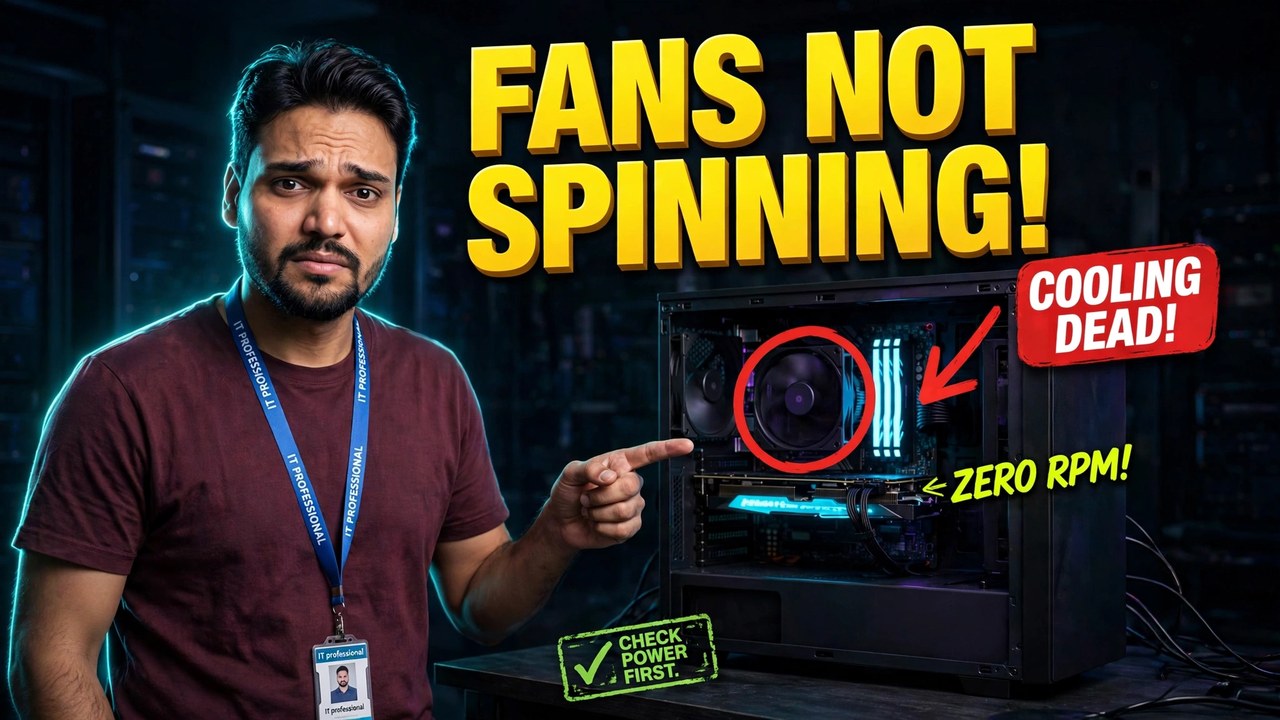
Ce problème remplit les discussions Reddit r/buildapc, le plus souvent sous la forme "les ventilateurs du boîtier ne tournent pas mais les lumières RVB sont allumées" juste après une nouvelle construction ou un échange de boîtier. Les fans sont rarement tous morts en même temps. Les causes habituelles sont beaucoup plus ordinaires : une fiche de ventilateur à moitié enfoncée sur son connecteur, un hub de ventilateur sans alimentation SATA, un mauvais mode PWM ou DC dans le BIOS, ou une courbe de ventilateur silencieuse qui arrête intentionnellement les ventilateurs alors que le PC est froid. Effectuez les vérifications dans l'ordre et vous trouverez de laquelle il s'agit - toujours avec le PC éteint avant de toucher un connecteur.
Le moniteur matériel du BIOS X affiche la vitesse CHA_FAN/SYS_FAN « 0 RPM » ou « N/A » pour le ventilateur connecté.
X Les pales du ventilateur ne bougent jamais, même sous charge lorsque le boîtier chauffe
Vérifiez : sur les ventilateurs RVB, les lumières peuvent être complètement allumées alors que le moteur n'est pas alimenté du tout.
0 RPM La carte mère ne voit aucun ventilateur tourner sur cet en-tête. Découvrez maintenant si le problème vient du câble, du hub, des paramètres ou du ventilateur.
L'empreinte digitale de ce problème : le BIOS signale 0 RPM ou N/A sur un en-tête qui devrait piloter un ventilateur du boîtier.
Suivez le câble : en-tête, hub et alimentation du hub ⭐
Commencez par vos yeux et vos doigts, pas par les réglages. La plupart des cas de ventilateurs morts sont résolus au cours de cette étape, avant même l'ouverture du BIOS.
- Éteignez complètement le PC et débranchez-le. Ouvrez le boîtier et trouvez le câble qui vient du ventilateur mort. Tracez-le jusqu'à l'endroit où il se termine réellement : un connecteur de carte mère, un hub de ventilateur ou un autre ventilateur en guirlande.
- S'il se termine sur la carte mère, réinstallez-le fermement sur son en-tête SYS_FAN ou CHA_FAN. La fiche est dotée d'une clé, elle ne s'adapte donc que dans un seul sens : elle doit être entièrement enfoncée, sans espace ni broches visibles.
- Si vos ventilateurs fonctionnent via un hub de ventilateur (un petit boîtier ou une barrette sur laquelle tous les ventilateurs se branchent), vérifiez ses deux lignes de vie : le hub a besoin de l'alimentation SATA du bloc d'alimentation pour alimenter les moteurs de ventilateur, et son câble de signal PWM doit être branché sur un connecteur de ventilateur de la carte mère pour que la carte puisse le contrôler. Un hub avec une alimentation RVB mais pas d’alimentation SATA est la configuration classique allumée mais toujours.
- Vérifiez que la fiche SATA du hub est bien insérée et que le câble ne présente pas de pincement ou de rupture brusque.
- Allumez et surveillez les ventilateurs pendant le démarrage : la plupart des cartes font tourner tous les ventilateurs à pleine vitesse pendant une seconde pendant le POST, qui est un test rapide et gratuit.
Swap-Testez le ventilateur sur un en-tête dont vous savez qu'il fonctionne
Ce test divise clairement le problème en deux : panne de ventilateur ou panne de collecteur.
- Éteignez et débranchez à nouveau. Déplacez le bouchon de ventilateur mort vers un connecteur qui fait actuellement tourner un autre ventilateur - par exemple, échangez les deux bouchons de ventilateur.
- Allumez. Si le ventilateur mort tourne sur le bon connecteur, le ventilateur fonctionne correctement et le connecteur d'origine, le port hub ou ses paramètres BIOS sont en cause - accédez aux correctifs 3 et 4.
- Si le ventilateur est toujours mort sur un collecteur en bon état (et que l'autre ventilateur tourne maintenant sur le premier collecteur), le moteur du ventilateur lui-même est en panne. Passez au verdict du correctif 5.
- Sur un hub, effectuez le même test en déplaçant le ventilateur vers un autre port du hub et en essayant un ventilateur directement sur la carte mère pour contourner complètement le hub.
Définissez le bon mode dans le BIOS : PWM pour 4 broches, DC pour 3 broches
Chaque connecteur de ventilateur peut piloter un ventilateur de deux manières différentes, et un mauvais choix peut éteindre un ventilateur en bon état.
- Redémarrez et entrez dans le BIOS (généralement Del ou F2). Ouvrez les commandes du ventilateur - nommées Q-Fan, Smart Fan ou Hardware Monitor selon le fabricant de la carte.
- Comptez les fils sur la prise de votre ventilateur : Les ventilateurs à 4 broches ont besoin du mode PWM, Les ventilateurs à 3 broches ont besoin du mode DC. Réglez chaque connecteur pour qu'il corresponde au ventilateur qui y est branché.
- Le décalage qui compte le plus : un ventilateur à 3 broches sur un connecteur PWM peut rester complètement éteint à basse vitesse, car le mode PWM maintient la tension élevée et contrôle la vitesse avec le quatrième fil que le ventilateur à 3 broches n'a pas.
- Enregistrez, redémarrez et vérifiez les valeurs de régime dans le moniteur matériel du BIOS : un ventilateur en état de marche y signale sa vitesse, généralement de plusieurs centaines à plus de mille tr/min.
Vérifiez la courbe du ventilateur : les profils silencieux arrêtent volontairement les ventilateurs
Si le ventilateur tourne sous charge mais reste immobile sur le bureau, il se peut qu'il ne soit pas défectueux du tout : il obéit peut-être à sa courbe.
- Dans les mêmes commandes de ventilateur du BIOS, examinez la courbe ou profil de l'en-tête : les profils silencieux et les fonctionnalités zéro RPM (arrêt du ventilateur) maintiennent intentionnellement les ventilateurs éteints jusqu'à une température définie, souvent autour de 50 à 60 degrés.
- Pour les tests, définissez l'en-tête sur un profil Standard ou Pleine vitesse, enregistrez et redémarrez. Si le ventilateur tourne maintenant tout le temps, le matériel fonctionne bien et la courbe est toute l'histoire.
- Définissez ensuite la courbe que vous souhaitez réellement : augmentez la vitesse minimale pour que les ventilateurs tournent au ralenti lentement au lieu de s'arrêter, ou maintenez le point d'arrêt du ventilateur si vous préférez le silence et que vos températures sont saines.
- Exécutez le réglage ou calibrage du ventilateur du fabricant de cartes si votre BIOS le propose (Q-Fan Tuning et similaire) - il mesure la vitesse de démarrage réelle de chaque ventilateur et reconstruit la courbe autour de lui.
- Si vous utilisez le logiciel de ventilateur Windows du fabricant de la carte, vérifiez qu'il ne remplace pas le BIOS par son propre profil arrêté.
Supprimer les blocages, vérifier la chaîne et le verdict d'échec
Les dernières vérifications sont à nouveau physiques – celles qu’aucun réglage ne peut corriger.
- Une fois hors tension, faites tourner chaque ventilateur doucement avec le doigt. Il doit tourner librement. Nettoyez tout ce qui touche les lames : un serre-câble desserré, un câble SATA reposant sur le ventilateur ou un tapis anti-poussière accumulé sur le cadre.
- Si vos ventilateurs sont connectés en série (un ventilateur branché sur le suivant), reconnectez la chaîne un ventilateur à la fois et testez après chacun. Un maillon brisé tue tous les ventilateurs qui le suivent, la rupture se produit donc toujours juste avant le premier ventilateur mort de la chaîne.
- Le verdict : un ventilateur qui ne tourne pas sur un collecteur en bon état, dans le bon mode, avec des pales transparentes a un moteur en panne. Remplacez-le : faites correspondre la taille (généralement 120 mm ou 140 mm), le connecteur (3 broches ou 4 broches) et, pour les ventilateurs RVB, le type de connecteur d'éclairage utilisé par votre hub.
Logiciel requis
Aucun téléchargement de logiciel n'est requis. Le diagnostic utilise le moniteur matériel du BIOS et les commandes de ventilateur déjà présentes sur votre carte mère, ainsi qu'un test de rotation du doigt avec la mise hors tension. L'utilitaire Windows du fabricant de cartes (par exemple Armory Crate, MSI Center ou Gigabyte Control Center) est facultatif pour ajuster les courbes à partir de Windows - utilisez uniquement votre propre utilitaire de création de cartes, et si le BIOS et l'utilitaire ne sont pas d'accord, définissez la courbe dans le BIOS et supprimez le conflit. Aucun outil de ventilateur tiers ne peut alimenter un ventilateur dont le hub n'a pas d'alimentation SATA ou dont la fiche est déconnectée de son connecteur.
Plus de correctifs PC sur Anshu technique
Chaque semaine : problèmes Windows, outils cachés et guides d'installation complets, expliqués étape par étape.
Subscribe on YouTubeFrequently Asked Questions
Pourquoi les lumières RVB du ventilateur de mon boîtier sont-elles allumées mais les ventilateurs ne tournent pas ?
L'éclairage et la filature utilisent des connexions distinctes. Le câble RVB peut être alimenté lorsque le câble du moteur du ventilateur est desserré, branché au mauvais endroit ou connecté à un hub sans alimentation SATA. Suivez d'abord le câble du moteur du ventilateur jusqu'à son connecteur ou son hub - un ventilateur allumé mais immobile est presque toujours un problème d'alimentation ou de contrôle du ventilateur, pas un problème d'éclairage.
Quelle est la différence entre les modes ventilateur PWM et DC dans le BIOS ?
Le mode PWM contrôle les ventilateurs à 4 broches avec un signal de commande sur le quatrième fil, tandis que le mode DC contrôle les ventilateurs à 3 broches en modifiant la tension. Le mode du connecteur doit correspondre au type de ventilateur : un ventilateur à 3 broches sur un connecteur réglé sur PWM peut rester éteint à des réglages bas car il n'obtient jamais la tension de démarrage dont il a besoin. Réglez PWM pour les ventilateurs à 4 broches et DC pour les ventilateurs à 3 broches.
Est-il normal que les ventilateurs du boîtier s'arrêtent complètement lorsque le PC est inactif ?
C’est possible. De nombreux profils silencieux du BIOS et courbes de ventilateur incluent un point de rotation à zéro ou d'arrêt du ventilateur en dessous d'un seuil de température, de sorte que les ventilateurs restent intentionnellement éteints pendant que le PC est froid et démarrent sous charge. Vérifiez la courbe de votre ventilateur avant de la traiter comme un défaut, puis chargez brièvement le PC et confirmez que les ventilateurs démarrent à mesure que la température augmente.
Un fan est mort et maintenant les fans qui le suivent dans la chaîne sont également éteints. Pourquoi?
Les ventilateurs connectés en série transmettent l'alimentation et le signal d'un ventilateur à l'autre, de sorte qu'un maillon cassé, un connecteur de chaîne desserré ou un premier ventilateur défectueux peut tuer tous les ventilateurs qui le suivent dans la chaîne. Testez le ventilateur mort seul sur un collecteur en bon état et reconnectez la chaîne, un ventilateur à la fois, pour trouver la rupture.
Comment puis-je prouver qu'un ventilateur de boîtier lui-même est en panne ?
Déplacez le ventilateur mort vers un connecteur de carte mère qui fait actuellement tourner un autre ventilateur, avec le bon mode PWM ou DC défini. S'il ne tourne toujours pas et que rien ne bloque les pales, le moteur du ventilateur est en panne. Les ventilateurs de boîtier sont peu coûteux et de taille standard, le remplacement est donc la solution - notez la taille, généralement 120 mm ou 140 mm, et le type de connecteur avant d'acheter.