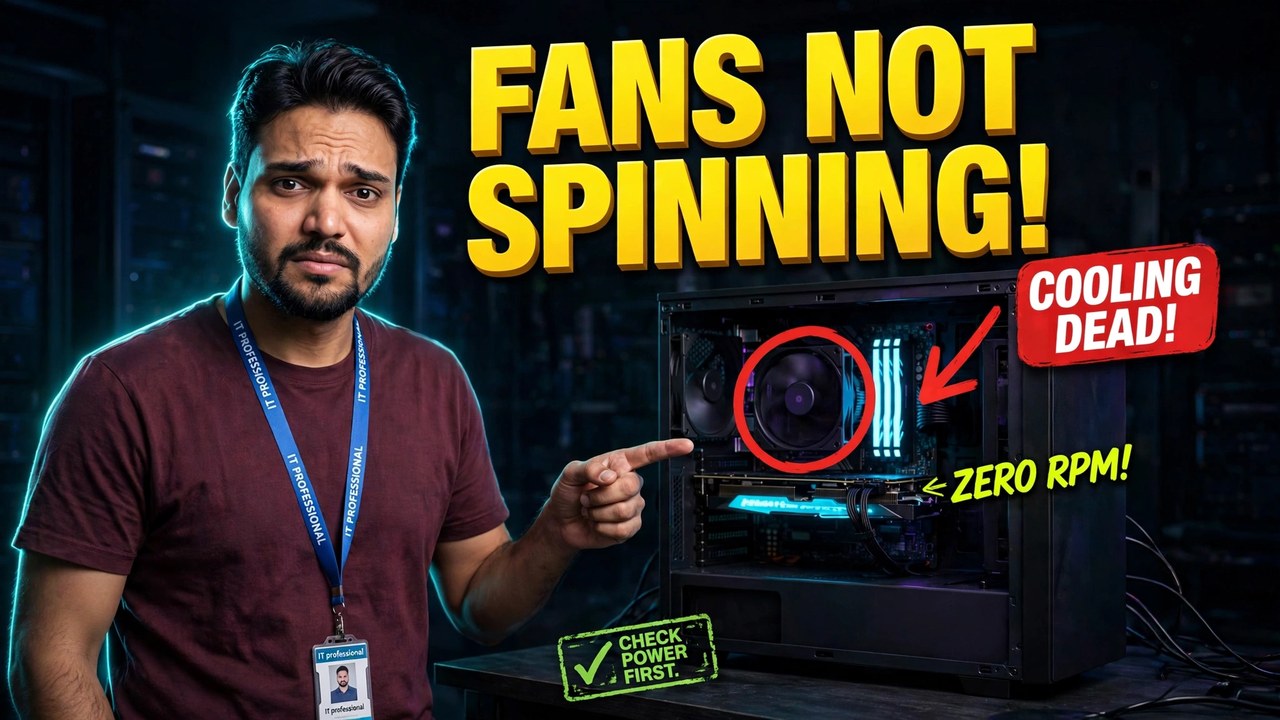
Questo problema riempie i thread Reddit r/buildapc, molto spesso perché "le ventole del case non girano ma le luci RGB sono accese" subito dopo una nuova build o uno scambio di case. I tifosi raramente muoiono tutti insieme. Le cause più comuni sono molto più ordinarie: un connettore della ventola semiinserito sul connettore, un hub della ventola senza alimentazione SATA, la modalità PWM o DC errata nel BIOS o una curva silenziosa della ventola che arresta intenzionalmente le ventole mentre il PC è freddo. Esegui i controlli in ordine e troverai quale è, sempre con il PC spento prima di toccare qualsiasi connettore.
X BIOS Hardware Monitor mostra la velocità CHA_FAN/SYS_FAN "0 RPM" o "N/A" per la ventola collegata
X Le pale della ventola non si muovono mai, anche sotto carico quando il case si riscalda
Verifica: sulle ventole RGB le luci possono essere completamente accese mentre il motore non riceve alcuna alimentazione
0 RPM La scheda madre non rileva alcuna ventola che gira su quel connettore: ora scopri se il guasto è del cavo, dell'hub, delle impostazioni o della ventola.
L'impronta digitale di questo problema: il BIOS segnala 0 RPM o N/A su un'intestazione che dovrebbe azionare una ventola del case.
Segui il cavo: header, hub e hub power ⭐
Inizia con gli occhi e le dita, non con le impostazioni. La maggior parte dei casi di ventola morta vengono risolti in questo passaggio, prima ancora che il BIOS venga aperto.
- Spegni completamente il PC e scollegalo. Apri il case e trova il cavo che esce dalla ventola morta. Traccialo fino al punto in cui termina effettivamente: un'intestazione della scheda madre, un hub della ventola o un'altra ventola in una catena a margherita.
- Se termina sulla scheda madre, riposizionalo saldamente nell'intestazione SYS_FAN o CHA_FAN. La spina è sagomata in modo che si adatti solo in un modo: dovrebbe essere posizionata completamente verso il basso, senza spazi vuoti e senza pin visibili.
- Se le ventole passano attraverso un hub delle ventole (una piccola scatola o striscia a cui si collegano tutte le ventole), controlla le sue due linee di vita: l'hub necessita di alimentazione SATA dall'alimentatore per alimentare i motori delle ventole e il suo cavo di segnale PWM deve essere collegato a un header della ventola della scheda madre in modo che la scheda possa controllarlo. Un hub con alimentazione RGB ma senza alimentazione SATA è la classica configurazione accesa ma ferma.
- Controllare che la spina SATA dell'hub sia completamente inserita e che il cavo non presenti schiacciamenti o rotture.
- Accendi e osserva le ventole durante l'avvio: la maggior parte delle schede fa girare tutte le ventole alla massima velocità per un secondo durante il POST, che è un rapido test gratuito.
Scambia: prova la ventola su un'intestazione che sai che funziona
Questo test divide nettamente il problema in due: guasto della ventola o guasto dell'intestazione.
- Spegnere e scollegare nuovamente. Sposta la spina della ventola morta su un connettore che sta attualmente facendo girare un'altra ventola; ad esempio, scambia le due spine della ventola.
- Accendere. Se la ventola morta gira sull'intestazione funzionante, la ventola funziona correttamente e l'intestazione originale, la porta dell'hub o le impostazioni del BIOS sono difettose: vai alla Correzione 3 e alla Correzione 4.
- Se la ventola è ancora morta su un collettore sicuramente funzionante (e l'altra ventola ora gira sulla prima testata), il motore della ventola stesso è guasto. Passa al verdetto nella correzione 5.
- Su un hub, esegui lo stesso test spostando la ventola su una porta hub diversa e provando una ventola direttamente sulla scheda madre per bypassare completamente l'hub.
Imposta la modalità corretta nel BIOS: PWM per 4 pin, DC per 3 pin
Ogni intestazione della ventola può azionare una ventola in due modi diversi e la scelta sbagliata può lasciare spenta una ventola sana.
- Riavvia e accedi al BIOS (solitamente Del o F2). Apri i controlli della ventola, denominati Q-Fan, Smart Fan o Hardware Monitor a seconda del produttore della scheda.
- Conta i cavi sulla presa della ventola: le ventole a 4 pin necessitano della modalità PWM, le ventole a 3 pin necessitano della modalità DC. Imposta ciascuna intestazione in modo che corrisponda alla ventola ad essa collegata.
- La mancata corrispondenza che conta di più: una ventola a 3 pin su un connettore PWM può rimanere completamente spenta con impostazioni a bassa velocità, perché la modalità PWM mantiene alta la tensione e controlla la velocità con il quarto filo di cui la ventola a 3 pin non è dotata.
- Salva, riavvia e controlla le letture RPM nel BIOS Hardware Monitor: una ventola funzionante segnala lì la sua velocità, in genere da diverse centinaia a oltre mille RPM.
Controlla la curva della ventola: i profili silenziosi fermano le ventole in modo mirato
Se la ventola gira sotto carico ma resta ferma sulla scrivania, potrebbe non essere affatto difettosa: potrebbe obbedire alla sua curva.
- Negli stessi controlli della ventola del BIOS, guarda la curva o profilo per l'intestazione: I profili silenziosi e le funzionalità zero-RPM (arresto della ventola) tengono intenzionalmente spente le ventole fino a una temperatura impostata, spesso intorno ai 50-60 gradi.
- Per testare, imposta l'intestazione su un profilo Standard o Full Speed, salva e riavvia. Se ora la ventola gira continuamente, l'hardware funziona bene e la curva è tutta la storia.
- Successivamente imposta la curva che desideri effettivamente: aumenta la velocità minima in modo che le ventole girino al minimo invece di fermarsi, oppure mantieni il punto di arresto della ventola se preferisci il silenzio e le temperature sono salutari.
- Esegui la regolazione o calibrazione della ventola del produttore della scheda se il tuo BIOS lo offre (Q-Fan Tuning e simili): misura la velocità iniziale reale di ciascuna ventola e ricostruisce la curva attorno ad essa.
- Se utilizzi il software della ventola di Windows del produttore della scheda, verifica che non stia sovrascrivendo il BIOS con il proprio profilo interrotto.
Eliminare i blocchi, controllare la catena e il verdetto di fallimento
Gli ultimi controlli sono di nuovo fisici, quelli che nessuna impostazione può risolvere.
- Con l'alimentazione spenta, ruotare delicatamente ciascuna ventola con un dito. Dovrebbe girare liberamente. Elimina qualsiasi cosa tocchi le lame: una fascetta allentata, un cavo SATA appoggiato sulla ventola o un tappetino antipolvere accumulato sul telaio.
- Se le ventole sono collegate a catena (una ventola collegata all'altra), ricollega la catena una ventola alla volta ed esegui il test dopo ciascuna. Un collegamento interrotto uccide ogni fan successivo, quindi la rottura avviene sempre appena prima del primo fan morto nella catena.
- Il verdetto: un ventilatore che non gira su una testata sicuramente funzionante, nella modalità corretta, con pale trasparenti ha un motore guasto. Sostituiscilo: abbina le dimensioni (solitamente 120 mm o 140 mm), il connettore (3 pin o 4 pin) e, per le ventole RGB, il tipo di connettore di illuminazione utilizzato dall'hub.
Software necessario
Non è richiesto il download di software. La diagnosi utilizza il BIOS Hardware Monitor e i controlli della ventola già presenti sulla scheda madre e un test con rotazione del dito a dispositivo spento. L'utilità Windows del produttore della scheda (ad esempio Armoury Crate, MSI Center o Gigabyte Control Center) è opzionale per regolare le curve da Windows: utilizzare solo l'utilità del produttore della scheda e, se il BIOS e l'utilità non sono d'accordo, impostare la curva nel BIOS e rimuovere il conflitto. Nessuno strumento per ventole di terze parti può alimentare una ventola il cui hub non dispone di alimentazione SATA o la cui spina è staccata dal connettore.
Ulteriori correzioni per PC su Anshu tecnico
Ogni settimana: problemi di Windows, strumenti nascosti e guide complete all'installazione, spiegati passo dopo passo.
Subscribe on YouTubeFrequently Asked Questions
Perché le luci RGB della ventola del case sono accese ma le ventole non girano?
L'illuminazione e la rotazione utilizzano connessioni separate. Il cavo RGB può essere alimentato mentre il cavo del motore della ventola è allentato, inserito nel posto sbagliato o collegato a un hub privo di alimentazione SATA. Segui prima il cavo del motore della ventola fino al connettore o all'hub: una ventola accesa ma ferma è quasi sempre un problema di alimentazione o controllo della ventola, non un problema di illuminazione.
Qual è la differenza tra la modalità ventola PWM e CC nel BIOS?
La modalità PWM controlla le ventole a 4 pin con un segnale di controllo sul quarto filo, mentre la modalità DC controlla le ventole a 3 pin modificando la tensione. La modalità del collettore deve corrispondere al tipo di ventola: una ventola a 3 pin su un collettore impostato su PWM può rimanere spenta con impostazioni basse perché non riceve mai la tensione di avvio di cui ha bisogno. Imposta PWM per ventole a 4 pin e DC per ventole a 3 pin.
È normale che le ventole del case si fermino completamente quando il PC è inattivo?
Può essere. Molti profili silenziosi del BIOS e curve delle ventole includono un punto di zero RPM o di arresto della ventola al di sotto di una soglia di temperatura, quindi le ventole rimangono intenzionalmente spente mentre il PC è freddo e si avviano sotto carico. Controlla la curva della ventola prima di trattarla come un guasto, quindi carica brevemente il PC e conferma che le ventole si avviano quando la temperatura aumenta.
Un fan è morto e ora anche i fan che lo seguono nella catena sono spenti. Perché?
Le ventole collegate a margherita trasmettono potenza e segnale da una ventola a quella successiva, quindi un collegamento rotto, un connettore della catena allentato o una prima ventola guasta possono uccidere tutte le ventole successive nella catena. Metti alla prova la ventola morta da sola su un'intestazione sicuramente funzionante e ricollega la catena una ventola alla volta per trovare l'interruzione.
Come posso dimostrare che una ventola del case stessa ha fallito?
Sposta la ventola morta sull'intestazione della scheda madre che sta attualmente facendo girare un'altra ventola, con la modalità PWM o DC corretta impostata. Se ancora non gira e non c'è nulla che blocchi le pale, il motore della ventola è guasto. Le ventole del case sono economiche e di dimensioni standard, quindi la sostituzione è la soluzione: prendi nota delle dimensioni, solitamente 120 mm o 140 mm, e del tipo di connettore prima dell'acquisto.