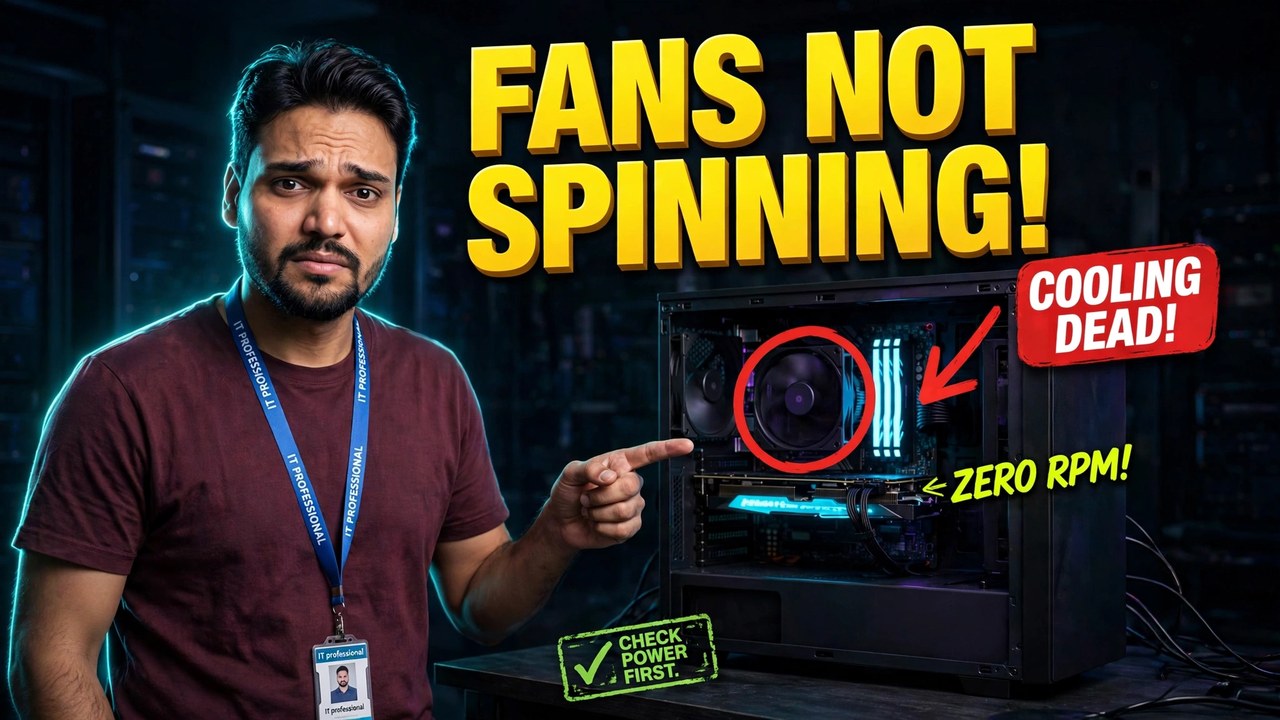
この問題は Reddit の r/buildapc スレッドを埋め尽くしており、ほとんどの場合、新しいビルドまたはケース交換の直後に「ケースファンが回転していないが、RGB ライトが点灯している」という問題が発生します。ファンが一度に全員死ぬことはめったにありません。通常の原因はさらに一般的です。ファン プラグがヘッダーに半分取り付けられている、ファン ハブに SATA 電源が入っていない、BIOS の間違った PWM または DC モード、または PC が冷えている間にファンを意図的に停止するサイレント ファン カーブです。チェックを順番に実行すると、どれが該当するかがわかります。コネクタに触れる前に必ず PC の電源をオフにしてください。
X BIOS ハードウェア モニターに、接続されているファンの CHA_FAN / SYS_FAN 速度「0 RPM」または「N/A」が表示される
X ケースが熱くなって負荷がかかった状態でも、ファンブレードが動くことはありません
チェック: RGB ファンでは、モーターに電力がまったく供給されていないときにライトが完全に点灯することがあります。
0 RPM マザーボードでは、そのヘッダーでファンが回転していないことがわかります。次に、障害がケーブル、ハブ、設定、またはファンのいずれであるかを調べます。
この問題の特徴: BIOS は、ケース ファンを駆動しているはずのヘッダーで 0 RPM または N/A を報告します。
ケーブルに従ってください: ヘッダー、ハブ、ハブ電源 ⭐
設定ではなく、目と指から始めてください。ファンが機能しなくなったケースのほとんどは、BIOS を開く前に、このステップで解決されます。
- PC の電源を完全に切り、プラグを抜きます。 ケースを開け、停止したファンから出ているケーブルを見つけます。実際の終点、つまりマザーボード ヘッダー、ファン ハブ、またはデイジー チェーン内の別のファンまで追跡します。
- マザーボード上で終わっている場合は、SYS_FAN または CHA_FAN ヘッダーにしっかりと取り付け直します。プラグにはキーが付いているため、一方向にのみ適合します。隙間がなく、ピンが見えずに完全に収まる必要があります。
- ファンがファン ハブ (すべてのファンを接続する小さなボックスまたはストリップ) を介して動作する場合は、その 2 つのライフラインを確認してください。ハブはファン モーターに電力を供給するためにPSU からの SATA 電源を必要とし、 ボードが制御できるようにそのPWM 信号ケーブルをマザーボードのファン ヘッダーに接続する必要があります。 RGB 電源はあるが SATA 電源がないハブは、点灯しても動作する古典的なセットアップです。
- ハブの SATA プラグが完全に差し込まれていること、およびケーブル配線に鋭い挟み込みや破損がないことを確認してください。
- 電源を入れて、起動中にファンを監視します。ほとんどのボードは、POST 中にすべてのファンを 1 秒間フルスピードで回転させます。これは簡単な無料テストです。
動作することがわかっているヘッダーのファンを交換テストする
この 1 つのテストでは、問題がファン障害またはヘッダー障害の 2 つに明確に分割されます。
- 電源を切り、再度プラグを抜いてください。 停止したファン プラグを、現在別のファンが回転しているヘッダーに移動します。たとえば、2 つのファン プラグを交換します。
- 電源を入れます。 故障したファンが正常なヘッダーで回転している場合、ファンは正常ですが、元のヘッダー、ハブ ポート、またはその BIOS 設定に問題があります。修正 3 と修正 4 に進みます。
- 正常なヘッダーでファンがまだ停止している場合 (そして、もう一方のファンが最初のヘッダーで回転するようになった場合)、ファン モーター自体が故障しています。修正 5 の判定までスキップしてください。
- ハブでも、ファンを別のハブ ポートに移動して同じテストを実行し、マザーボード上の 1 つのファンを直接試してハブを完全にバイパスします。
BIOS で適切なモードを設定します: 4 ピンの場合は PWM、3 ピンの場合は DC
すべてのファン ヘッダーは 2 つの異なる方法でファンを駆動でき、選択を誤ると正常なファンがオフのままになる可能性があります。
- 再起動して BIOS に入ります (通常は Del または F2)。ボードメーカーに応じてQ-ファン、スマートファン、またはハードウェアモニターという名前のファンコントロールを開きます。
- ファン プラグの配線を数えてください。4 ピン ファンには PWM モードが必要で、3 ピン ファンには DC モードが必要です。接続されているファンに合わせて各ヘッダーを設定します。
- 最も重要な不一致:PWM ヘッダーの 3 ピン ファンは、低速設定では完全にオフのままであり得ます。これは、PWM モードが電圧を高く保持し、3 ピン ファンにはない 4 番目のワイヤで速度を制御するためです。
- BIOS ハードウェア モニターで RPM 測定値を保存、再起動し、確認します。動作中のファンは、通常、数百から千 RPM 以上の速度を報告します。
ファン曲線を確認する: サイレントプロファイルでファンを意図的に停止する
負荷がかかるとファンが回転するがデスクトップ上に静止している場合は、まったく故障ではない可能性があります。ファンはその曲線に従っている可能性があります。
- 同じ BIOS ファン コントロールで、 ヘッダーの曲線またはプロファイルを確認します。サイレント プロファイルとゼロ RPM (ファン停止) 機能により、設定温度 (多くの場合約 50 ~ 60 度) になるまでファンが意図的に停止されます。
- テストするには、 ヘッダーを標準またはフルスピード プロファイルに設定し、保存して再起動します。ファンが常に回転するようになった場合、ハードウェアは正常であり、曲線が問題のすべてでした。
- その後、実際に必要なカーブを設定します。最低速度 を上げて、ファンが停止せずにゆっくりとアイドル状態になるようにするか、静かで温度が正常な場合はファンの停止点を維持します。
- BIOS で提供されている場合は、ボード メーカーのファン チューニングまたはキャリブレーション を実行します (Q-Fan Tuning など)。これにより、各ファンの実際の開始速度が測定され、その周囲の曲線が再構築されます。
- ボード メーカーの Windows ファン ソフトウェアを使用している場合は、独自の停止プロファイルで BIOS をオーバーライドしていないか確認してください。
詰まりを解消し、チェーンを確認し、失敗の判定を行う
最後のチェックは再び物理的なものであり、設定では修正できないものです。
- 電源をオフにして、各ファンを指で軽く回転させます。自由に回転するはずです。ブレードに接触しているものをすべて取り除きます。結束バンドが緩んでいたり、ファンの上に置かれている SATA ケーブル、フレーム上に積もったダストマットなどがあります。
- ファンがデイジーチェーン接続されている場合(1 つのファンが次のファンに接続されている)、一度に 1 つのファンずつチェーンを再接続し、それぞれのファンごとにテストします。リンクが 1 つ壊れると、それ以降のすべてのファンが停止するため、切断は常にチェーン内の最初に停止したファンの直前になります。
- 結論は、正常なヘッダーで、正しいモードで、 透明なブレードで回転しないファンには、モーターが故障しているということです。交換します - サイズ (通常は120 mm または 140 mm)、コネクタ (3 ピンまたは 4 ピン)、RGB ファンの場合はハブが使用するライティング コネクタのタイプと一致します。
必要なソフトウェア
ソフトウェアのダウンロードは必要ありません。診断には、マザーボードにすでに搭載されている BIOS ハードウェア モニターとファン コントロール、および電源をオフにした状態での指回しテストが使用されます。ボード メーカーの Windows ユーティリティ (Armoury Crate、MSI Center、Gigabyte Control Center など) は、Windows からカーブを調整するためのオプションです。独自のボード メーカー ユーティリティのみを使用し、BIOS とユーティリティが一致しない場合は、BIOS でカーブを設定し、競合を削除します。サードパーティのファン ツールは、ハブに SATA 電源がないか、プラグがヘッダーから外れているファンに電力を供給することはできません。
Frequently Asked Questions
ケースファンの RGB ライトは点灯しているのに、ファンが回転しないのはなぜですか?
照明と回転は別の接続を使用します。ファン モーター ケーブルが緩んでいる場合、間違った場所に接続されている場合、または SATA 電源のないハブに接続されている場合でも、RGB ケーブルに電力を供給できます。最初にファン モーター ケーブルをヘッダーまたはハブまでたどります。ファンが点灯しているのに動作している場合は、ほとんどの場合、照明の問題ではなく、ファンの電源または制御の問題です。
BIOS の PWM モードと DC ファン モードの違いは何ですか?
PWM モードは 4 番目のワイヤの制御信号で 4 ピン ファンを制御し、DC モードは電圧を変更することで 3 ピン ファンを制御します。ヘッダー モードはファンのタイプと一致する必要があります。PWM に設定されたヘッダーの 3 ピン ファンは、必要な開始電圧が得られないため、低い設定ではオフのままになる可能性があります。 4 ピン ファンには PWM を設定し、3 ピン ファンには DC を設定します。
PC がアイドル状態のときにケースファンが完全に停止するのは正常ですか?
そうかもしれません。多くの BIOS サイレント プロファイルとファン曲線には、温度しきい値を下回るゼロ RPM またはファン停止ポイントが含まれているため、PC が冷えている間はファンが意図的に停止し、負荷がかかっている状態で起動します。障害として扱う前にファンの曲線を確認してください。次に、PC に短時間ロードし、温度が上昇するとファンが起動することを確認します。
1 台のファンが故障し、チェーン内のその後のファンも停止しました。なぜ?
デイジーチェーン接続されたファンは、あるファンから次のファンに電力と信号を伝達するため、1 つのリンクの破損、チェーン コネクタの緩み、または最初のファンの故障により、チェーン内のそれ以降のすべてのファンが停止する可能性があります。故障しているファンを正常なヘッダーで単独でテストし、ファンを 1 つずつチェーンに再接続して破損箇所を見つけます。
ケースファン自体が故障していることを証明するにはどうすればよいですか?
正しい PWM または DC モードが設定されている状態で、停止したファンを、現在別のファンが回転しているマザーボード ヘッダーに移動します。それでも回転せず、ブレードを妨げるものがない場合は、ファンモーターが故障しています。ケースファンは安価で標準サイズなので、交換すれば問題は解決します。購入する前に、サイズ (通常は 120 mm または 140 mm) とコネクタのタイプに注意してください。