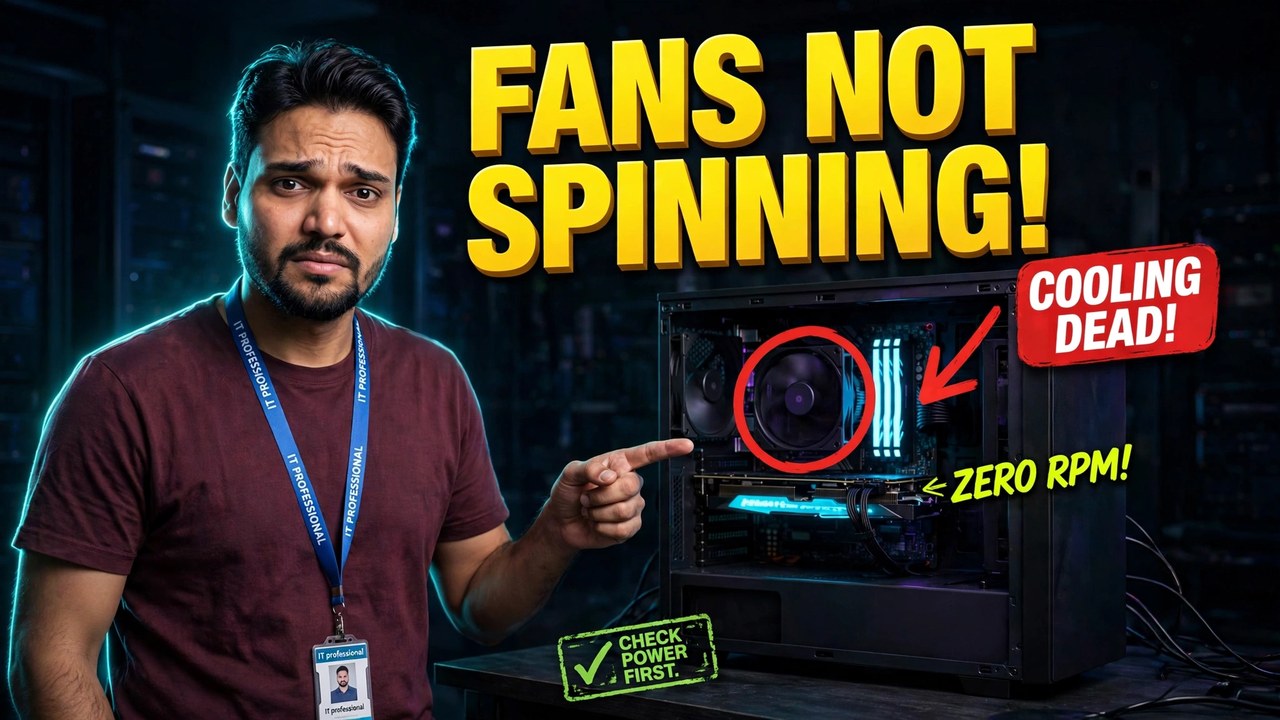
이 문제는 Reddit r/buildapc 스레드를 채우며, 새 빌드 또는 케이스 교체 직후 "케이스 팬이 회전하지 않지만 RGB 표시등이 켜져 있는" 경우가 가장 많습니다. 팬이 한꺼번에 모두 죽는 경우는 거의 없습니다. 일반적인 원인은 훨씬 더 일반적입니다. 헤더에 반쯤 꽂혀 있는 팬 플러그, SATA 전원이 없는 팬 허브, BIOS의 잘못된 PWM 또는 DC 모드 또는 PC가 냉각되어 있는 동안 의도적으로 팬을 멈추는 조용한 팬 곡선. 순서대로 검사를 수행하면 어떤 커넥터인지 찾을 수 있습니다. 커넥터를 만지기 전에 항상 PC 전원을 끄십시오.
X BIOS 하드웨어 모니터에 연결된 팬에 대한 CHA_FAN/SYS_FAN 속도 "0RPM" 또는 "N/A"가 표시됩니다.
X 케이스가 따뜻해지면 부하가 걸린 상태에서도 팬 블레이드가 움직이지 않습니다.
확인: RGB 팬에서는 모터에 전원이 전혀 공급되지 않는 동안 조명이 완전히 켜질 수 있습니다.
0RPM 마더보드에서는 해당 헤더에서 팬이 회전하지 않는 것으로 확인됩니다. 이제 케이블, 허브, 설정 또는 팬에 결함이 있는지 알아보세요.
이 문제의 특징은 BIOS가 케이스 팬을 구동해야 하는 헤더에서 0RPM 또는 N/A를 보고한다는 것입니다.
케이블 따라가기: 헤더, 허브 및 허브 전원 ⭐
설정이 아닌 눈과 손가락으로 시작하세요. 팬이 작동하지 않는 대부분의 경우는 BIOS가 열리기 전에 이 단계에서 해결됩니다.
- PC 전원을 완전히 끄고 플러그를 뽑으세요. 케이스를 열고 죽은 팬에서 나오는 케이블을 찾으세요. 마더보드 헤더, 팬 허브 또는 데이지 체인의 다른 팬 등 실제로 끝나는 위치까지 추적합니다.
- 마더보드에서 끝나는 경우 SYS_FAN 또는 CHA_FAN 헤더에 단단히 다시 장착하십시오. 플러그에는 키가 있어서 한 방향으로만 맞습니다. 틈이나 핀이 보이지 않고 완전히 꽂혀야 합니다.
- 팬이 팬 허브(모든 팬이 연결되는 작은 상자 또는 스트립)를 통과하는 경우 두 가지 생명선을 확인하세요. 허브에는 팬 모터에 전원을 공급하기 위해 PSU의 SATA 전원이 필요하고, 보드가 이를 제어할 수 있도록 PWM 신호 케이블을 마더보드 팬 헤더에 연결해야 합니다. RGB 전원은 있지만 SATA 전원은 없는 허브는 불은 켜져 있지만 여전히 작동하는 전형적인 설정입니다.
- 허브 SATA 플러그가 완전히 꽂혀 있는지, 케이블이 심하게 눌리거나 파손되지 않았는지 확인하세요.
- 부팅하는 동안 전원을 켜고 팬을 관찰하세요. 대부분의 보드는 빠른 무료 테스트인 POST 동안 모든 팬을 1초 동안 최대 속도로 회전시킵니다.
작동하는 것으로 알려진 헤더의 팬 스왑 테스트
이 테스트는 문제를 팬 오류 또는 헤더 오류의 두 가지로 명확하게 나눕니다.
- 전원을 끄고 다시 플러그를 뽑으세요. 죽은 팬 플러그를 현재 다른 팬이 회전하고 있는 헤더로 이동하세요. 예를 들어 두 개의 팬 플러그를 교체해 보세요.
- 전원을 켜세요. 양호한 헤더에서 죽은 팬이 회전하는 경우, 팬은 정상이고 원래 헤더, 허브 포트 또는 해당 BIOS 설정에 결함이 있는 것입니다. 수정 3 및 수정 4로 이동하세요.
- 양호하다고 알려진 헤더에서 팬이 여전히 작동하지 않는 경우(이제 첫 번째 헤더에서 다른 팬이 회전하는 경우) 팬 모터 자체에 결함이 있는 것입니다. 수정 5의 평결로 건너뛰세요.
- 허브에서 팬을 다른 허브 포트로 이동하고 마더보드에서 직접 팬 하나를 테스트하여 허브를 완전히 우회하여 동일한 테스트를 수행합니다.
BIOS에서 올바른 모드 설정: 4핀은 PWM, 3핀은 DC
모든 팬 헤더는 두 가지 다른 방식으로 팬을 구동할 수 있으며 잘못된 선택으로 인해 정상적인 팬이 꺼질 수 있습니다.
- 다시 시작하고 BIOS(일반적으로 Del 또는 F2)로 들어갑니다. 보드 제조업체에 따라 Q-Fan, Smart Fan 또는 Hardware Monitor라는 이름의 팬 컨트롤을 엽니다.
- 팬 플러그의 전선 수를 세어보세요. 4핀 팬에는 PWM 모드가 필요하고, 3핀 팬에는 DC 모드가 필요합니다. 연결된 팬과 일치하도록 각 헤더를 설정합니다.
- 가장 중요한 불일치: PWM 헤더의 3핀 팬은 낮은 속도 설정에서 완전히 꺼진 상태를 유지할 수 있습니다. 왜냐하면 PWM 모드는 전압을 높게 유지하고 3핀 팬에 없는 네 번째 와이어로 속도를 제어하기 때문입니다.
- BIOS 하드웨어 모니터에서 RPM 판독값을 저장하고 재부팅하고 확인합니다. 작동하는 팬은 일반적으로 수백에서 천 RPM 이상의 속도를 보고합니다.
팬 곡선 확인: 자동 프로필로 팬이 의도적으로 중지됨
부하가 걸린 상태에서 팬이 회전하지만 데스크탑에 가만히 놓여 있는 경우에는 전혀 결함이 없을 수 있습니다. 팬의 곡선을 따르는 것일 수 있습니다.
- 동일한 BIOS 팬 컨트롤에서 헤더의 곡선 또는 프로필을 확인하세요. 무음 프로필과 제로 RPM(팬 정지) 기능은 의도적으로 설정된 온도(종종 약 50~60도)까지 팬을 끄는 상태를 유지합니다.
- 테스트하려면 헤더를 표준 또는 최고 속도 프로필로 설정하고 저장한 후 재부팅하세요. 이제 팬이 항상 회전한다면 하드웨어는 괜찮고 곡선이 전부인 것입니다.
- 나중에 실제로 원하는 곡선을 설정하세요. 최소 속도를 높여 팬이 멈추지 않고 천천히 공회전하도록 하거나, 조용하고 온도가 양호한 경우 팬 정지 지점을 유지하세요.
- BIOS에서 제공하는 경우(Q-Fan Tuning 및 유사) 보드 제조업체의 팬 튜닝 또는 보정을 실행하세요. 각 팬의 실제 시작 속도를 측정하고 주변 곡선을 재구성합니다.
- 보드 제조업체의 Windows 팬 소프트웨어를 사용하는 경우 자체 중지된 프로필로 BIOS를 재정의하지 않는지 확인하세요.
막힘 제거, 체인 점검 및 실패 판정
마지막 검사는 다시 물리적으로 수행됩니다. 설정으로 수정할 수 없는 검사입니다.
- 전원이 꺼진 상태에서 손가락으로 각 팬을 천천히 회전시킵니다. 자유롭게 회전해야 합니다. 블레이드에 닿은 모든 것(느슨한 케이블 타이, 팬 위에 놓인 SATA 케이블 또는 프레임에 쌓인 먼지 매트)을 제거하십시오.
- 팬이 데이지 체인(팬 하나가 다음 팬에 연결됨)인 경우 체인을 한 번에 팬 하나씩 다시 연결하고 하나씩 테스트하세요. 링크 하나가 끊어지면 그 이후의 모든 팬이 죽기 때문에 끊어진 링크는 항상 체인의 첫 번째 죽은 팬 직전에 발생합니다.
- 평결: 양호하다고 알려진 헤더에서 올바른 모드, 투명한 블레이드를 사용하여 회전하지 않는 팬의 모터에 결함이 있는 것입니다. 교체하세요. 크기(보통 120mm 또는 140mm), 커넥터(3핀 또는 4핀) 및 RGB 팬의 경우 허브에서 사용하는 조명 커넥터 유형을 일치시키세요.
필요한 소프트웨어
소프트웨어 다운로드가 필요하지 않습니다. 진단은 마더보드에 이미 있는 BIOS 하드웨어 모니터와 팬 컨트롤을 사용하고 전원을 끈 상태에서 손가락 회전 테스트를 사용합니다. 보드 제조업체 Windows 유틸리티(예: Armoury Crate, MSI Center 또는 Gigabyte Control Center)는 Windows에서 곡선을 조정하는 데 선택 사항입니다. 자체 보드 제조업체 유틸리티만 사용하고 BIOS와 유틸리티가 일치하지 않는 경우 BIOS에서 곡선을 설정하고 충돌을 제거하십시오. 타사 팬 도구는 허브에 SATA 전원이 없거나 플러그가 헤더에서 분리된 팬에 전원을 공급할 수 없습니다.
Technical Anshu에 대한 추가 PC 수정 사항
매주: Windows 문제, 숨겨진 도구 및 전체 설정 가이드를 단계별로 설명합니다.
Subscribe on YouTubeFrequently Asked Questions
케이스 팬 RGB 표시등은 켜져 있는데 팬이 회전하지 않는 이유는 무엇입니까?
조명과 회전은 별도의 연결을 사용합니다. 팬 모터 케이블이 느슨하거나, 잘못된 위치에 연결되었거나, SATA 전원이 없는 허브에 연결된 경우에도 RGB 케이블에 전원이 공급될 수 있습니다. 먼저 팬 모터 케이블을 헤더나 허브까지 따라가세요. 불은 켜져 있지만 여전히 팬은 거의 항상 조명 문제가 아니라 팬 전원이나 제어 문제입니다.
BIOS에서 PWM과 DC 팬 모드의 차이점은 무엇입니까?
PWM 모드는 네 번째 와이어의 제어 신호로 4핀 팬을 제어하고, DC 모드는 전압을 변경하여 3핀 팬을 제어합니다. 헤더 모드는 팬 유형과 일치해야 합니다. PWM으로 설정된 헤더의 3핀 팬은 필요한 시작 전압을 얻지 못하기 때문에 낮은 설정에서 꺼져 있을 수 있습니다. 4핀 팬의 경우 PWM을 설정하고 3핀 팬의 경우 DC를 설정합니다.
PC가 유휴 상태일 때 케이스 팬이 완전히 멈추는 것이 정상인가요?
그럴 수 있습니다. 많은 BIOS 자동 프로필 및 팬 곡선에는 온도 임계값 아래에서 0RPM 또는 팬 정지 지점이 포함되어 있으므로 PC가 냉각되는 동안 팬은 의도적으로 꺼진 상태를 유지하고 부하가 걸린 상태에서 시작됩니다. 결함으로 간주하기 전에 팬 곡선을 확인하십시오. 그런 다음 PC를 잠시 로드하고 온도가 상승하면 팬이 작동하는지 확인하십시오.
팬 한 명이 사망했고 이제 그 이후의 팬도 모두 사라졌습니다. 왜?
데이지 체인으로 연결된 팬은 한 팬에서 다음 팬으로 전원과 신호를 전달하므로 링크 하나가 끊어지거나 체인 커넥터가 느슨해지거나 첫 번째 팬이 고장나면 체인에 있는 모든 팬이 작동을 멈출 수 있습니다. 정상 작동이 확인된 헤더에서 죽은 팬만 테스트하고 한 번에 팬 하나씩 체인을 다시 연결하여 파손된 부분을 찾습니다.
케이스 팬 자체가 고장났다는 것을 어떻게 증명합니까?
올바른 PWM 또는 DC 모드가 설정된 상태에서 현재 다른 팬이 회전하고 있는 마더보드 헤더로 죽은 팬을 옮깁니다. 여전히 회전하지 않고 블레이드를 막고 있는 것이 없으면 팬 모터가 고장난 것입니다. 케이스 팬은 저렴하고 표준 크기이므로 교체하면 해결됩니다. 구입하기 전에 일반적으로 120mm 또는 140mm 크기와 커넥터 유형을 확인하십시오.