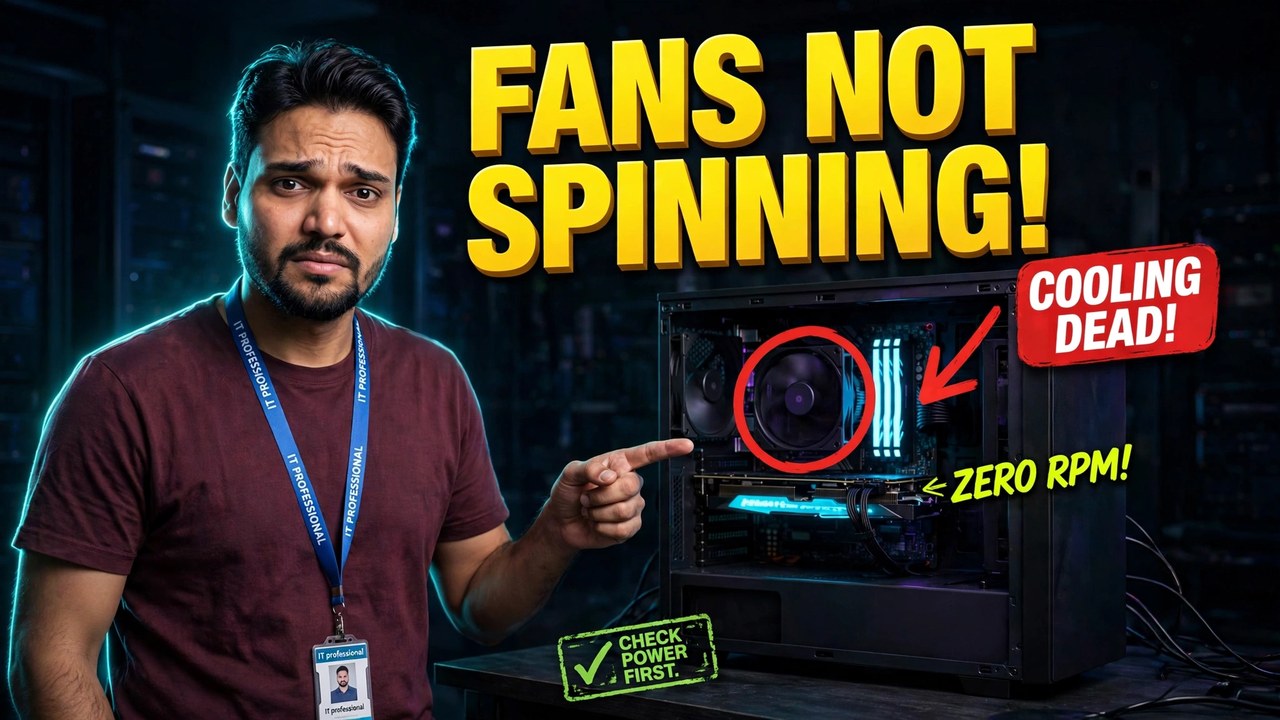
Esse problema preenche os tópicos do Reddit r/buildapc, na maioria das vezes como "os ventiladores do gabinete não giram, mas as luzes RGB estão acesas" logo após uma nova construção ou troca de gabinete. Os fãs raramente morrem todos ao mesmo tempo. As causas comuns são muito mais comuns: um plugue de ventoinha meio encaixado em seu conector, um hub de ventoinha sem alimentação SATA, o modo PWM ou DC errado no BIOS ou uma curva de ventoinha silenciosa que interrompe intencionalmente as ventoinhas enquanto o PC está frio. Faça as verificações em ordem e você descobrirá qual é - sempre com o PC desligado antes de tocar em qualquer conector.
X BIOS Hardware Monitor mostra velocidade CHA_FAN / SYS_FAN "0 RPM" ou "N/A" para o ventilador conectado
X As pás da ventoinha nunca se movem, mesmo sob carga quando o gabinete esquenta
Verifique: nos ventiladores RGB as luzes podem estar totalmente acesas enquanto o motor não recebe energia
0 RPM A placa-mãe não vê nenhuma ventoinha girando nesse conector. Agora descubra se a falha é do cabo, do hub, das configurações ou da ventoinha.
A impressão digital deste problema: o BIOS relata 0 RPM ou N/A em um cabeçalho que deveria estar acionando uma ventoinha do gabinete.
Siga o Cabo: Header, Hub e Hub Power ⭐
Comece com os olhos e os dedos, não com as configurações. A maioria dos casos de ventiladores mortos são resolvidos nesta etapa, antes mesmo de o BIOS ser aberto.
- Desligue totalmente o PC e desconecte-o. Abra o gabinete e encontre o cabo que vem do ventilador desligado. Rastreie-o até onde ele realmente termina - um conector da placa-mãe, um hub de ventilador ou outro ventilador em uma cadeia.
- Se terminar na placa-mãe, recoloque-o firmemente no conector SYS_FAN ou CHA_FAN. O plugue é chaveado para que se encaixe apenas em uma direção - ele deve assentar totalmente, sem folga e sem pinos visíveis.
- Se suas ventoinhas passarem por um hub de ventoinha (uma pequena caixa ou faixa onde todas as ventoinhas são conectadas), verifique suas duas linhas de vida: o hub precisa de alimentação SATA da fonte de alimentação para alimentar os motores das ventoinhas, e seu cabo de sinal PWM deve ser conectado ao conector da ventoinha da placa-mãe para que a placa possa controlá-lo. Um hub com alimentação RGB, mas sem alimentação SATA, é a configuração clássica acesa, mas imóvel.
- Verifique se o plugue SATA do hub está totalmente inserido e se o cabo não está preso ou quebrado.
- Ligue e observe os ventiladores durante a inicialização - a maioria das placas gira todos os ventiladores em velocidade máxima por um segundo durante o POST, que é um teste rápido e gratuito.
Troque e teste o ventilador em um cabeçalho que você sabe que funciona
Este teste divide o problema em dois: falha no ventilador ou falha no cabeçalho.
- Desligue e desconecte novamente. Mova o plugue do ventilador morto para um conector que esteja girando outro ventilador - por exemplo, troque os dois plugues do ventilador.
- Ligue. Se o ventilador morto girar no conector bom, o ventilador está bom e o conector original, a porta do hub ou as configurações do BIOS estão com defeito - vá para Correção 3 e Correção 4.
- Se a ventiladora ainda estiver parada em um conector em bom estado (e a outra ventoinha agora girar no primeiro conector), o próprio motor da ventoinha falhou. Vá para o veredicto na Correção 5.
- Em um hub, faça o mesmo teste movendo a ventoinha para uma porta de hub diferente e tentando uma ventoinha diretamente na placa-mãe para desviar completamente do hub.
Defina o modo correto no BIOS: PWM para 4 pinos, DC para 3 pinos
Cada conector de ventilador pode acionar um ventilador de duas maneiras diferentes, e a escolha errada pode deixar um ventilador saudável desligado.
- Reinicie e entre no BIOS (geralmente Del ou F2). Abra os controles do ventilador - chamados Q-Fan, Smart Fan ou Hardware Monitor dependendo do fabricante da placa.
- Conte os fios no plugue do seu ventilador: ventiladores de 4 pinos precisam do modo PWM, ventiladores de 3 pinos precisam do modo DC. Defina cada cabeçalho para corresponder ao ventilador conectado a ele.
- A incompatibilidade que mais importa: uma ventoinha de 3 pinos em um conector PWM pode ficar completamente desligada em configurações de baixa velocidade, porque o modo PWM mantém a tensão alta e controla a velocidade com o quarto fio que a ventoinha de 3 pinos não possui.
- Salve, reinicie e verifique as leituras de RPM no BIOS Hardware Monitor - um ventilador em funcionamento informa sua velocidade lá, normalmente de várias centenas a mais de mil RPM.
Verifique a curva do ventilador: perfis silenciosos param os ventiladores propositalmente
Se o ventilador girar sob carga, mas permanecer imóvel na área de trabalho, ele pode não estar com defeito - pode estar obedecendo à sua curva.
- Nos mesmos controles de ventilador do BIOS, observe a curva ou perfil do cabeçalho: Perfis silenciosos e recursos de zero RPM (parada do ventilador) mantêm intencionalmente os ventiladores desligados até uma temperatura definida, geralmente em torno de 50 a 60 graus.
- Para testar, defina o cabeçalho para um perfil Standard ou Full Speed, salve e reinicie. Se o ventilador agora gira o tempo todo, o hardware está bom e a curva é toda a história.
- Defina a curva que você realmente deseja depois: aumente a velocidade mínima para que os ventiladores ociem lentamente em vez de parar, ou mantenha o ponto de parada do ventilador se preferir silêncio e temperaturas saudáveis.
- Execute o ajuste ou calibração do ventilador do fabricante da placa se o seu BIOS oferecer (Q-Fan Tuning e similar) - ele mede a velocidade inicial real de cada ventilador e reconstrói a curva em torno dele.
- Se você usar software de ventilador do Windows do fabricante da placa, verifique se ele não está substituindo o BIOS com seu próprio perfil interrompido.
Elimine bloqueios, verifique a corrente e o veredicto de falha
As últimas verificações são físicas novamente – aquelas que nenhuma configuração pode corrigir.
- Com a energia desligada, gire cada ventilador suavemente com o dedo. Deve girar livremente. Limpe qualquer coisa que esteja tocando as lâminas: uma braçadeira de cabo solta, um cabo SATA apoiado na ventoinha ou um tapete de poeira acumulado na estrutura.
- Se seus ventiladores estiverem encadeados (um ventilador conectado ao próximo), reconecte a corrente, um ventilador por vez, e teste após cada um. Um elo quebrado mata todos os fãs depois dele, então a quebra ocorre sempre logo antes do primeiro fã morto na cadeia.
- O veredicto: uma ventoinha que não gira em um cabeçote em boas condições, no modo correto, com pás transparentes tem um motor com defeito. Substitua-o - combine o tamanho (geralmente 120 mm ou 140 mm), o conector (3 ou 4 pinos) e, para ventoinhas RGB, o tipo de conector de iluminação que seu hub usa.
Software necessário
Nenhum download de software é necessário. O diagnóstico usa o monitor de hardware do BIOS e os controles do ventilador já instalados na placa-mãe, além de um teste de rotação do dedo com a energia desligada. O utilitário do fabricante da placa para Windows (por exemplo, Armoury Crate, MSI Center ou Gigabyte Control Center) é opcional para ajustar curvas do Windows - use apenas seu próprio utilitário para criar a placa e, se o BIOS e o utilitário discordarem, defina a curva no BIOS e remova o conflito. Nenhuma ferramenta de ventilador de terceiros pode alimentar um ventilador cujo hub não tenha alimentação SATA ou cujo plugue esteja fora do conector.
Mais correções de PC no Technical Anshu
Toda semana: Problemas do Windows, ferramentas ocultas e guias completos de configuração, explicados passo a passo.
Subscribe on YouTubeFrequently Asked Questions
Por que as luzes RGB da ventoinha do meu gabinete estão acesas, mas as ventoinhas não giram?
Iluminação e fiação usam conexões separadas. O cabo RGB pode ser alimentado enquanto o cabo do motor do ventilador está solto, conectado no lugar errado ou conectado a um hub que não possui alimentação SATA. Siga primeiro o cabo do motor do ventilador até seu conector ou hub - um ventilador aceso, mas parado, é quase sempre um problema de alimentação ou controle do ventilador, não um problema de iluminação.
Qual é a diferença entre o modo de ventilador PWM e DC no BIOS?
O modo PWM controla ventiladores de 4 pinos com um sinal de controle no quarto fio, enquanto o modo DC controla ventiladores de 3 pinos alterando a tensão. O modo do conector deve corresponder ao tipo de ventoinha: uma ventoinha de 3 pinos em um conector configurado para PWM pode permanecer desligada em configurações baixas porque nunca obtém a tensão inicial necessária. Defina PWM para ventoinhas de 4 pinos e DC para ventoinhas de 3 pinos.
É normal que as ventoinhas do gabinete parem completamente quando o PC está ocioso?
Pode ser. Muitos perfis silenciosos do BIOS e curvas de ventoinha incluem um zero-RPM ou ponto de parada da ventoinha abaixo de um limite de temperatura, para que as ventoinhas permaneçam desligadas intencionalmente enquanto o PC está frio e inicia sob carga. Verifique a curva da ventoinha antes de tratá-la como uma falha - depois carregue o PC brevemente e confirme se as ventoinhas iniciam conforme a temperatura aumenta.
Um torcedor morreu e agora os torcedores que o seguiam na cadeia também estão desligados. Por que?
Os ventiladores encadeados passam energia e sinal de um ventilador para o outro, portanto, um elo quebrado, um conector de corrente solto ou um primeiro ventilador com falha pode matar todos os ventiladores seguintes na cadeia. Teste o ventilador morto sozinho em um conector em bom estado e reconecte a corrente, um ventilador de cada vez, para encontrar a ruptura.
Como posso provar que o próprio ventilador do gabinete falhou?
Mova a ventoinha morta para um conector da placa-mãe que esteja girando outra ventoinha, com o modo PWM ou DC correto definido. Se ainda assim não girar e nada estiver bloqueando as pás, o motor do ventilador falhou. As ventoinhas do gabinete são baratas e de tamanho padrão, então a substituição é a solução - observe o tamanho, geralmente 120 mm ou 140 mm, e o tipo de conector antes de comprar.