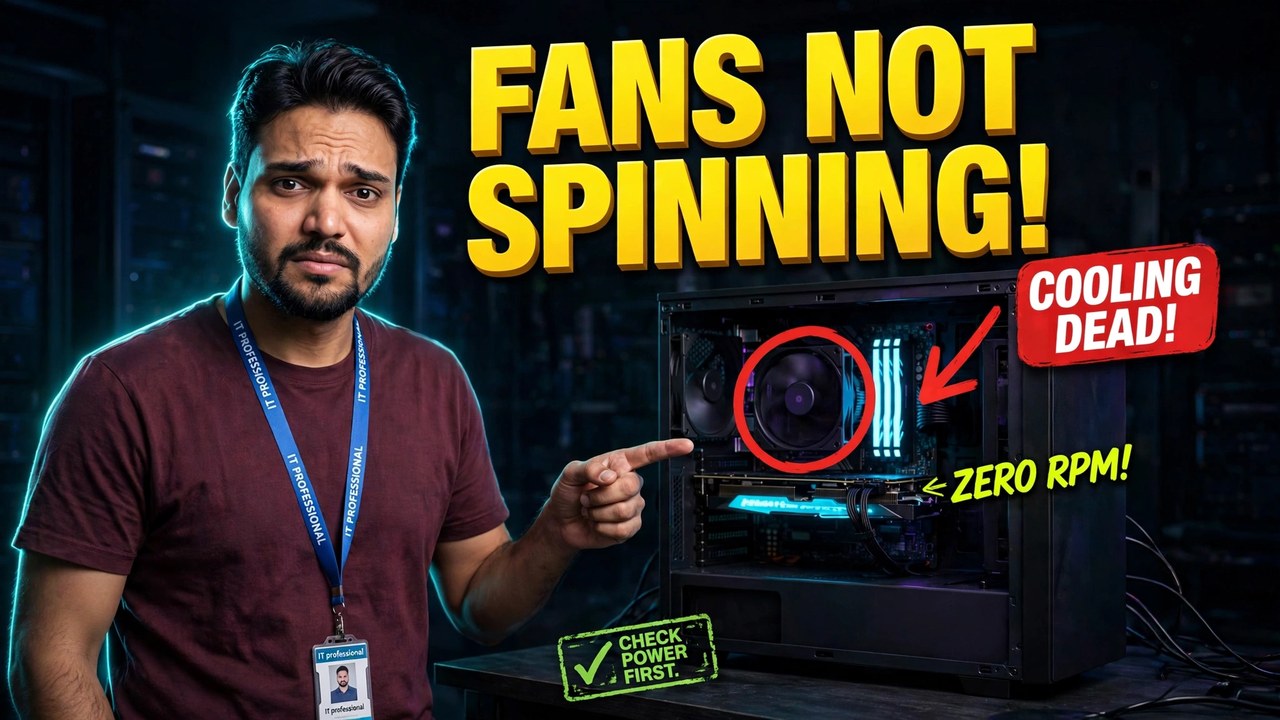
Această problemă umple firele Reddit r/buildapc, cel mai adesea ca „ventilatoarele de carcasă nu se rotesc, dar luminile RGB sunt aprinse” imediat după o nouă construcție sau un schimb de carcasă. Fanii sunt rareori toți morți deodată. Cauzele obișnuite sunt mult mai obișnuite: un conector de ventilator pe jumătate așezat pe antetul său, un hub de ventilator fără alimentare SATA, modul PWM sau DC greșit în BIOS sau o curbă silențioasă a ventilatorului care oprește în mod intenționat ventilatoarele în timp ce computerul este rece. Efectuați verificările în ordine și veți găsi care este - întotdeauna cu computerul oprit înainte de a atinge orice conector.
Monitorul hardware X BIOS arată viteza CHA_FAN / SYS_FAN „0 RPM” sau „N/A” pentru ventilatorul conectat
X Paletele ventilatorului nu se mișcă niciodată, chiar și sub sarcină când carcasa se încălzește
Verificați: la ventilatoarele RGB, luminile pot fi complet aprinse în timp ce motorul nu primește deloc putere
0 RPM Placa de bază nu vede niciun ventilator care se rotește pe acel antet - acum află dacă defecțiunea este cablul, hub-ul, setările sau ventilatorul.
Amprenta acestei probleme: BIOS-ul raportează 0 RPM sau N/A pe un antet care ar trebui să conducă un ventilator al carcasei.
Urmați cablul: Header, Hub și Hub Power ⭐
Începeți cu ochii și degetele, nu cu setările. Cele mai multe cazuri de ventilator mort sunt rezolvate în acest pas, chiar înainte ca BIOS-ul să fie deschis.
- Opriți computerul complet și deconectați-l. Deschideți carcasa și găsiți cablul care vine de la ventilatorul mort. Urmăriți-l până unde se termină de fapt - un antet al plăcii de bază, un hub de ventilator sau un alt ventilator într-un lanț.
- Dacă se termină pe placa de bază, reașezați-o ferm pe antetul SYS_FAN sau CHA_FAN. Ștecherul este blocat, astfel încât să se potrivească doar într-un singur sens - ar trebui să stea complet jos, fără spațiu și fără știfturi vizibile.
- Dacă ventilatoarele dvs. trec printr-un hub de ventilator (o cutie mică sau o bandă la care se conectează toate ventilatoarele), verificați-i cele două linii de viață: hub-ul are nevoie de alimentare SATA de la PSU pentru a alimenta motoarele ventilatoarelor, iar cablul de semnal PWM trebuie conectat la un conector de ventilator al plăcii de bază pentru ca placa să îl poată controla. Un hub cu putere RGB, dar fără alimentare SATA este configurația clasică aprinsă, dar încă.
- Verificați că mufa SATA a hub-ului este complet introdus și dacă cablul nu are nicio ciupire sau rupere ascuțită.
- Porniți și urmăriți ventilatoarele în timpul pornirii - majoritatea plăcilor învârt toate ventilatoarele la viteză maximă pentru o secundă în timpul POST, care este un test rapid gratuit.
Schimbați-Testați ventilatorul pe un antet despre care știți că funcționează
Acest singur test împarte problema în mod clar în două: eroare ventilator sau eroare antet.
- Opriți și deconectați din nou. Mutați ștecherul ventilatorului mort într-un antet care învârte în prezent un alt ventilator - de exemplu, schimbați cele două mufe ale ventilatorului.
- Porniți. Dacă ventilatorul mort se învârte pe antetul bun, ventilatorul este în regulă, iar antetul original, portul hub sau setările lui BIOS sunt defecte - accesați Fix 3 și Fix 4.
- Dacă ventilatorul este încă mort pe un antet cunoscut bun (și celălalt ventilator se rotește acum pe primul antet), motorul ventilatorului însuși s-a defectat. Treceți la verdictul din Fix 5.
- Pe un hub, faceți același test mutând ventilatorul într-un alt port hub și încercând un ventilator direct pe placa de bază pentru a ocoli complet hub-ul.
Setați modul corect în BIOS: PWM pentru 4-Pin, DC pentru 3-Pin
Fiecare cap de ventilator poate conduce un ventilator în două moduri diferite, iar alegerea greșită poate lăsa un ventilator sănătos oprit.
- Reporniți și introduceți BIOS (de obicei Del sau F2). Deschideți comenzile ventilatorului - denumite Q-Fan, Smart Fan sau Hardware Monitor, în funcție de producătorul plăcii.
- Numărați firele de pe mufa ventilatorului: ventilatoarele cu 4 pini au nevoie de modul PWM, ventilatoarele cu 3 pini au nevoie de modul DC. Setați fiecare antet pentru a se potrivi cu ventilatorul conectat la el.
- Nepotrivirea care contează cel mai mult: un ventilator cu 3 pini pe un antet PWM poate rămâne complet oprit la setări de viteză scăzută, deoarece modul PWM menține tensiunea ridicată și controlează viteza cu al patrulea fir pe care nu îl are ventilatorul cu 3 pini.
- Salvați, reporniți și verificați citirile RPM din BIOS Hardware Monitor - un ventilator care funcționează își raportează viteza acolo, de obicei de la câteva sute la peste o mie de RPM.
Verificați curba ventilatorului: Profilurile silențioase Opresc ventilatoarele în mod intenționat
Dacă ventilatorul se învârte sub sarcină, dar stă nemișcat pe desktop, este posibil să nu fie deloc defect - poate să se supună curbei sale.
- În aceleași comenzi ale ventilatorului BIOS, uitați-vă la curba sau profilul pentru antet: profilele silențioase și funcțiile zero-RPM (oprire ventilator) țin ventilatoarele oprite în mod intenționat până la o temperatură stabilită, adesea în jur de 50 până la 60 de grade.
- Pentru testare, setați antetul la un profil Standard sau Full Speed, salvați și reporniți. Dacă acum ventilatorul se învârte tot timpul, hardware-ul este bine și curba a fost toată povestea.
- Setați curba pe care o doriți cu adevărat după aceea: creșteți viteza minimă astfel încât ventilatoarele să funcționeze încet în loc să se oprească sau păstrați punctul de oprire a ventilatorului dacă preferați liniștea și temperaturile sunt sănătoase.
- Rulați ajustarea sau calibrarea ventilatorului de producător de plăci dacă BIOS-ul dvs. oferă acest lucru (Ajustarea Q-Fan și similar) - măsoară viteza reală de pornire a fiecărui ventilator și reconstruiește curba în jurul acestuia.
- Dacă utilizați software pentru ventilator Windows de la producătorul plăcii, verificați că nu suprascrie BIOS-ul cu propriul profil oprit.
Eliminați blocajele, verificați lanțul și verdictul de eșec
Ultimele verificări sunt din nou fizice - cele pe care nicio setare nu le poate repara.
- Cu alimentarea oprită, rotiți ușor fiecare ventilator cu degetul. Ar trebui să se întoarcă liber. Îndepărtați orice atinge lamele: o legătură de cablu slăbită, un cablu SATA sprijinit pe ventilator sau un covoraș de praf construit pe cadru.
- Dacă ventilatoarele dvs. sunt conectate în lanț (un ventilator conectat la următorul), reconectați lanțul, câte un ventilator și testați după fiecare. O verigă ruptă ucide fiecare ventilator după ea, așa că ruptura este întotdeauna chiar înaintea primului ventilator mort din lanț.
- Verdictul: un ventilator care nu se rotește pe un antet bine cunoscut, în modul corect, cu lame clare are un motor defect. Înlocuiți-l - potriviți dimensiunea (de obicei 120 mm sau 140 mm), conectorul (3-pini sau 4-pini) și, pentru ventilatoarele RGB, tipul de conector de iluminare pe care îl folosește hub-ul dvs.
Necesar software
Nu este necesară descărcarea de software. Diagnoza utilizează monitorul hardware BIOS și comenzile ventilatorului deja de pe placa de bază și un test de rotire a degetului cu alimentarea oprită. Utilitarul Windows board maker (de exemplu Armory Crate, MSI Center sau Gigabyte Control Center) este opțional pentru ajustarea curbelor din Windows - utilizați numai propriul utilitar board maker și, dacă BIOS-ul și utilitarul nu sunt de acord vreodată, setați curba în BIOS și eliminați conflictul. Niciun instrument de ventilator terță parte nu poate alimenta un ventilator al cărui hub nu are alimentare SATA sau al cărui ștecher este deconectat.
Mai multe remedieri PC pe Technical Anshu
În fiecare săptămână: probleme Windows, instrumente ascunse și ghiduri complete de configurare, explicate pas cu pas.
Subscribe on YouTubeFrequently Asked Questions
De ce sunt luminile RGB ale ventilatorului carcasei mele, dar ventilatoarele nu se rotesc?
Iluminarea și filarea folosesc conexiuni separate. Cablul RGB poate fi alimentat în timp ce cablul motorului ventilatorului este slăbit, conectat în locul greșit sau conectat la un hub care nu are alimentare SATA. Urmați mai întâi cablul motorului ventilatorului până la antetul sau hub-ul său - un ventilator aprins, dar totuși, este aproape întotdeauna o problemă de putere sau control al ventilatorului, nu o problemă de iluminare.
Care este diferența dintre modul ventilator PWM și DC în BIOS?
Modul PWM controlează ventilatoarele cu 4 pini cu un semnal de control pe al patrulea fir, în timp ce modul DC controlează ventilatoarele cu 3 pini prin schimbarea tensiunii. Modul header trebuie să se potrivească cu tipul de ventilator: un ventilator cu 3 pini pe un header setat la PWM poate rămâne oprit la setări scăzute, deoarece nu primește niciodată tensiunea de pornire de care are nevoie. Setați PWM pentru ventilatoare cu 4 pini și DC pentru ventilatoare cu 3 pini.
Este normal ca ventilatoarele carcasei să se oprească complet când computerul este inactiv?
Poate fi. Multe profiluri silențioase BIOS și curbe ale ventilatorului includ un punct zero-RPM sau un punct de oprire a ventilatorului sub un prag de temperatură, astfel încât ventilatoarele rămân oprite în mod intenționat în timp ce computerul este rece și pornesc sub sarcină. Verificați curba ventilatorului înainte de a o trata ca pe o defecțiune - apoi încărcați scurt computerul și confirmați că ventilatoarele pornesc pe măsură ce temperatura crește.
Un ventilator a murit și acum fanii după el din lanț sunt și ei opriți. De ce?
Ventilatoarele conectate în lanț trec puterea și semnalul de la un ventilator la altul, astfel încât o verigă ruptă, un conector de lanț slăbit sau un prim ventilator defectat pot ucide fiecare ventilator după acesta din lanț. Testați ventilatorul mort singur pe un antet bine cunoscut și reconectați lanțul câte un ventilator pentru a găsi ruptura.
Cum demonstrez că un ventilator de carcasă în sine a eșuat?
Mutați ventilatorul mort pe un antet al plăcii de bază care învârte în prezent un alt ventilator, cu modul corect PWM sau DC setat. Dacă tot nu se rotește acolo și nimic nu blochează paletele, motorul ventilatorului s-a defectat. Ventilatoarele de carcasă sunt ieftine și de dimensiuni standard, așa că înlocuirea este soluția - rețineți dimensiunea, de obicei 120 mm sau 140 mm, și tipul conectorului înainte de a cumpăra.