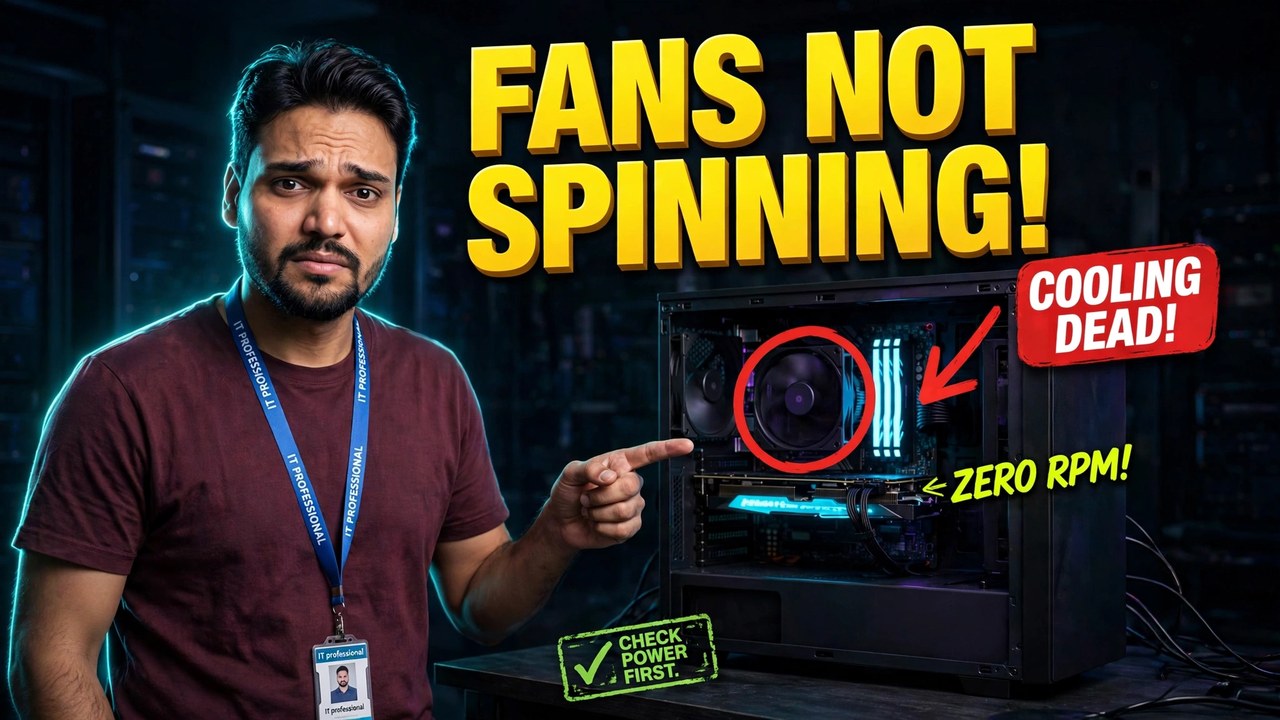
Эта проблема заполняется ветками Reddit r/buildapc, чаще всего, когда «вентиляторы корпуса не вращаются, но индикаторы RGB горят» сразу после новой сборки или замены корпуса. Фанаты редко умирают все сразу. Обычные причины гораздо более банальны: вилка вентилятора наполовину вставлена в разъем, концентратор вентилятора без питания SATA, неправильный режим ШИМ или постоянного тока в BIOS или бесшумная кривая вращения вентилятора, которая намеренно останавливает вентиляторы, пока компьютер остыл. Пройдите проверки по порядку, и вы обнаружите, какая именно — всегда при выключенном компьютере, прежде чем прикасаться к какому-либо разъему.
X BIOS Hardware Monitor показывает скорость CHA_FAN / SYS_FAN «0 об/мин» или «Н/Д» для подключенного вентилятора.
X Лопасти вентилятора никогда не двигаются, даже под нагрузкой, когда корпус нагревается
Проверьте: на вентиляторах RGB подсветка может гореть полностью, а на двигатель вообще не подается питание.
0 об/мин Материнская плата не видит, что на этом разъеме вращается вентилятор. Теперь выясните, в чем проблема: кабель, концентратор, настройки или вентилятор.
Характер этой проблемы: BIOS сообщает о 0 об/мин или N/A на разъеме, который должен управлять корпусным вентилятором.
Следуйте по кабелю: разъем, концентратор и питание концентратора ⭐
Начните с глаз и пальцев, а не с настроек. Большинство случаев отказа вентилятора решаются на этом этапе еще до открытия BIOS.
- Полностью выключите компьютер и отсоедините его от сети. Откройте корпус и найдите кабель, идущий от вышедшего из строя вентилятора. Проследите его до того места, где он на самом деле заканчивается — разъема материнской платы, концентратора вентилятора или другого вентилятора в последовательной цепочке.
- Если он заканчивается на материнской плате, надежно зафиксируйте его в разъеме SYS_FAN или CHA_FAN. Вилка снабжена шпонкой, поэтому она подходит только в одном направлении: она должна сидеть полностью, без зазоров и видимых контактов.
- Если ваши вентиляторы подключены через концентратор вентиляторов (небольшую коробку или полоску, к которой подключаются все вентиляторы), проверьте две его линии жизни: концентратору требуется питание SATA от блока питания для питания двигателей вентиляторов, а его сигнальный кабель ШИМ должен быть подключен к разъему вентилятора на материнской плате, чтобы плата могла им управлять. Концентратор с питанием RGB, но без питания SATA — это классическая установка, которая горит, но все еще работает.
- Убедитесь, что разъем SATA концентратора полностью вставлен, а кабель не пережат или не сломан.
- Включите питание и наблюдайте за вентиляторами во время загрузки — большинство плат вращают все вентиляторы на полной скорости в течение секунды во время POST, который представляет собой быстрый бесплатный тест.
Проверьте, работает ли вентилятор на заголовке, который, как вы знаете, работает
Этот один тест четко разделяет проблему на две части: неисправность вентилятора или неисправность заголовка.
- Выключите питание и снова отключите питание. Переместите неработающую вилку вентилятора в разъем, который в данный момент вращает другой вентилятор — например, поменяйте местами две вилки вентилятора.
- Включите питание. Если неработающий вентилятор вращается на исправном разъеме, вентилятор в порядке, а исходный разъем, порт концентратора или настройки BIOS неисправны — перейдите к исправлению 3 и исправлению 4.
- Если вентилятор на заведомо исправном разъеме все еще не работает (а другой вентилятор теперь вращается на первом разъеме), значит, неисправен сам двигатель вентилятора. Перейдите к вердикту в Исправлении 5.
- На концентраторе выполните тот же тест, переместив вентилятор в другой порт концентратора и попробовав один вентилятор непосредственно на материнской плате, чтобы полностью обойти концентратор.
Установите правильный режим в BIOS: PWM для 4-контактного разъема, DC для 3-контактного разъема.
Каждый разъем вентилятора может управлять вентилятором двумя разными способами, и неправильный выбор может привести к отключению исправного вентилятора.
- Перезагрузитесь и войдите в BIOS (обычно Del или F2). Откройте элементы управления вентилятором — под названием Q-Fan, Smart Fan или Hardware Monitor в зависимости от производителя платы.
- Посчитайте количество проводов на вилке вентилятора: 4-контактным вентиляторам нужен режим ШИМ, 3-контактным вентиляторам нужен режим постоянного тока. Настройте каждый разъем так, чтобы он соответствовал подключенному к нему вентилятору.
- Самое важное несоответствие: 3-контактный вентилятор на разъеме ШИМ может полностью оставаться выключенным при низких настройках скорости, поскольку режим ШИМ поддерживает высокое напряжение и контролирует скорость с помощью четвертого провода, которого нет у 3-контактного вентилятора.
- Сохраните, перезагрузитесь и проверьте показания оборотов в аппаратном мониторе BIOS — работающий вентилятор сообщает там о своей скорости, обычно от нескольких сотен до более тысячи об/мин.
Проверьте кривую вентилятора: бесшумные профили целенаправленно останавливают вентиляторы
Если вентилятор крутится под нагрузкой, но неподвижно стоит на рабочем столе, возможно, он вовсе не неисправен — возможно, он подчиняется своей кривой.
- В тех же элементах управления вентилятором BIOS посмотрите на кривую или профиль в заголовке: бесшумные профили и функции нулевой скорости вращения (остановки вентилятора) намеренно отключают вентиляторы до достижения заданной температуры, часто около 50–60 градусов.
- Для тестирования установите в заголовке профиль Стандартный или Полная скорость, сохраните и перезагрузите компьютер. Если вентилятор теперь вращается все время, с оборудованием все в порядке, и вся история была в кривой.
- После этого установите кривую, которую вы действительно хотите: увеличьте минимальную скорость, чтобы вентиляторы работали медленно, а не останавливались, или сохраняйте точку остановки вентилятора, если вы предпочитаете тишину и у вас нормальная температура.
- Запустите программу для создания плат настройку или калибровку вентилятора, если ваш BIOS предлагает такую возможность (Q-Fan Tuning и аналогичные) – она измеряет реальную стартовую скорость каждого вентилятора и восстанавливает кривую вокруг нее.
- Если вы используете программное обеспечение вентилятора Windows от производителя платы, убедитесь, что оно не переопределяет BIOS своим собственным остановленным профилем.
Устранение засоров, проверка цепи и вердикт об отказе
Последние проверки снова являются физическими — те, которые никакие настройки не могут исправить.
- При выключенном питании осторожно вращайте каждый вентилятор пальцем. Он должен вращаться свободно. Уберите все, что касается лопастей: незакрепленную кабельную стяжку, кабель SATA, лежащий на вентиляторе, или пылезащитный коврик, скопившийся на раме.
- Если ваши вентиляторы подключены последовательно (один вентилятор подключен к другому), подключайте цепочку по одному вентилятору за раз и проверяйте после каждого. Одно сломанное звено убивает каждого вентилятора после него, поэтому разрыв всегда происходит непосредственно перед первым мертвым вентилятором в цепочке.
- Вердикт: у вентилятора, который не вращается на заведомо исправном коллекторе, в правильном режиме, с чистыми лопастями, неисправен мотор. Замените его: совместите размер (обычно 120 мм или 140 мм), разъем (3-контактный или 4-контактный) и, для вентиляторов RGB, тип разъема освещения, который использует ваш концентратор.
Необходимое программное обеспечение
Загрузка программного обеспечения не требуется. Диагностика использует аппаратный монитор BIOS и элементы управления вентилятором, уже имеющиеся на материнской плате, а также тест вращения пальца при выключенном питании. Утилита для создания плат Windows (например, Armoury Crate, MSI Center или Gigabyte Control Center) не является обязательной для настройки кривых из Windows — используйте только свою собственную утилиту для создания плат, а если BIOS и утилита когда-либо расходятся во мнениях, установите кривую в BIOS и устраните конфликт. Ни один сторонний инструмент для вентиляторов не может питать вентилятор, у которого нет питания SATA или вилка которого не подключена к его разъему.
Дополнительные исправления для ПК по техническому Anshu
Каждую неделю: проблемы Windows, скрытые инструменты и полные руководства по установке, объясненные шаг за шагом.
Subscribe on YouTubeFrequently Asked Questions
Почему на корпусе вентилятора горит RGB-подсветка, но вентиляторы не вращаются?
Освещение и вращение используют отдельные соединения. На кабель RGB можно подавать питание, когда кабель двигателя вентилятора отсоединен, подключен не в том месте или подключен к концентратору, не имеющему питания SATA. Сначала проследите за кабелем двигателя вентилятора к его разъему или концентратору — горящий, но неподвижный вентилятор почти всегда является проблемой питания или управления вентилятором, а не проблемой освещения.
В чем разница между режимами ШИМ и вентилятора постоянного тока в BIOS?
Режим ШИМ управляет 4-контактными вентиляторами с помощью управляющего сигнала на четвертом проводе, а режим постоянного тока управляет 3-контактными вентиляторами путем изменения напряжения. Режим разъема должен соответствовать типу вентилятора: 3-контактный вентилятор на разъеме, установленном на ШИМ, может оставаться выключенным при низких настройках, поскольку он никогда не получает необходимое пусковое напряжение. Установите PWM для 4-контактных вентиляторов и DC для 3-контактных вентиляторов.
Это нормально, что корпусные вентиляторы полностью отключаются, когда компьютер простаивает?
Это может быть. Многие бесшумные профили и кривые вентиляторов BIOS включают точку нулевой частоты вращения или точку остановки вентилятора ниже температурного порога, поэтому вентиляторы намеренно остаются выключенными, пока компьютер остыл, и запускаются под нагрузкой. Проверьте кривую вентилятора, прежде чем рассматривать это как неисправность, затем ненадолго загрузите компьютер и убедитесь, что вентиляторы запускаются при повышении температуры.
Один вентилятор умер и теперь вентиляторы после него в цепочке тоже отключены. Почему?
Вентиляторы с последовательным подключением передают питание и сигнал от одного вентилятора к другому, поэтому одно сломанное звено, незакрепленный разъем цепи или вышедший из строя первый вентилятор могут вывести из строя каждый следующий вентилятор в цепи. Проверьте только неисправный вентилятор на заведомо исправном разъеме и подключайте цепь по одному вентилятору за раз, чтобы найти обрыв.
Как доказать, что корпусной вентилятор вышел из строя?
Переместите неработающий вентилятор в разъем материнской платы, который в настоящее время вращает другой вентилятор, с правильным установленным режимом ШИМ или постоянного тока. Если он там по-прежнему не вращается и лопасти ничего не блокирует, значит, вышел из строя двигатель вентилятора. Корпусные вентиляторы недороги и имеют стандартный размер, поэтому замена — это решение проблемы — перед покупкой обратите внимание на размер (обычно 120 мм или 140 мм) и тип разъема.