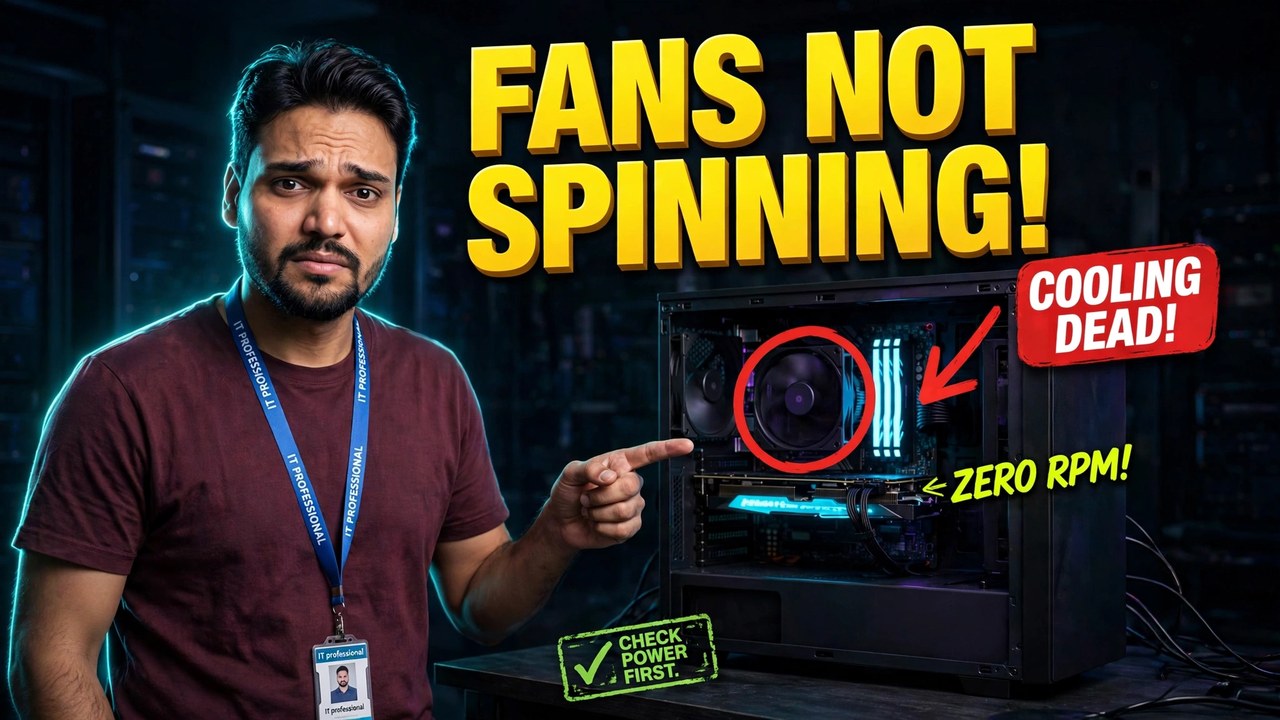
Bu sorun, Reddit r/buildapc konularını dolduruyor; çoğunlukla yeni bir yapı veya kasa değişiminden hemen sonra "kasa fanları dönmüyor ancak RGB ışıkları açık". Hayranların hepsinin birden ölmesi nadirdir. Genel nedenler çok daha sıradandır: başlığına yarı oturmuş bir fan fişi, SATA gücü olmayan bir fan hub'ı, BIOS'ta yanlış PWM veya DC modu veya bilgisayar soğukken fanları kasıtlı olarak durduran sessiz bir fan eğrisi. Kontrolleri sırayla yapın ve hangisi olduğunu bulacaksınız; herhangi bir konektöre dokunmadan önce daima bilgisayar kapalıyken.
X BIOS Donanım Monitörü, bağlı fan için CHA_FAN / SYS_FAN hızını "0 RPM" veya "N/A" olarak gösteriyor
X Kasa ısındığında fan kanatları yük altında bile asla hareket etmez
Kontrol edin: RGB fanlarda, motora hiç güç verilmediğinde ışıklar tamamen açık olabilir
0 RPM Anakart bu başlıkta dönen bir fan görmüyor - şimdi hatanın kabloda mı, hub'da mı, ayarlarda mı yoksa fanda mı olduğunu öğrenin.
Bu sorunun parmak izi: BIOS, kasa fanını çalıştırması gereken başlıkta 0 RPM veya N/A rapor ediyor.
Kabloyu Takip Edin: Başlık, Hub ve Hub Gücü ⭐
Ayarlarla değil, gözleriniz ve parmaklarınızla başlayın. Çoğu fan hatası vakası bu adımda, BIOS açılmadan önce çözülür.
- Bilgisayarı tamamen kapatın ve fişini çekin. Kasayı açın ve çalışmayan fandan gelen kabloyu bulun. Onu gerçekte bittiği yere kadar takip edin: anakart başlığı, fan hub'ı veya papatya zincirindeki başka bir fan.
- Anakart üzerinde bitiyorsa, onu SYS_FAN veya CHA_FAN başlığına sıkıca yeniden yerleştirin. Fiş kilitli olduğundan yalnızca tek yönde takılabilir; hiçbir boşluk kalmayacak ve pim görünmeyecek şekilde tam olarak yerine oturmalıdır.
- Fanlarınız bir fan hub'ından (tüm fanların takıldığı küçük bir kutu veya şerit) geçiyorsa, iki yaşam hattını kontrol edin: hub, fan motorlarına güç sağlamak için PSU'dan gelen SATA gücüne ihtiyaç duyar ve anakartın onu kontrol edebilmesi için PWM sinyal kablosunun anakart fan başlığına takılması gerekir. RGB gücüne sahip ancak SATA gücü olmayan bir hub, klasik yanık ama hareketsiz kurulumdur.
- Hub'ın SATA fişinin tam olarak takılı olup olmadığını ve kablo hattında keskin bir sıkışma veya kopma olup olmadığını kontrol edin.
- Önyükleme sırasında gücü açın ve fanları izleyin; çoğu kart, hızlı ve ücretsiz bir test olan POST sırasında tüm fanları bir saniye boyunca tam hızda döndürür.
Çalıştığını Bildiğiniz Bir Başlıktaki Fanı Değiştirip Test Edin
Bu tek test, sorunu net bir şekilde ikiye ayırır: fan hatası veya başlık hatası.
- Gücü kapatın ve fişini tekrar çekin. Ölü fan fişini, halihazırda başka bir fanı döndüren başlığa taşıyın; örneğin, iki fan fişini değiştirin.
- Gücü açın. Ölü fan iyi başlıkta dönüyorsa, fanda sorun yok demektir ve orijinal başlık, hub bağlantı noktası veya BIOS ayarları hatalıdır - Düzeltme 3 ve Düzeltme 4'e gidin.
- Çalıştığı bilinen bir kolektördeki fan hala çalışmıyorsa (ve diğer fan artık ilk kolektörde dönüyorsa), fan motorunun kendisi arızalanmıştır. Düzeltme 5'teki karara atlayın.
- Bir hub üzerinde, fanı farklı bir hub bağlantı noktasına taşıyarak ve bir fanı doğrudan anakart üzerinde deneyerek hub'ı tamamen atlamayı deneyerek aynı testi yapın.
BIOS'ta Doğru Modu Ayarlayın: 4-Pin için PWM, 3-Pin için DC
Her fan başlığı, bir fanı iki farklı şekilde çalıştırabilir ve yanlış seçim, sağlıklı bir fanın kapalı kalmasına neden olabilir.
- BIOS'u yeniden başlatın ve girin (genellikle Del veya F2). Anakart üreticisine bağlı olarak Q-Fan, Smart Fan veya Hardware Monitor olarak adlandırılan fan kontrollerini açın.
- Fan fişinizdeki kabloları sayın: 4 pinli fanların PWM moduna ihtiyacı vardır, 3 pinli fanların DC moduna ihtiyacı vardır. Her başlığı, kendisine takılı olan fanla eşleşecek şekilde ayarlayın.
- En önemli uyumsuzluk: PWM başlığındaki 3 pinli fan düşük hız ayarlarında tamamen kapalı kalabilir, çünkü PWM modu voltajı yüksek tutar ve 3 pinli fanın sahip olmadığı dördüncü kabloyla hızı kontrol eder.
- BIOS Donanım Monitöründe RPM okumalarını kaydedin, yeniden başlatın ve kontrol edin; çalışan bir fan, hızını burada bildirir; genellikle birkaç yüz ila bin RPM'nin üzerinde.
Fan Eğrisini Kontrol Edin: Sessiz Profiller Fanları Kasıtlı Olarak Durdurur
Fan yük altında dönüyor ancak masaüstünde hareketsiz duruyorsa, arızalı olmayabilir; eğrisine uyuyor olabilir.
- Aynı BIOS fan kontrollerinde, başlık için eğriye veya profile bakın: Sessiz profiller ve sıfır RPM (fan durdurma) özellikleri, fanları genellikle 50 ila 60 derece civarındaki ayarlanan bir sıcaklığa kadar kasıtlı olarak kapalı tutar.
- Test etmek için başlığı Standart veya Tam Hız profiline ayarlayın, kaydedin ve yeniden başlatın. Eğer fan artık sürekli dönüyorsa, donanım iyi durumda demektir ve eğri de hikayenin tamamıdır.
- Daha sonra gerçekten istediğiniz eğriyi ayarlayın: minimum hızı yükseltin, böylece fanlar durmak yerine yavaş yavaş çalışır veya sessizliği tercih ediyorsanız ve sıcaklıklarınız sağlıklıysa fanın durma noktasını koruyun.
- BIOS'unuz sunuyorsa kart üreticisi fan ayarlama veya kalibrasyonunu çalıştırın (Q-Fan Ayarlama ve benzeri) - her fanın gerçek başlangıç hızını ölçer ve etrafındaki eğriyi yeniden oluşturur.
- Anakart üreticisinin Windows fan yazılımını kullanıyorsanız, bunun kendi durdurulmuş profiliyle BIOS'u geçersiz kılmadığını kontrol edin.
Tıkanıklıkları Temizleyin, Zinciri Kontrol Edin ve Arıza Kararı
Son kontroller yine fizikseldir; hiçbir ayarın düzeltemeyeceği kontrollerdir.
- Güç kapalıyken her fanı parmağınızla yavaşça döndürün. Serbestçe dönmelidir. Kanatlara dokunan her şeyi temizleyin: gevşek bir kablo bağı, fanın üzerinde duran bir SATA kablosu veya çerçeve üzerinde biriken toz keçesi.
- Fanlarınız papatya zinciriyle bağlıysa (bir fan diğerine takılıysa), her seferinde bir fan zincirini yeniden bağlayın ve her birini test edin. Kırık bir halka kendisinden sonraki tüm fanları öldürür, dolayısıyla kırılma her zaman zincirdeki ilk ölen fanın hemen öncesinde olur.
- Karar: İyi olduğu bilinen bir başlık üzerinde, doğru modda, temiz kanatlarla dönmeyen bir fanın motoru arızalıdır. Değiştirin; boyutunu (genellikle 120 mm veya 140 mm), konektörü (3 pimli veya 4 pimli) ve RGB fanları için hub'ınızın kullandığı aydınlatma konektörü türünü eşleştirin.
Gerekli Yazılım
Herhangi bir yazılım indirmeye gerek yoktur. Teşhis, anakartınızda halihazırda bulunan BIOS Donanım Monitörü ve fan kontrollerini ve güç kapalıyken parmak döndürme testini kullanır. Anakart oluşturucu Windows yardımcı programı (örneğin Armoury Crate, MSI Center veya Gigabyte Control Center), Windows'tan eğrileri ayarlamak için isteğe bağlıdır; yalnızca kendi kart oluşturucu yardımcı programını kullanın ve BIOS ile yardımcı program arasında bir anlaşmazlık olması durumunda, eğriyi BIOS'ta ayarlayın ve çakışmayı ortadan kaldırın. Hiçbir üçüncü taraf fan aracı, hub'ında SATA gücü bulunmayan veya fişi başlığında olmayan bir fana güç sağlayamaz.
Teknik Anshu'da Daha Fazla PC Düzeltmesi
Her hafta: Windows sorunları, gizli araçlar ve tam kurulum kılavuzları adım adım açıklanıyor.
Subscribe on YouTubeFrequently Asked Questions
Kasa fanımın RGB ışıkları neden yanıyor ama fanlar dönmüyor?
Aydınlatma ve eğirme ayrı bağlantılar kullanır. Fan motoru kablosu gevşekken, yanlış yere takılmışken veya SATA gücü olmayan bir hub'a bağlıyken RGB kablosuna güç verilebilir. Önce fan motoru kablosunu başlığına veya göbeğine kadar takip edin; yanan ancak hareketsiz bir fan neredeyse her zaman bir aydınlatma sorunu değil, fan gücü veya kontrol sorunudur.
BIOS'ta PWM ve DC fan modu arasındaki fark nedir?
PWM modu, dördüncü kablodaki kontrol sinyaliyle 4 pinli fanları kontrol ederken, DC modu voltajı değiştirerek 3 pinli fanları kontrol eder. Başlık modu, fan tipiyle eşleşmelidir: PWM'ye ayarlanmış başlıktaki 3 pinli bir fan, ihtiyaç duyduğu başlatma voltajını asla alamadığı için düşük ayarlarda kapalı kalabilir. 4 pinli fanlar için PWM'yi ve 3 pinli fanlar için DC'yi ayarlayın.
Bilgisayar boştayken kasa fanlarının tamamen durması normal midir?
Olabilir. Çoğu BIOS sessiz profili ve fan eğrisi, sıfır devir/dakika veya sıcaklık eşiğinin altında fan durma noktası içerir; bu nedenle, bilgisayar soğukken fanlar kasıtlı olarak kapalı kalır ve yük altında çalışmaya başlar. Bunu bir arıza olarak ele almadan önce fan eğrinizi kontrol edin; ardından bilgisayarı kısa bir süre yükleyin ve sıcaklık arttığında fanların çalıştığını doğrulayın.
Bir hayran öldü ve şimdi zincirdeki hayranlar da kapalı. Neden?
Papatya dizimi fanlar, gücü ve sinyali bir fandan diğerine aktarır; böylece kopmuş bir bağlantı, gevşek bir zincir konektörü veya arızalı bir ilk fan, zincirde kendisinden sonraki tüm fanların ölümüne neden olabilir. Çalışmayan fanı tek başına, çalıştığı bilinen bir başlıkta test edin ve kırılmayı bulmak için zinciri her seferinde bir fan olacak şekilde yeniden bağlayın.
Kasa fanının arızalandığını nasıl kanıtlayabilirim?
Çalışmayan fanı, doğru PWM veya DC modu ayarlanmış şekilde, şu anda başka bir fanı döndüren anakart başlığına taşıyın. Eğer hala dönmüyorsa ve kanatları engelleyen bir şey yoksa fan motoru arızalıdır. Kasa fanları ucuz ve standart boyuttadır, bu nedenle değiştirme işlemi çözümdür; satın almadan önce genellikle 120 mm veya 140 mm olan boyuta ve konektör türüne dikkat edin.