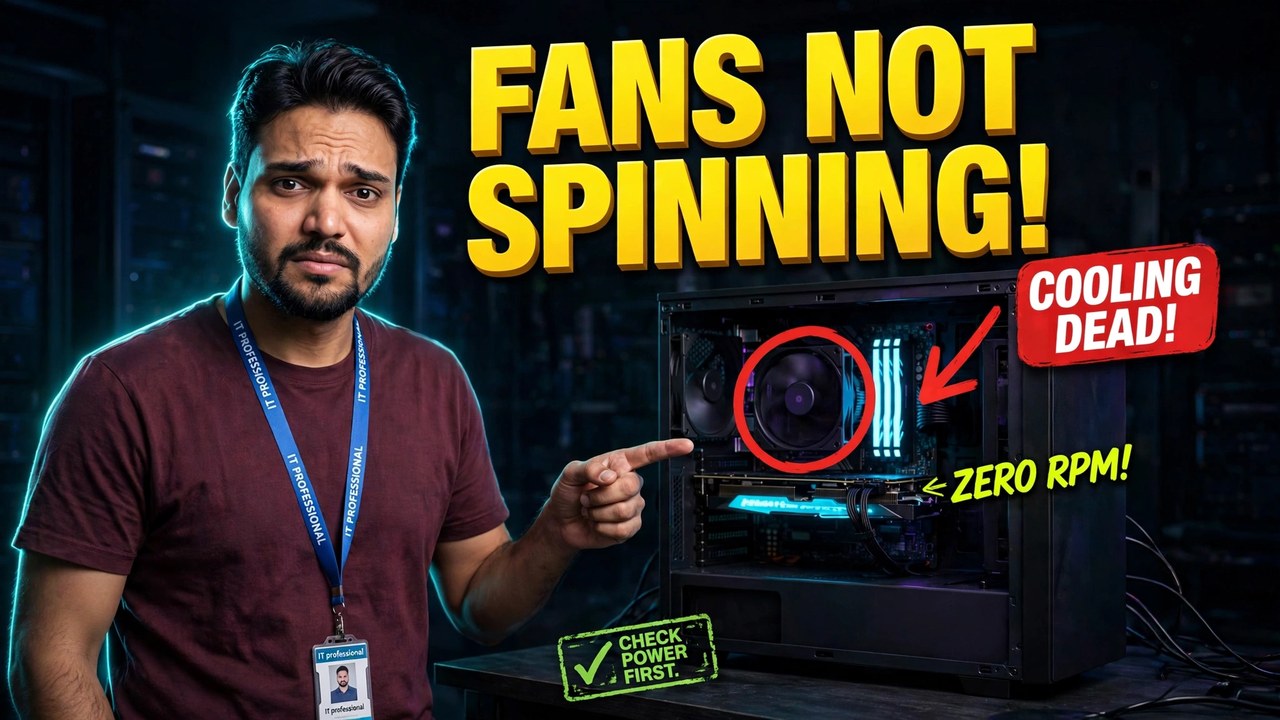
Sự cố này tràn ngập các chủ đề r/buildapc của Reddit, thường là do "quạt thùng máy không quay nhưng đèn RGB vẫn bật" ngay sau khi xây dựng mới hoặc hoán đổi thùng máy. Những người hâm mộ hiếm khi chết cùng một lúc. Các nguyên nhân thông thường phổ biến hơn nhiều: phích cắm quạt nằm nửa trên đầu cắm, trục quạt không có nguồn SATA, chế độ DC hoặc DC sai trong BIOS hoặc đường cong quạt không hoạt động cố tình dừng quạt trong khi PC đang mát. Thực hiện các bước kiểm tra theo thứ tự và bạn sẽ tìm ra đó là cái nào - luôn tắt nguồn PC trước khi chạm vào bất kỳ đầu nối nào.
Trình giám sát phần cứng X BIOS hiển thị tốc độ CHA_FAN / SYS_FAN "0 RPM" hoặc "N/A" cho quạt được kết nối
X Các cánh quạt không bao giờ di chuyển, ngay cả khi đang tải khi vỏ máy nóng lên
Kiểm tra: trên quạt RGB, đèn có thể sáng hoàn toàn trong khi động cơ không có nguồn điện
0 RPM Bo mạch chủ không thấy quạt quay trên đầu cắm đó - bây giờ hãy tìm hiểu xem lỗi là do cáp, hub, cài đặt hay quạt.
Dấu hiệu của sự cố này: BIOS báo cáo 0 RPM hoặc N/A trên tiêu đề lẽ ra phải điều khiển quạt thùng máy.
Theo dõi Cáp: Tiêu đề, Hub và Nguồn Hub ⭐
Bắt đầu bằng mắt và ngón tay của bạn, không phải bằng cài đặt. Hầu hết các trường hợp quạt chết đều được giải quyết ở bước này, thậm chí trước cả khi BIOS được mở.
- Tắt nguồn PC hoàn toàn và rút phích cắm ra. Mở hộp và tìm cáp nối từ quạt chết. Theo dõi nó đến nơi nó thực sự kết thúc - đầu cắm bo mạch chủ, trung tâm quạt hoặc một quạt khác trong chuỗi nối tiếp.
- Nếu nó kết thúc trên bo mạch chủ, hãy gắn lại nó một cách chắc chắn trên tiêu đề SYS_FAN hoặc CHA_FAN của nó. Phích cắm có khóa nên chỉ vừa một chiều - nó phải nằm hoàn toàn, không có khe hở và không nhìn thấy chân cắm.
- Nếu quạt của bạn chạy qua một trung tâm quạt (một hộp hoặc dải nhỏ mà tất cả các quạt cắm vào), hãy kiểm tra hai dây cứu sinh của nó: trung tâm cần nguồn SATA từ PSU để cấp nguồn cho động cơ quạt và cáp tín hiệuPWM của nó phải được cắm vào đầu cắm quạt của bo mạch chủ để bo mạch có thể điều khiển nó. Hub có nguồn RGB nhưng không có nguồn SATA là cách thiết lập cổ điển nhưng vẫn sáng.
- Kiểm tra xem phích cắm SATA của hub đã được cắm đầy đủ chưa và đường chạy cáp có bị kẹp hay đứt không.
- Bật nguồn và quan sát quạt trong khi khởi động - hầu hết các bo mạch đều quay tất cả quạt ở tốc độ tối đa trong một giây trong quá trình POST, đây là một thử nghiệm nhanh miễn phí.
Hoán đổi-Kiểm tra Quạt trên Tiêu đề mà Bạn Biết là Hoạt động
Thử nghiệm này chia vấn đề thành hai phần: lỗi quạt hoặc lỗi tiêu đề.
- Tắt nguồn và rút phích cắm lại. Di chuyển phích cắm của quạt chết sang một đầu cắm hiện đang quay một quạt khác - ví dụ: hoán đổi hai phích cắm của quạt qua lại.
- Bật nguồn. Nếu quạt chết quay trên đầu cắm tốt, quạt vẫn ổn và đầu cắm ban đầu, cổng trung tâm hoặc cài đặt BIOS của nó bị lỗi - đi tới Khắc phục 3 và Khắc phục 4.
- Nếu quạt vẫn chết trên đầu cắm đã biết rõ (và quạt kia hiện quay trên đầu cắm đầu tiên), thì bản thân động cơ quạt đã bị lỗi. Chuyển đến phán quyết trong Fix 5.
- Trên một hub, hãy thực hiện kiểm tra tương tự bằng cách di chuyển quạt sang một cổng hub khác và bằng cách thử một quạt trực tiếp trên bo mạch chủ để bỏ qua hub hoàn toàn.
Thiết lập chế độ phù hợp trong BIOS:PWM cho 4-Pin, DC cho 3-Pin
Mỗi đầu cắm quạt có thể điều khiển quạt theo hai cách khác nhau và việc lựa chọn sai có thể khiến quạt hoạt động tốt bị tắt.
- Khởi động lại và vào BIOS (thường là Del hoặc F2). Mở bộ điều khiển quạt - có tên là Q-Fan, Quạt thông minh hoặc Màn hình phần cứng tùy thuộc vào nhà sản xuất bo mạch.
- Đếm số dây trên phích cắm quạt của bạn: quạt 4 chân cần chế độPWM, quạt 3 chân cần chế độ DC. Đặt từng tiêu đề để phù hợp với quạt được cắm vào nó.
- Sự không phù hợp quan trọng nhất: quạt 3 chân trên đầu cắmPWM có thể tắt hoàn toàn ở cài đặt tốc độ thấp, vì chế độPWM giữ điện áp ở mức cao và điều khiển tốc độ bằng dây thứ tư mà quạt 3 chân không có.
- Lưu, khởi động lại và kiểm tra số đọc RPM trong Trình theo dõi phần cứng BIOS - một quạt đang hoạt động sẽ báo cáo tốc độ của nó ở đó, thường từ vài trăm đến hơn một nghìn RPM.
Kiểm tra đường cong quạt: Cấu hình im lặng ngăn quạt có mục đích
Nếu quạt quay khi đang tải nhưng vẫn nằm yên trên mặt bàn thì có thể nó không bị lỗi gì cả - nó có thể đang tuân theo đường cong của nó.
- Trong cùng các điều khiển quạt BIOS, hãy xem đường cong hoặc cấu hình để biết tiêu đề: Cấu hình im lặng và tính năng 0 RPM (dừng quạt) có chủ ý tắt quạt cho đến khi nhiệt độ cài đặt, thường ở khoảng 50 đến 60 độ.
- Để kiểm tra, hãy đặt tiêu đề thành cấu hình Tiêu chuẩn hoặc Tốc độ tối đa, lưu và khởi động lại. Nếu quạt bây giờ quay liên tục thì phần cứng vẫn ổn và đường cong là toàn bộ câu chuyện.
- Đặt đường cong mà bạn thực sự muốn sau đó: tăng tốc độ tối thiểu để quạt chạy chậm thay vì dừng lại hoặc giữ nguyên điểm dừng quạt nếu bạn thích im lặng và nhiệt độ ở mức ổn định.
- Chạy điều chỉnh hoặc hiệu chỉnh quạt của nhà sản xuất bo mạch nếu BIOS của bạn cung cấp tính năng này (Q-Fan Tuning và tương tự) - nó đo tốc độ khởi động thực của từng quạt và xây dựng lại đường cong xung quanh nó.
- Nếu bạn sử dụng phần mềm quạt Windows của nhà sản xuất bo mạch, hãy kiểm tra xem phần mềm đó có ghi đè BIOS bằng cấu hình đã dừng của chính nó hay không.
Xóa tắc nghẽn, kiểm tra chuỗi và phán đoán lỗi
Các lần kiểm tra cuối cùng lại là kiểm tra vật lý - những kiểm tra mà không cài đặt nào có thể khắc phục được.
- Khi tắt nguồn, hãy quay nhẹ từng chiếc quạt bằng ngón tay. Nó sẽ quay tự do. Dọn sạch bất cứ thứ gì chạm vào cánh quạt: dây buộc cáp lỏng, cáp SATA nằm trên quạt hoặc tấm thảm bụi tích tụ trên khung.
- Nếu quạt của bạn được nối với nhau (một quạt được cắm vào quạt tiếp theo), hãy kết nối lại từng quạt một trong chuỗi và kiểm tra sau mỗi quạt. Một liên kết bị hỏng sẽ giết chết mọi người hâm mộ sau nó, do đó, sự đứt gãy luôn xảy ra ngay trước người hâm mộ chết đầu tiên trong chuỗi.
- Phán quyết: một chiếc quạt không quay trên đầu cắm nổi tiếng tốt, ở chế độ chính xác, có cánh quạt trong suốt là động cơ bị hỏng. Thay thế nó - khớp với kích thước (thường 120 mm hoặc 140 mm), đầu nối (3 chân hoặc 4 chân) và đối với quạt RGB, loại đầu nối ánh sáng mà hub của bạn sử dụng.
Phần mềm cần thiết
Không cần tải xuống phần mềm. Chẩn đoán sử dụng Trình giám sát phần cứng BIOS và các điều khiển quạt đã có trên bo mạch chủ của bạn cũng như kiểm tra bằng thao tác xoay ngón tay khi tắt nguồn. Tiện ích Windows của nhà sản xuất bo mạch (ví dụ Armory Crate, MSI Center hoặc Gigabyte Control Center) là tùy chọn để điều chỉnh các đường cong từ Windows - chỉ sử dụng tiện ích tạo bo mạch của riêng bạn và nếu BIOS và tiện ích không đồng ý, hãy đặt đường cong trong BIOS và loại bỏ xung đột. Không có công cụ quạt của bên thứ ba nào có thể cấp nguồn cho quạt có hub không có nguồn SATA hoặc phích cắm bị tắt ở đầu cắm.
Các bản sửa lỗi PC khác trên Anshu kỹ thuật
Hàng tuần: Các sự cố của Windows, các công cụ ẩn và hướng dẫn thiết lập đầy đủ, được giải thích từng bước.
Subscribe on YouTubeFrequently Asked Questions
Tại sao quạt tản nhiệt case của tôi đèn RGB sáng nhưng quạt không quay?
Ánh sáng và kéo sợi sử dụng các kết nối riêng biệt. Cáp RGB có thể được cấp nguồn trong khi cáp động cơ quạt bị lỏng, cắm sai vị trí hoặc kết nối với hub không có nguồn SATA. Trước tiên, hãy đi theo cáp động cơ quạt đến đầu cắm hoặc trục của nó - quạt vẫn sáng nhưng hầu như luôn là vấn đề về nguồn điện hoặc điều khiển quạt chứ không phải vấn đề về ánh sáng.
Sự khác biệt giữa chế độ quạt CPU và quạt DC trong BIOS là gì?
Chế độ RGB điều khiển quạt 4 chân bằng tín hiệu điều khiển trên dây thứ 4, trong khi chế độ DC điều khiển quạt 3 chân bằng cách thay đổi điện áp. Chế độ tiêu đề phải phù hợp với loại quạt: quạt 3 chân trên tiêu đề được đặt ở chế độ PoE có thể tắt ở cài đặt thấp vì nó không bao giờ nhận được điện áp khởi động cần thiết. Đặt xung điều hòa cho quạt 4 chân và DC cho quạt 3 chân.
Việc quạt case dừng hoàn toàn khi PC không hoạt động có phải là điều bình thường không?
Nó có thể được. Nhiều cấu hình im lặng của BIOS và đường cong quạt bao gồm điểm RPM bằng 0 hoặc điểm dừng quạt dưới ngưỡng nhiệt độ, do đó, quạt cố tình tắt trong khi PC mát và khởi động dưới tải. Kiểm tra đường cong quạt của bạn trước khi coi đó là lỗi - sau đó tải nhanh PC và xác nhận quạt khởi động khi nhiệt độ tăng.
Một người hâm mộ đã chết và bây giờ những người hâm mộ sau đó trong chuỗi cũng đã tắt. Tại sao?
Các quạt nối tiếp nhau truyền năng lượng và tín hiệu từ quạt này sang quạt khác, do đó, một mắt xích bị hỏng, đầu nối xích lỏng hoặc quạt đầu tiên bị hỏng có thể khiến mọi quạt sau nó trong chuỗi bị hỏng. Kiểm tra riêng quạt đã chết trên một đầu cắm đã biết rõ và kết nối lại từng quạt một trong chuỗi để tìm chỗ đứt.
Làm cách nào để chứng minh bản thân quạt case đã bị hỏng?
Di chuyển quạt chết sang đầu cắm bo mạch chủ hiện đang quay một quạt khác, với chế độ DC hoặc DC được đặt chính xác. Nếu nó vẫn không quay ở đó và không có gì chặn cánh quạt thì động cơ quạt đã bị hỏng. Quạt thùng máy không đắt tiền và có kích thước tiêu chuẩn, do đó, cách khắc phục là thay thế quạt - lưu ý kích thước, thường là 120 mm hoặc 140 mm và loại đầu nối trước khi mua.