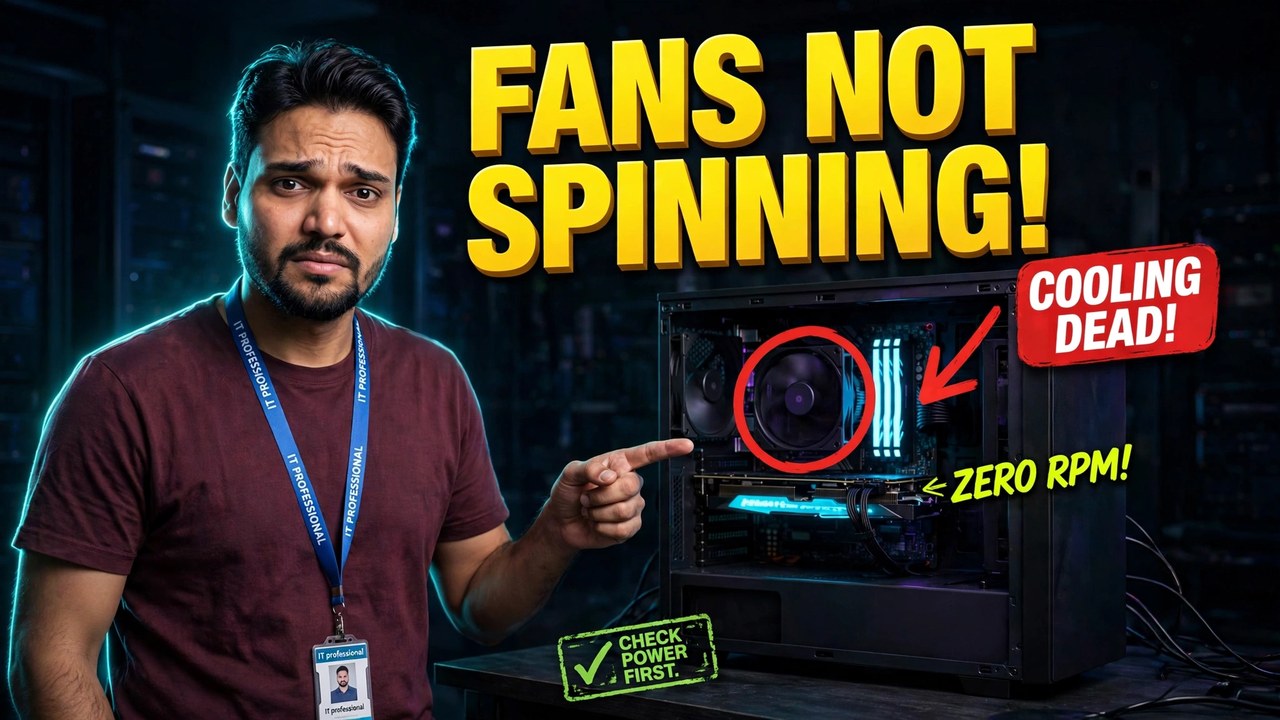
这个问题充斥着 Reddit r/buildapc 线程,最常见的是在新版本或机箱交换后“机箱风扇不旋转,但 RGB 灯亮起”。粉丝很少会一下子全部死掉。通常的原因更为普通:风扇插头半固定在其接头上、风扇集线器没有 SATA 电源、BIOS 中错误的 PWM 或 DC 模式,或者在 PC 冷却时故意停止风扇的静音风扇曲线。按顺序进行检查,您就会找到它是哪一个 - 在触摸任何连接器之前,请始终关闭电脑电源。
X BIOS 硬件监视器显示所连接风扇的 CHA_FAN / SYS_FAN 速度为“0 RPM”或“N/A”
X 即使在外壳变热时负载下,风扇叶片也不会移动
检查:在 RGB 风扇上,灯可以完全亮起,而电机根本没有通电
0 RPM 主板发现该接头上没有风扇旋转 - 现在查明故障是否出在电缆、集线器、设置或风扇上。
此问题的特征:BIOS 在应该驱动机箱风扇的接头上报告 0 RPM 或 N/A。
跟随电缆:接头、集线器和集线器电源 ⭐
从你的眼睛和手指开始,而不是从设置开始。大多数死风扇情况都可以在 BIOS 打开之前解决。
- 完全关闭电脑电源并拔掉电源插头。打开机箱并找到来自死风扇的电缆。追踪它到它实际结束的地方——主板接头、风扇集线器或菊花链中的另一个风扇。
- 如果它位于主板上,请将其牢固地重新固定在其 SYS_FAN 或 CHA_FAN 接头座上。插头是带键的,因此只能以一种方式安装 - 它应该完全固定,没有间隙,也没有可见的插针。
- 如果您的风扇通过风扇集线器(所有风扇都插入的小盒子或条带)运行,请检查其两条生命线:集线器需要来自 PSU 的 SATA 电源为风扇电机供电,并且其PWM 信号电缆必须插入主板风扇接头连接器,以便主板可以控制它。带 RGB 电源但不带 SATA 电源的集线器是经典的亮灯但静止设置。
- 检查集线器 SATA 插头是否完全插入,并且电缆没有明显的挤压或断裂。
- 在启动过程中打开电源并观察风扇 - 大多数主板在 POST 期间全速旋转所有风扇一秒钟,这是一个快速的免费测试。
在您知道有效的接头上交换测试风扇
这一测试将问题一分为二:风扇故障或集管故障。
- 关闭电源并再次拔掉插头。将失效的风扇插头移至当前正在旋转另一个风扇的接头座 - 例如,交换两个风扇插头。
- 通电。如果死风扇在良好的接头上旋转,则风扇正常,但原始接头、集线器端口或其 BIOS 设置有问题 - 转到修复 3 和修复 4。
- 如果风扇在已知良好的接头上仍然死机(而另一个风扇现在在第一个接头上旋转),则风扇电机本身发生故障。跳至修复 5 中的判决。
- 在集线器上,通过将风扇移至不同的集线器端口并尝试直接在主板上安装一个风扇来完全绕过集线器来进行相同的测试。
在 BIOS 中设置正确的模式:4 针为 PWM,3 针为 DC
每个风扇接头都可以通过两种不同的方式驱动风扇,错误的选择可能会使健康的风扇关闭。
- 重新启动并进入BIOS(通常是Del或F2)。打开风扇控件 - 名为Q-Fan、智能风扇或硬件监视器,具体取决于主板制造商。
- 数一下风扇插头上的电线:4 针风扇需要 PWM 模式,3 针风扇需要 DC 模式。设置每个接头以匹配插入其中的风扇。
- 最重要的不匹配:PWM 接头上的 3 针风扇可以在低速设置下完全关闭,因为 PWM 模式保持高电压并通过 3 针风扇没有的第四根线控制速度。
- 保存、重新启动并检查 BIOS 硬件监视器中的 RPM 读数 - 工作风扇会在那里报告其速度,通常为几百到一千多 RPM。
检查风扇曲线:静音配置文件故意停止风扇
如果风扇在负载下旋转但静止在桌面上,则可能根本没有故障 - 它可能遵循其曲线。
- 在相同的 BIOS 风扇控制中,查看标头的曲线或配置文件:静音配置文件和零 RPM(风扇停止)功能有意使风扇保持关闭状态,直到达到设定温度(通常约为 50 到 60 度)。
- 为了进行测试,请将标头设置为标准或全速配置文件,保存并重新启动。如果风扇现在一直旋转,则硬件很好,曲线就是全部。
- 之后设置您实际想要的曲线:提高最低速度,使风扇缓慢闲置而不是停止,或者如果您喜欢安静且温度适宜,则保持风扇停止点。
- 如果您的 BIOS 提供了主板制造商风扇调节或校准(Q-Fan 调节和类似功能),它会测量每个风扇的实际启动速度并围绕其重建曲线。
- 如果您使用主板制造商提供的 Windows 风扇软件,请检查它是否使用自己的停止配置文件覆盖 BIOS。
清除堵塞、检查链条和失败判决
最后的检查又是物理性的——没有设置可以修复的问题。
- 关闭电源后,用手指轻轻旋转每个风扇。它应该自由转动。清除所有接触叶片的物品:松散的扎带、风扇上的 SATA 电缆或框架上的防尘垫。
- 如果您的风扇是菊花链(一个风扇插入另一个风扇),请每次重新连接一个风扇并在每个风扇之后进行测试。一个损坏的链接会杀死它后面的所有粉丝,因此断裂总是发生在链中第一个失效粉丝之前。
- 结论:如果风扇在正确的模式下、带有透明叶片的情况下无法在已知良好的接头上旋转,则说明电机出现故障。更换它 - 匹配尺寸(通常120 毫米或 140 毫米)、连接器(3 针或 4 针)以及集线器使用的照明连接器类型(对于 RGB 风扇)。
所需软件
无需下载软件。诊断使用主板上已有的 BIOS 硬件监视器和风扇控制,以及关闭电源的手指旋转测试。主板制造商 Windows 实用程序(例如 Armory Crate、MSI Center 或 Gigabyte Control Center)是可选的,用于从 Windows 调整曲线 - 仅使用您自己的主板制造商实用程序,如果 BIOS 和实用程序不一致,请在 BIOS 中设置曲线并消除冲突。任何第三方风扇工具都无法为集线器没有 SATA 电源或插头脱离接头的风扇供电。
Frequently Asked Questions
为什么我的机箱风扇 RGB 灯亮但风扇不旋转?
照明和旋转使用单独的连接。当风扇电机电缆松动、插入错误位置或连接到没有 SATA 电源的集线器时,RGB 电缆仍可供电。首先将风扇电机电缆连接到其接头或集线器 - 风扇亮着但仍然静止几乎总是风扇电源或控制问题,而不是照明问题。
BIOS中的PWM和DC风扇模式有什么区别?
PWM 模式通过第四根线上的控制信号来控制 4 针风扇,而 DC 模式则通过改变电压来控制 3 针风扇。接头模式必须与风扇类型匹配:设置为 PWM 的接头上的 3 针风扇可以在低设置下保持关闭状态,因为它永远无法获得所需的启动电压。为 4 针风扇设置 PWM,为 3 针风扇设置 DC。
电脑空闲时机箱风扇完全停止正常吗?
可以的。许多 BIOS 静音配置文件和风扇曲线包括低于温度阈值的零转速或风扇停止点,因此风扇会在 PC 冷却并在负载下启动时故意保持关闭状态。在将其视为故障之前检查风扇曲线 - 然后短暂加载电脑并确认风扇随着温度升高而启动。
一名粉丝死亡,现在链条中紧随其后的粉丝也都消失了。为什么?
菊花链风扇将电源和信号从一个风扇传递到下一个风扇,因此,一个损坏的链接、松动的链连接器或第一个风扇出现故障都可能导致链中的每个风扇失效。在已知良好的接头上单独测试死掉的风扇,然后一次重新连接一个风扇的链条以找到断路处。
如何证明机箱风扇本身出现故障?
将死掉的风扇移至当前正在旋转另一个风扇的主板接头处,并设置正确的 PWM 或 DC 模式。如果仍然不旋转并且没有任何东西阻挡叶片,则风扇电机出现故障。机箱风扇价格便宜且标准尺寸,因此更换即可解决问题 - 在购买前记下尺寸(通常为 120 毫米或 140 毫米)以及连接器类型。