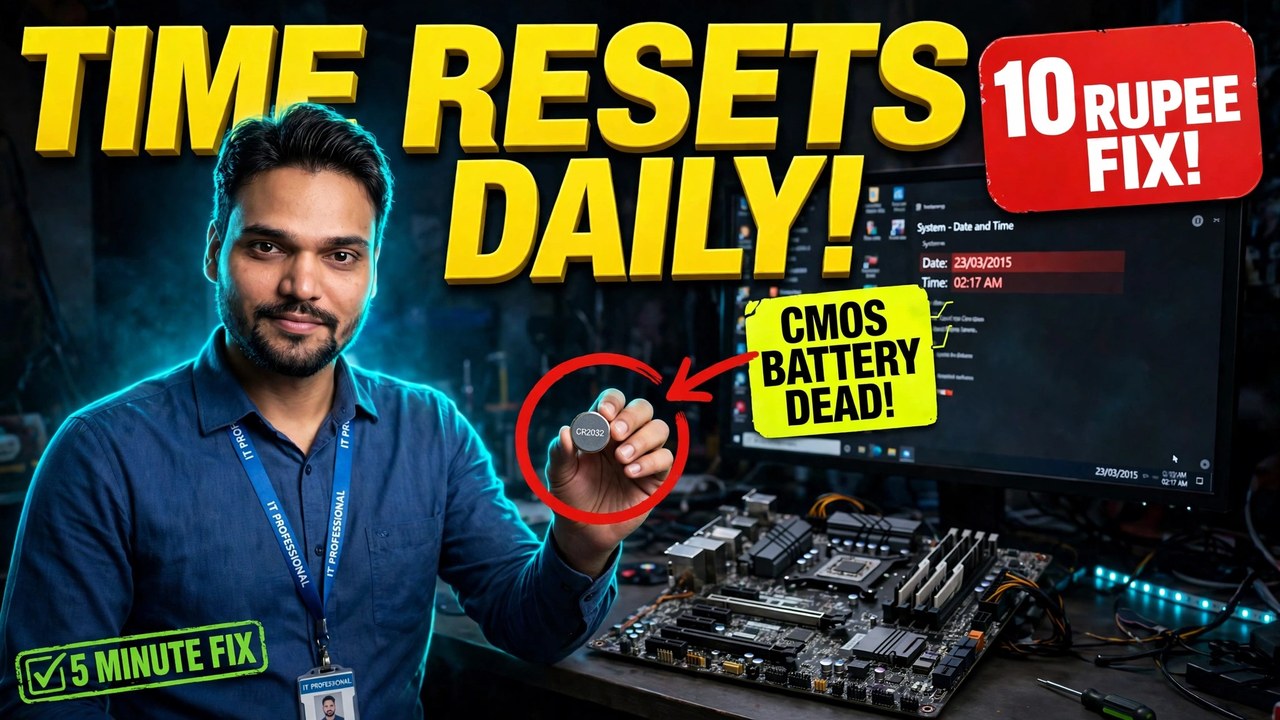
تحافظ اللوحة الأم على شيئين نشطين أثناء إيقاف تشغيل الكمبيوتر: ساعة الوقت الفعلي والذاكرة التي تحتفظ بإعدادات BIOS الخاصة بك. يتم تشغيل كليهما بواسطة خلية معدنية واحدة، عادةً ما تكون CR2032. عندما تصبح تلك الخلية مسطحة، لا شيء ينكسر للأبد، ولكن لا شيء يتذكره أيضًا. التفاصيل الرئيسية في تقارير Reddit r/techsupport وSuperUser هي نفسها دائمًا: تحافظ إعادة التشغيل على الوقت الصحيح، ولكن إيقاف التشغيل الذي يتبعه فصل يفقده. هذا الانقسام هو ما يفصل بين بطارية CMOS الميتة ومشكلة خدمة Windows Time، ويستخدمه Fix 1 كاختبار نظيف قبل فتح العلبة.
رسالة التمهيد X: "خطأ في المجموع الاختباري CMOS" / "فشل بطارية CMOS"
رسالة تمهيد X: "المجموع الاختباري لنظام CMOS سيئ - تم استخدام التكوين الافتراضي"
يظهر تاريخ Windows X 01-01-2000 وتعرض المتصفحات أخطاء الساعة/الشهادة
لقد عادت إعدادات X BIOS مثل ترتيب التمهيد وXMP إلى الإعدادات الافتراضية
اختبار المفتاح تصحيح بعد إعادة التشغيل، خطأ بعد إيقاف التشغيل + فصل = بطارية RTC، وليس توقيت Windows.
بصمة هذه المشكلة: الكمبيوتر ينسى فقط عندما يفقد التيار الكهربائي بالكامل.
تأكيد النمط: إعادة التشغيل مقابل إيقاف التشغيل وإلغاء التوصيل
قم بإجراء هذا الاختبار أولاً، لأنه يستبعد خدمة الوقت في Windows ومنطقة زمنية خاطئة وفشل المزامنة دفعة واحدة، ولا يكلف شيئًا.
- قم بتعيين التاريخ والوقت الصحيحين في Windows: الإعدادات > الوقت واللغة > التاريخ والوقت. قم بتشغيل ضبط الوقت تلقائيًا وانقر على المزامنة الآن إذا كان متاحًا.
- الآن أعد تشغيل الكمبيوتر من قائمة "ابدأ". تحقق من التاريخ والوقت بعد عودته. في اختبار إعادة التشغيل السليم، يظل الوقت صحيحًا.
- بعد ذلك، أوقف التشغيل تمامًا، وأوقف تشغيل مصدر الطاقة أو مقبس الحائط، وافصل كابل الطاقة. انتظر دقيقتين، ثم أعد توصيله وابدأ تشغيل الكمبيوتر.
- إذا تمت إعادة ضبط التاريخ على تاريخ المصنع، مثل 1 يناير 2000 بعد الخطوة 3 ولكنه ظل صحيحًا بعد الخطوة 2، فإن بطارية CMOS هي السبب. لا يمكن لخدمة الوقت في Windows أن تفقد الوقت إلا عند سحب القابس - فالبطارية فقط هي التي تشرح هذا النمط.
- إذا كان الوقت خاطئًا حتى بعد إعادة التشغيل العادية، فتحقق من المنطقة الزمنية وخدمة Windows Time أولاً بدلاً من ذلك، لأن ذلك يشير بعيدًا عن البطارية.
لاحظ إعدادات BIOS الخاصة بك قبل لمس أي شيء
يؤدي استبدال البطارية إلى مسح الإعدادات التي فشلت البطارية القديمة في الاحتفاظ بها. قم بتصويرها الآن وستستغرق عملية الاستعادة في Fix 4 دقيقتين بدلاً من التخمين.
- أعد التشغيل وأدخل إلى إعداد BIOS - عادةً بالضغط على Del أو F2 أثناء بدء التشغيل. يؤكد دليل اللوحة الأم على مفتاح اللوحة الخاصة بك.
- التقط صورًا بالهاتف للشاشات التي تهمك: ترتيب التمهيد، وتشغيل ملف تعريف ذاكرة XMP / EXPO أو إيقاف تشغيله، ووضع المروحة، وتشغيل المحاكاة الافتراضية أو إيقاف تشغيلها، وأي إعداد لوضع تخزين مثل AHCI أو RAID.
- انتبه بشكل خاص إلى وضع التخزين. إذا تم تثبيت Windows باستخدام أحد أوضاع التخزين وعاد BIOS إلى وضع آخر، فقد لا يتم تشغيل Windows حتى تقوم بإعادته مرة أخرى - صورتك هي سجل القيمة الصحيحة.
- اخرج من BIOS دون حفظ التغييرات في الوقت الحالي وأغلق جهاز الكمبيوتر بشكل طبيعي.
استبدل الخلية المعدنية للوحة الأم CR2032 ⭐
هذا هو الإصلاح الفعلي، وهو أيضًا أحد أرخص الأجزاء في جهاز الكمبيوتر. يقرأ CR2032 الصحي حوالي 3 فولت؛ أقل من 2.7 فولت تقريبًا، ولم يعد بإمكانه الاحتفاظ بالساعة والإعدادات بشكل موثوق.
- قم بإيقاف تشغيل Windows، وأوقف تشغيل مصدر الطاقة، وافصل كابل الطاقة، ثم اضغط على زر الطاقة مرة واحدة لتصريف الشحن المتبقي. المس جزءًا معدنيًا من العلبة لتفريغ الكهرباء الساكنة قبل التعامل مع اللوحة.
- افتح اللوحة الجانبية وابحث عن الخلية المعدنية الموجودة على اللوحة الأم. وهو عبارة عن قرص فضي مسطح يبلغ عرضه حوالي 20 مم، ويتم تثبيته في حامل دائري، وأحيانًا يكون مخفيًا جزئيًا تحت بطاقة رسومات كبيرة - إذا كانت بطاقتك تحجبها، لاحظ أنك قد تحتاج إلى إزالة البطاقة بعناية أولاً، باتباع دليل اللوحة الخاص بك.
- حرر الخلية القديمة: تحتوي معظم الحوامل على مشبك معدني صغير تدفعه جانبًا حتى تنبثق الخلية. لاحظ الجانب الذي يكون متجهًا لأعلى - في جميع اللوحات تقريبًا يكون الجانب المطبوع + متجهًا لأعلى. لا تستخدم أبدًا رافعة على اللوحة باستخدام مفك براغي معدني بالقرب من المسارات؛ استخدم أداة بلاستيكية أو ظفرك حيثما أمكن ذلك.
- قم بتركيب CR2032 الجديد بنفس الطريقة لأعلى واضغط عليه لأسفل حتى يثبته المشبك بشكل مسطح وثابت. الخلية السائبة تعطي نفس أعراض الخلية الميتة.
- في الكمبيوتر المحمول، قد تكون البطارية من نوع CR2032 موضوعة في حامل أو حزمة سلكية صغيرة ملفوفة بالبلاستيك مع سلك ثنائي. تحقق من دليل خدمة الطراز الخاص بك قبل فتحه، واشتر النوع السلكي المحدد إذا كان جهازك سلكيًا - لا تقطع أو تلحم الأسلاك على خلية معدنية.
- أغلق العلبة، وأعد توصيل الطاقة، وانتقل مباشرة إلى Fix 4 لضبط الساعة والإعدادات قبل تحميل Windows.
اضبط التاريخ والوقت وإعداداتك مرة أخرى في BIOS
البطارية الجديدة تحمل فقط ما قمت بتعيينه. أدخل القيم الصحيحة مرة واحدة، واحفظها بشكل صحيح، ثم اسمح لنظام Windows بتأكيد النتيجة.
- ابدأ تشغيل الكمبيوتر وأدخل إلى إعداد BIOS مرة أخرى باستخدام Del أو F2.
- اضبط التاريخ والوقت على القيم الحالية الصحيحة على شاشة BIOS الرئيسية.
- قم باستعادة الإعدادات من صورك في الإصلاح 2: ترتيب التمهيد باستخدام محرك أقراص Windows الخاص بك أولاً، وXMP / EXPO كما كان، ووضع التخزين كما هو مسجل تمامًا.
- احفظ واخرج - عادةً F10، ثم قم بالتأكيد. تتم إعادة تشغيل جهاز الكمبيوتر في نظام التشغيل Windows.
- في نظام التشغيل Windows، افتح الإعدادات > الوقت واللغة > التاريخ والوقت، وقم بتشغيل الوقت التلقائي، ثم انقر فوق المزامنة الآن. يجب أن تتوقف المتصفحات والتطبيقات التي تم تسجيل الدخول عنها عن إظهار أخطاء الساعة والشهادة على الفور.
- كرر اختبار الإصلاح 1 مرة واحدة: أغلق الجهاز، وافصله لمدة دقيقتين، ثم ابدأ مرة أخرى. إن تاريخ البقاء صحيحًا هو الدليل على نجاح الإصلاح.
في حالة استنزاف البطارية الجديدة خلال أيام أو استمرار إعادة التعيين
يجب أن تستمر الخلية الجديدة لسنوات، وليس لأيام. استنزاف سريع أو إعادة ضبط مستمرة بعد نقطة الاستبدال الدقيقة عند الحامل أو اللوحة، وليس عند Windows.
- قم بإيقاف تشغيل الطاقة وافصلها مرة أخرى، وأزل الخلية الجديدة، وافحص الحامل: يجب أن يستقر المشبك الجانبي على حافة الخلية ويجب أن يكون الملامس السفلي نظيفًا وغير منحني بشكل مسطح. أعد تركيب الخلية بحيث يتم إمساك كلا جهات الاتصال بإحكام.
- إذا كان لديك مقياس متعدد، قم بقياس الخلية الجديدة من اللوحة: حوالي 3 فولت هو أمر صحي، وأقل من 2.7 فولت تقريبًا يعني أن الخلية الجديدة نفسها مسطحة ويجب استبدالها.
- تحقق من وجود أي شيء يؤدي إلى قطع الطاقة بشكل كامل لفترات طويلة بالإضافة إلى أعراض أخرى، مثل فقدان جهاز الكمبيوتر أيضًا للإعدادات عند إيقاف التشغيل العادي مع استمرار توصيل القابس - يشير هذا النمط إلى وجود خطأ على مستوى اللوحة بدلاً من بطارية فارغة بسيطة.
- إذا ظلت البطارية المعروفة جيدًا والمجهزة بشكل صحيح تستنزف خلال أيام، فتوقف عن استبدال الخلايا وقم بفحص اللوحة الأم. تحتاج دائرة RTC القصيرة أو التالفة إلى فني خدمة، وليس إلى عمليات تبديل متكررة للبطارية.
البرمجيات اللازمة
ليس هناك حاجة إلى برامج لهذا الإصلاح. الأدوات عبارة عن خلية عملة معدنية CR2032 جديدة من النوع الصحيح للوحة الخاصة بك، وهاتف لتصوير إعدادات BIOS، ومقياس متعدد اختياريًا للتحقق من جهد الخلية. تم تضمين مزامنة الوقت في Windows في الإعدادات. لا تقم بتثبيت أدوات مساعدة لمزامنة الوقت أو أدوات BIOS من مواقع التنزيل لحل هذه المشكلة - فالبطارية الفارغة هي جزء من الجهاز، ولا يمكن لأي برنامج الاحتفاظ بالساعة على خلية ميتة.
المزيد من إصلاحات جهاز الكمبيوتر على التقنية Anshu
كل أسبوع: شرح مشاكل Windows والأدوات المخفية وأدلة الإعداد الكاملة خطوة بخطوة.
Subscribe on YouTubeFrequently Asked Questions
لماذا لا تتم إعادة ضبط الساعة إلا بعد إيقاف التشغيل وفصل الكهرباء، وليس بعد إعادة التشغيل؟
عند إعادة التشغيل، لا تفقد اللوحة الأم الطاقة بالكامل، لذلك تستمر الساعة في العمل من مصدر الطاقة. بعد إيقاف التشغيل مع إزالة القابس، تحافظ بطارية CMOS فقط على تشغيل إعدادات ساعة الوقت الفعلي ونظام BIOS. إذا نفدت تلك البطارية، فسيتم فقدان الساعة والإعدادات في تلك اللحظة بالضبط، ولهذا السبب يحدد اختبار إعادة التشغيل مقابل فصل البطارية بشكل موثوق.
ما هي البطارية التي تستخدمها اللوحة الأم وما هي المدة التي يجب أن تستمر فيها؟
تستخدم كل اللوحة الأم لسطح المكتب تقريبًا خلية عملة الليثيوم CR2032، وتستخدم معظم أجهزة الكمبيوتر المحمولة إما CR2032 أو حزمة خلية عملة معدنية سلكية صغيرة مدرجة في دليل الخدمة. تقرأ الخلية السليمة حوالي 3 فولت وتستمر عادةً من 3 إلى 5 سنوات، وأحيانًا أطول. أقل من 2.7 فولت تقريبًا، فهو فاشل ويجب استبداله.
هل سيؤدي استبدال بطارية CMOS إلى حذف ملفاتي أو Windows؟
لا. تعمل بطارية CMOS فقط على تشغيل الساعة والذاكرة التي تحتوي على إعدادات BIOS مثل ترتيب التمهيد وXMP وإعدادات المروحة. يتم تخزين ملفاتك وبرامجك وتثبيتات Windows على محرك الأقراص الخاص بك ولا تتأثر. ستحتاج إلى ضبط التاريخ والوقت واستعادة أي إعدادات BIOS مخصصة بعد التغيير، وهذا هو سبب أهمية الإشارة إليها مسبقًا.
لماذا تعرض المتصفحات أخطاء الشهادة والساعة عندما يكون التاريخ خاطئًا؟
شهادات أمان موقع الويب صالحة فقط بين تاريخين. عندما يعتقد جهاز الكمبيوتر الخاص بك أن هذا هو 1 يناير 2000، فإن كل شهادة حديثة تبدو غير صالحة أو منتهية الصلاحية بعد، لذلك تحظر المتصفحات المواقع التي تحتوي على أخطاء في الساعة والشهادة وترفض العديد من التطبيقات تسجيل الدخول. يؤدي إصلاح التاريخ أو إصلاح البطارية بحيث يتوقف التاريخ عن إعادة التعيين، إلى إزالة هذه الأخطاء دون تغيير أي إعداد للمتصفح.
لقد قمت بتركيب بطارية جديدة وما زال الوقت يعاد ضبطه. ماذا بقي؟
تأكد من أن الخلية الجديدة في الاتجاه الصحيح للأعلى، وأنها في وضع كامل، وأن مشبك الحامل يتلامس بشكل ثابت. اختبر الخلية الجديدة إذا استطعت، لأن مخزون الرف يمكن أن يكون مسطحًا أيضًا. إذا استنزفت بطارية معروفة الجودة خلال أيام أو استمرت إعادة ضبطها، فعادةً ما يكون الخلل هو جهة اتصال تالفة لحامل البطارية أو خطأ في اللوحة الأم، وتحتاج اللوحة إلى فحص بواسطة فني خدمة.