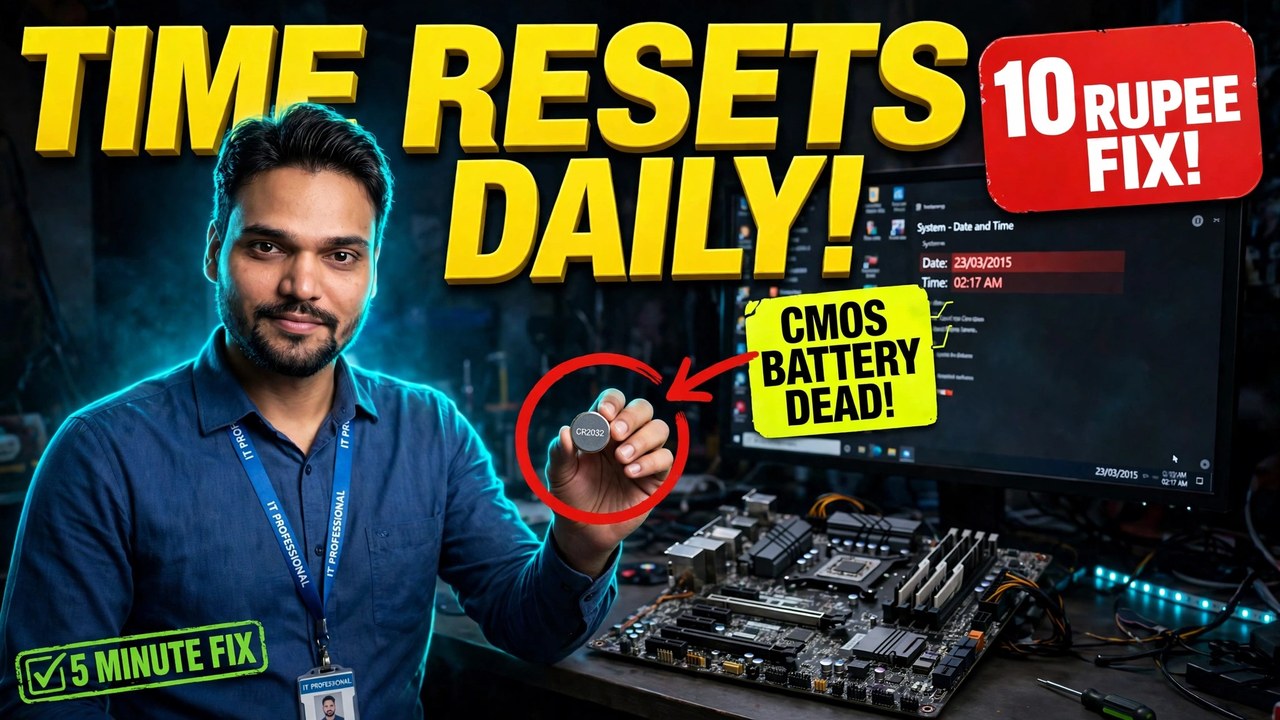
مادربرد شما در زمانی که کامپیوتر خاموش است دو چیز را زنده نگه میدارد: ساعت بیدرنگ و حافظهای که تنظیمات بایوس شما را نگه میدارد. هر دو توسط یک سلول سکه، معمولاً CR2032 تغذیه میشوند. وقتی آن سلول صاف کار می کند، هیچ چیز برای همیشه خراب نمی شود، اما هیچ چیز نیز به خاطر نمی ماند. جزئیات کلیدی در گزارشهای Reddit r/techsupport و SuperUser همیشه یکسان است: راهاندازی مجدد زمان صحیح را نگه میدارد، اما خاموشی و به دنبال آن جدا کردن آن را از دست میدهد. این تقسیم چیزی است که باتری CMOS مرده را از یک مشکل سرویس Windows Time جدا می کند و Fix 1 قبل از باز کردن کیس از آن به عنوان یک آزمایش تمیز استفاده می کند.
پیام X بوت: "خطای جمع کنترل CMOS" / "شکست باتری CMOS"
پیام X Boot: "System CMOS checksum bad - Default configuration used"
X تاریخ ویندوز 01-01-2000 را نشان می دهد و مرورگرها خطاهای ساعت / گواهی را نشان می دهند
تنظیمات X BIOS مانند ترتیب بوت و XMP به حالت پیش فرض بازگشته است
تست کلید پس از راهاندازی مجدد تصحیح میشود، پس از خاموش شدن اشتباه است + قطع برق = باتری RTC، نه Windows Time.
اثر انگشت این مشکل: کامپیوتر فقط زمانی فراموش میکند که برق اصلی را به طور کامل قطع کند.
الگو را تأیید کنید: Restart در مقابل Shutdown و Unplug
ابتدا این تست را انجام دهید، زیرا سرویس زمان ویندوز، منطقه زمانی اشتباه و همگامسازی را یکباره رد میکند و هزینهای هم ندارد.
- تاریخ و زمان صحیح را در Windows تنظیم کنید: تنظیمات > زمان و زبان > تاریخ و ساعت. تنظیم زمان به صورت خودکار را روشن کنید و در صورت ارائه روی اکنون همگامسازی کلیک کنید.
- اکنون رایانه را از منوی استارت ریستارت کنید. بعد از بازگشت، تاریخ و ساعت را بررسی کنید. در تست راه اندازی مجدد سالم، زمان درست باقی می ماند.
- سپس، خاموش را به طور کامل خاموش کنید، منبع تغذیه یا پریز دیواری را خاموش کنید و کابل برق را جدا کنید. دو دقیقه صبر کنید، دوباره وصل کنید و کامپیوتر را روشن کنید.
- اگر تاریخ پس از مرحله 3 به تاریخ کارخانه مانند 1 ژانویه 2000 بازنشانی شد اما پس از مرحله 2 درست باقی ماند، باتری CMOS علت است. سرویس Windows Time تنها زمانی که دوشاخه کشیده می شود نمی تواند زمان را از دست بدهد - فقط باتری آن الگو را توضیح می دهد.
- اگر زمان اشتباه است، حتی پس از یک راه اندازی مجدد ساده، ابتدا منطقه زمانی و سرویس زمان ویندوز را بررسی کنید، زیرا این زمان از باتری فاصله دارد.
قبل از اینکه هر چیزی را لمس کنید به تنظیمات BIOS خود توجه کنید
تعویض باتری تنظیماتی را که باتری قدیمی انجام نمی داد پاک می کند. اکنون از آنها عکس بگیرید و بازیابی در Fix 4 به جای حدس زدن، دو دقیقه طول می کشد.
- راهاندازی مجدد و ورود به تنظیمات BIOS - معمولاً با فشار دادن Del یا F2 در هنگام راهاندازی. دفترچه راهنمای مادربرد شما کلید برد را تأیید می کند.
- از صفحههایی که برایتان مهم هستند از تلفن عکس بگیرید: سفارش راهاندازی، نمایه حافظه XMP / EXPO روشن یا خاموش، حالت فن، مجازیسازی روشن یا خاموش، و هر تنظیم حالت ذخیرهسازی مانند AHCI یا RAID.
- به حالت ذخیره سازی توجه ویژه ای داشته باشید. اگر ویندوز با یک حالت ذخیرهسازی نصب شده باشد و بایوس به حالت دیگری برگردد، ویندوز ممکن است تا زمانی که آن را دوباره تنظیم نکنید بوت نمیشود - عکس شما رکورد مقدار صحیح است.
- فعلاً بدون ذخیره تغییرات از بایوس خارج شوید و رایانه شخصی را به طور معمول خاموش کنید.
مادربرد CR2032 Coin Cell ⭐ را تعویض کنید
این تعمیر واقعی است، و همچنین یکی از ارزان ترین قطعات در رایانه شخصی است. یک CR2032 سالم حدود 3 ولت را می خواند. زیر حدود 2.7 ولت دیگر نمی تواند ساعت و تنظیمات را به طور قابل اعتماد نگه دارد.
- ویندوز را خاموش کنید، منبع تغذیه را خاموش کنید، کابل برق را از برق بکشید و دکمه پاور را یک بار فشار دهید تا شارژ باقیمانده تخلیه شود. قبل از دست زدن به تخته، قسمت فلزی کیس را لمس کنید تا استاتیک تخلیه شود.
- پانل کناری را باز کنید و سلول سکه را روی مادربرد پیدا کنید. این یک دیسک نقره ای مسطح به قطر حدود 20 میلی متر است که در یک نگهدارنده گرد نگه داشته می شود، گاهی اوقات تا حدی زیر یک کارت گرافیک بزرگ پنهان می شود - اگر کارت شما آن را مسدود کرده است، توجه داشته باشید که ممکن است لازم باشد ابتدا کارت را با دقت بردارید، طبق دفترچه راهنمای برد خود.
- سلول قدیمی را رها کنید: بیشتر نگهدارندهها یک گیره فلزی کوچک دارند که آن را کنار میزنید تا سلول بالا بیاید. توجه داشته باشید که کدام طرف رو به بالا است - تقریباً در همه تابلوها، طرف + چاپ شده رو به بالا است. هرگز با پیچ گوشتی فلزی در نزدیکی مسیرها به تخته نروید. در صورت امکان از یک ابزار پلاستیکی یا ناخن خود استفاده کنید.
- CR2032 جدید را به همین ترتیب به سمت بالا قرار دهید و آن را فشار دهید تا گیره آن را صاف و محکم نگه دارد. یک سلول شل همان علائم سلول مرده را نشان می دهد.
- در لپ تاپ، باتری ممکن است یک CR2032 در یک نگهدارنده یا یک بسته سیمی کوچک باشد که در پلاستیک با یک سرب دو پین پیچیده شده است. قبل از باز کردن دفترچه راهنمای خدمات مدل دقیق خود را بررسی کنید و اگر مال شما سیمی است، نوع سیمی آن را بخرید - سیم ها را روی سلول سکه ای برش ندهید یا لحیم نکنید.
- کیس را ببندید، برق را دوباره وصل کنید و مستقیماً به Fix 4 بروید تا ساعت و تنظیمات را قبل از بارگیری ویندوز تنظیم کنید.
تاریخ، زمان و تنظیمات خود را دوباره در BIOS تنظیم کنید
باتری جدید فقط چیزی را که تنظیم کرده اید نگه می دارد. مقادیر صحیح را یک بار وارد کنید، آنها را به درستی ذخیره کنید و سپس اجازه دهید ویندوز نتیجه را تأیید کند.
- کامپیوتر را راه اندازی کنید و دوباره با Del یا F2 وارد تنظیمات BIOS شوید.
- تاریخ و زمان را روی مقادیر فعلی صحیح در صفحه اصلی BIOS تنظیم کنید.
- تنظیمات را از عکسهای خود در Fix 2 بازیابی کنید: ترتیب بوت ابتدا با درایو ویندوز، XMP / EXPO همانطور که بود، و حالت ذخیرهسازی دقیقاً همانطور که ضبط شده است.
- ذخیره و خروج - معمولاً F10، سپس تأیید کنید. کامپیوتر به ویندوز راه اندازی مجدد می شود.
- در Windows، تنظیمات > زمان و زبان > تاریخ و زمان را باز کنید، زمان خودکار را روشن کنید و روی همگامسازی اکنون کلیک کنید. مرورگرها و برنامههای واردشده باید فوراً نشان دادن خطاهای ساعت و گواهی را متوقف کنند.
- تست Fix 1 را یک بار تکرار کنید: خاموش کنید، دو دقیقه از برق بکشید، دوباره شروع کنید. درست ماندن تاریخ ثابت می کند که تعمیر کار کرده است.
اگر باتری جدید در عرض چند روز خالی شد یا بازنشانی شد، ادامه دهید
یک سلول کاملاً جدید باید سالها دوام بیاورد نه چند روز. تخلیه سریع یا بازنشانی مداوم پس از یک نقطه تعویض دقیق در نگهدارنده یا برد، نه در ویندوز.
- خاموش کنید و دوباره برق را بکشید، سلول جدید را بردارید و نگهدارنده را بررسی کنید: گیره جانبی باید به لبه سلول فنر شود و تماس پایین باید تمیز باشد و صاف خم نشود. سلول را دوباره نصب کنید تا هر دو کنتاکت محکم بچسبند.
- اگر مولتی متر دارید، سلول جدید را از روی برد اندازه بگیرید: حدود 3 ولت سالم است، کمتر از حدود 2.7 ولت به این معنی است که سلول جدید خود صاف است و باید تعویض شود.
- هر چیزی را که به طور کامل برق را برای مدت طولانی قطع میکند همراه با علائم دیگر بررسی کنید، مثلاً رایانه شخصی تنظیمات را در یک خاموشی ساده با پریز هنوز در آن از دست میدهد - این الگو نشاندهنده خطای سطح برد است تا یک باتری خالی ساده.
- اگر باتری شناخته شده خوب و درست نصب شده هنوز در عرض چند روز خالی می شود، تعویض سلول ها را متوقف کنید و مادربرد را بررسی کنید. یک مدار RTC کوتاه یا آسیب دیده به یک تکنسین سرویس نیاز دارد، نه تعویض مکرر باتری.
نرم افزار مورد نیاز
هیچ نرم افزاری برای این تعمیر مورد نیاز نیست. ابزارها یک سلول سکه جدید CR2032 از نوع مناسب برای برد شما، یک تلفن برای عکاسی از تنظیمات بایوس و در صورت تمایل یک مولتی متر برای بررسی ولتاژ سلول هستند. همگام سازی زمان ویندوز در تنظیمات تعبیه شده است. برای این مشکل، ابزارهای همگام سازی زمان یا ابزارهای بایوس را از سایت های دانلود نصب نکنید - باتری خالی یک بخش سخت افزاری است و هیچ برنامه ای نمی تواند ساعت را روی سلول مرده نگه دارد.
تعمیرات بیشتر رایانه در Technical Anshu
هر هفته: مشکلات ویندوز، ابزارهای مخفی و راهنماهای راه اندازی کامل، گام به گام توضیح داده شده است.
Subscribe on YouTubeFrequently Asked Questions
چرا ساعت فقط بعد از خاموش شدن و قطع برق ریست می شود نه بعد از راه اندازی مجدد؟
در راه اندازی مجدد، مادربرد هرگز به طور کامل برق را از دست نمی دهد، بنابراین ساعت از منبع تغذیه کار می کند. پس از خاموش شدن با جدا کردن دوشاخه، فقط باتری CMOS ساعت بیدرنگ و تنظیمات BIOS را زنده نگه میدارد. اگر باتری تمام شده باشد، ساعت و تنظیمات دقیقاً در همان لحظه از بین میروند، به همین دلیل است که تست راهاندازی مجدد در مقابل قطع برق، باتری را بسیار مطمئن شناسایی میکند.
مادربرد من از کدام باتری استفاده می کند و چقدر باید دوام بیاورد؟
تقریباً هر مادربرد رومیزی از سلول سکهای لیتیومی CR2032 استفاده میکند و بیشتر لپتاپها از CR2032 یا بسته سلولی سیمی کوچکی که در دفترچه راهنمای خدمات ذکر شده است استفاده میکنند. یک سلول سالم حدود 3 ولت می خواند و به طور معمول 3 تا 5 سال دوام می آورد، گاهی اوقات بیشتر. زیر حدود 2.7 ولت خراب است و باید تعویض شود.
آیا تعویض باتری CMOS فایل های من یا ویندوز را حذف می کند؟
خیر. باتری CMOS فقط ساعت و حافظه ای را تغذیه می کند که تنظیمات BIOS مانند دستور بوت، XMP و تنظیمات فن را در خود نگه می دارد. فایل ها، برنامه ها و نصب ویندوز شما در درایو شما ذخیره می شوند و تحت تأثیر قرار نمی گیرند. شما باید تاریخ و زمان را تنظیم کنید و هر گونه تنظیمات سفارشی BIOS را پس از تغییر بازیابی کنید، به همین دلیل توجه به آنها از قبل مهم است.
چرا وقتی تاریخ اشتباه است مرورگرها خطاهای گواهی و ساعت را نشان می دهند؟
گواهینامه های امنیتی وب سایت فقط بین دو تاریخ معتبر هستند. وقتی رایانه شخصی شما فکر میکند 1 ژانویه 2000 است، به نظر میرسد هر گواهی مدرن هنوز معتبر نیست یا منقضی شده است، بنابراین مرورگرها سایتهای دارای خطاهای ساعت و گواهی را مسدود میکنند و بسیاری از برنامهها از ورود به سیستم خودداری میکنند. تعمیر تاریخ، یا تعمیر باتری به طوری که تاریخ تنظیم مجدد متوقف شود، این خطاها بدون تغییر تنظیمات مرورگر حذف میشوند.
من یک باتری جدید نصب کردم و زمان هنوز تنظیم مجدد می شود. چه چیزی باقی مانده است؟
بررسی کنید که سلول جدید به درستی به سمت بالا، کاملاً نشسته باشد، و اینکه گیره نگهدارنده تماس محکمی برقرار کند. اگر می توانید سلول جدید را آزمایش کنید، زیرا موجودی قفسه نیز می تواند صاف باشد. اگر باتری شناخته شده خوب در عرض چند روز خالی شود یا بازنشانی ادامه یابد، خطا معمولاً یک اتصال نگهدارنده باتری آسیب دیده یا نقص مادربرد است، و برد نیاز به بازرسی توسط یک تکنسین خدمات دارد.