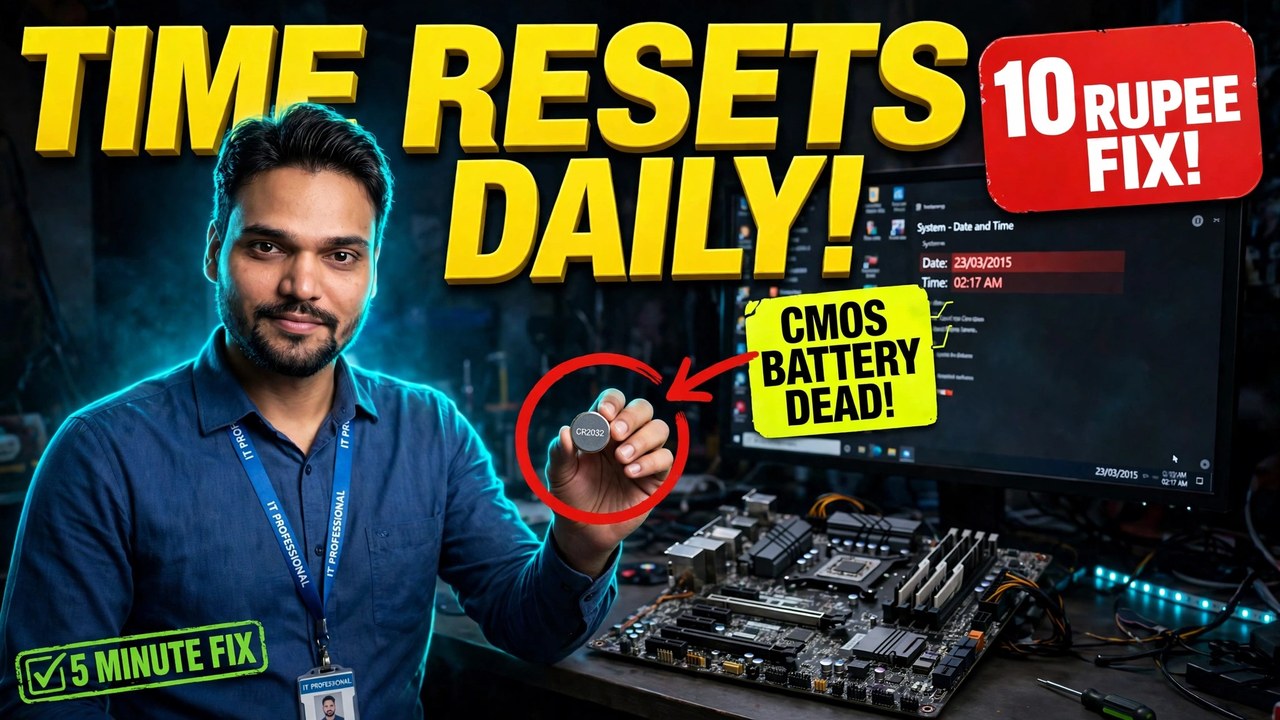
જ્યારે PC બંધ હોય ત્યારે તમારું મધરબોર્ડ બે વસ્તુઓને જીવંત રાખે છે: રીઅલ-ટાઇમ ઘડિયાળ અને મેમરી કે જે તમારી BIOS સેટિંગ્સ ધરાવે છે. બંને સિંગલ કોઈન સેલ દ્વારા સંચાલિત થાય છે, સામાન્ય રીતે CR2032. જ્યારે તે કોષ સપાટ ચાલે છે, ત્યારે કંઈપણ કાયમ માટે તૂટતું નથી, પરંતુ કંઈપણ યાદ નથી. Reddit r/techsupport અને SuperUser પરના અહેવાલોમાં મુખ્ય વિગત હંમેશા સમાન હોય છે: પુનઃપ્રારંભ યોગ્ય સમય રાખે છે, પરંતુ અનપ્લગિંગ પછી શટડાઉન તે ગુમાવે છે. તે વિભાજન એ છે જે મૃત CMOS બેટરીને Windows ટાઈમ સેવા સમસ્યાથી અલગ કરે છે, અને તમે કેસ ખોલો તે પહેલાં ફિક્સ 1 તેનો સ્વચ્છ પરીક્ષણ તરીકે ઉપયોગ કરે છે.
X બૂટ સંદેશ: "CMOS ચેકસમ ભૂલ" / "CMOS બેટરી નિષ્ફળતા"
X બુટ સંદેશ: "સિસ્ટમ CMOS ચેકસમ ખરાબ - ડિફોલ્ટ રૂપરેખાંકન વપરાયેલ"
X વિન્ડોઝ તારીખ 01-01-2000 દર્શાવે છે અને બ્રાઉઝર ઘડિયાળ / પ્રમાણપત્ર ભૂલો દર્શાવે છે
X BIOS સુયોજનો જેમ કે બુટ ઓર્ડર અને XMP એ ડિફોલ્ટમાં પાછું ફર્યું છે
કી ટેસ્ટ પુનઃપ્રારંભ પછી યોગ્ય, શટડાઉન પછી ખોટું + અનપ્લગ = RTC બેટરી, Windows સમય નહીં.
આ સમસ્યાની ફિંગરપ્રિન્ટ: PC ત્યારે જ ભૂલી જાય છે જ્યારે તે સંપૂર્ણપણે મેઈન પાવર ગુમાવે છે.
પેટર્નની પુષ્ટિ કરો: પુનઃપ્રારંભ કરો વિ શટડાઉન અને અનપ્લગ
આ ટેસ્ટ પહેલા કરો, કારણ કે તે વિન્ડોઝ ટાઈમ સર્વિસ, ખોટો સમય ઝોન અને એક જ વારમાં સમન્વયન નિષ્ફળતાને નકારી કાઢે છે, અને તેની કોઈ કિંમત નથી.
- Windows માં સાચી તારીખ અને સમય સેટ કરો: સેટિંગ્સ > સમય અને ભાષા > તારીખ અને સમય. સમય આપોઆપ સેટ કરો ચાલુ કરો અને જો તે ઓફર કરવામાં આવે તો હમણાં સમન્વયિત કરો પર ક્લિક કરો.
- હવે સ્ટાર્ટ મેનૂમાંથી PC ને રીસ્ટાર્ટ કરો. તે પાછા આવે તે પછી તારીખ અને સમય તપાસો. તંદુરસ્ત પુનઃપ્રારંભ પરીક્ષણ પર, સમય યોગ્ય રહે છે.
- આગળ, સંપૂર્ણપણે શટ ડાઉન કરો, પાવર સપ્લાય અથવા વોલ સોકેટને બંધ કરો અને પાવર કેબલને અનપ્લગ કરો. બે મિનિટ રાહ જુઓ, પાછા પ્લગ ઇન કરો અને પીસી શરૂ કરો.
- જો તારીખ ફેક્ટરી તારીખ પર રીસેટ થઈ હોય જેમ કે સ્ટેપ 3 પછી 1 જાન્યુઆરી 2000 પરંતુ સ્ટેપ 2 પછી સાચી રહી, તો તેનું કારણ CMOS બેટરી છે. જ્યારે પ્લગ ખેંચાય ત્યારે જ વિન્ડોઝ ટાઈમ સેવા સમય ગુમાવી શકતી નથી - ફક્ત બેટરી તે પેટર્નને સમજાવે છે.
- જો સાદા પુનઃપ્રારંભ પછી પણ સમય ખોટો હોય, તો તેના બદલે પહેલા ટાઇમ ઝોન અને વિન્ડોઝ ટાઇમ સર્વિસ તપાસો, કારણ કે તે બેટરીથી દૂર નિર્દેશ કરે છે.
તમે કંઈપણ સ્પર્શ કરો તે પહેલાં તમારી BIOS સેટિંગ્સની નોંધ લો
બેટરી બદલવાથી તે સેટિંગ્સ સાફ થાય છે જે જૂની બેટરી પકડી રાખવામાં નિષ્ફળ રહી હતી. તેમને હમણાં ફોટોગ્રાફ કરો અને ફિક્સ 4 માં પુનઃસ્થાપિત અનુમાનને બદલે બે મિનિટ લે છે.
- પુનઃપ્રારંભ કરો અને BIOS સેટઅપ દાખલ કરો - સામાન્ય રીતે સ્ટાર્ટઅપ દરમિયાન Del અથવા F2 દબાવીને. તમારું મધરબોર્ડ મેન્યુઅલ તમારા બોર્ડ માટે કીની પુષ્ટિ કરે છે.
- તમારા માટે મહત્વની હોય તેવી સ્ક્રીનના ફોન ફોટા લો: બૂટ ઓર્ડર, XMP / EXPO મેમરી પ્રોફાઇલ ચાલુ અથવા બંધ, ફેન મોડ, વર્ચ્યુઅલાઈઝેશન ચાલુ અથવા બંધ અને કોઈપણ સ્ટોરેજ મોડ સેટિંગ જેમ કે AHCI અથવા RAID.
- સ્ટોરેજ મોડ પર વિશેષ ધ્યાન આપો. જો વિન્ડોઝ એક સ્ટોરેજ મોડ સાથે ઇન્સ્ટોલ કરેલું હતું અને BIOS બીજા પર પાછું ફરે છે, તો જ્યાં સુધી તમે તેને પાછું સેટ ન કરો ત્યાં સુધી વિન્ડોઝ બૂટ નહીં થાય - તમારો ફોટો યોગ્ય મૂલ્યનો રેકોર્ડ છે.
- હમણાં માટે ફેરફારો સાચવ્યા વિના BIOS માંથી બહાર નીકળો અને પીસીને સામાન્ય રીતે બંધ કરો.
મધરબોર્ડ CR2032 સિક્કો સેલ બદલો ⭐
આ વાસ્તવિક ફિક્સ છે, અને તે પીસીના સૌથી સસ્તા ભાગોમાંનું એક પણ છે. તંદુરસ્ત CR2032 લગભગ 3 વોલ્ટ વાંચે છે; લગભગ 2.7 વોલ્ટની નીચે તે હવે ઘડિયાળ અને સેટિંગ્સને વિશ્વસનીય રીતે પકડી શકશે નહીં.
- વિન્ડોઝ બંધ કરો, પાવર સપ્લાય બંધ કરો, પાવર કેબલને અનપ્લગ કરો અને બચેલા ચાર્જને ડ્રેઇન કરવા માટે પાવર બટનને એકવાર દબાવો. બોર્ડને હેન્ડલ કરતા પહેલા સ્ટેટિક ડિસ્ચાર્જ કરવા માટે કેસના મેટલ ભાગને ટચ કરો.
- બાજુની પેનલ ખોલો અને મધરબોર્ડ પર સિક્કો સેલ શોધો. તે લગભગ 20 મીમીની આજુબાજુની સપાટ ચાંદીની ડિસ્ક છે, જે રાઉન્ડ ધારકમાં રાખવામાં આવે છે, કેટલીકવાર મોટા ગ્રાફિક્સ કાર્ડની નીચે આંશિક રીતે છુપાયેલી હોય છે - જો તમારું કાર્ડ તેને બ્લોક કરે છે, તો નોંધ કરો કે તમારે તમારા બોર્ડ મેન્યુઅલને અનુસરીને પહેલા કાર્ડને કાળજીપૂર્વક દૂર કરવાની જરૂર પડી શકે છે.
- જૂના કોષને છોડો: મોટાભાગના ધારકો પાસે નાની મેટલ ક્લિપ હોય છે જેને તમે બાજુ પર ધકેલી દો છો જેથી સેલ પૉપ અપ થાય. નોંધ કરો કે કઈ બાજુનો ચહેરો ઉપર છે - લગભગ તમામ બોર્ડ પર + બાજુનો ચહેરો ઉપર પ્રિન્ટ થયેલ છે. પાટા નજીક મેટલ સ્ક્રુડ્રાઈવર સાથે બોર્ડ સામે ક્યારેય લિવર ન કરો; જ્યાં શક્ય હોય ત્યાં પ્લાસ્ટિક ટૂલ અથવા તમારા નખનો ઉપયોગ કરો.
- નવા CR2032ને એ જ રીતે ઉપર ફિટ કરો અને જ્યાં સુધી ક્લિપ તેને સપાટ અને મજબૂત ન રાખે ત્યાં સુધી તેને નીચે દબાવો. છૂટક કોષ મૃત એક જેવા જ લક્ષણો આપે છે.
- લેપટોપ પર, બેટરી ધારકમાં CR2032 હોઈ શકે છે અથવા બે-પિન લીડ સાથે પ્લાસ્ટિકમાં લપેટી એક નાનો વાયર્ડ પેક હોઈ શકે છે. તમારા ચોક્કસ મોડલ સર્વિસ મેન્યુઅલને ખોલતા પહેલા તેને તપાસો, અને જો તમારું વાયર્ડ હોય તો ચોક્કસ વાયર્ડ પ્રકાર ખરીદો - સિક્કાના સેલ પર વાયર કાપશો નહીં અથવા સોલ્ડર કરશો નહીં.
- કેસ બંધ કરો, પાવર ફરીથી કનેક્ટ કરો અને Windows લોડ થાય તે પહેલાં ઘડિયાળ અને સેટિંગ્સ સેટ કરવા માટે સીધા જ ફિક્સ 4 પર જાઓ.
BIOS માં તારીખ, સમય અને તમારી સેટિંગ્સ પાછા સેટ કરો
નવી બેટરી ફક્ત તમે જે સેટ કરો છો તે જ ધરાવે છે. સાચા મૂલ્યોને એકવારમાં મૂકો, તેને યોગ્ય રીતે સાચવો અને પછી વિન્ડોઝને પરિણામની પુષ્ટિ કરવા દો.
- PC શરૂ કરો અને Del અથવા F2 સાથે ફરીથી BIOS સેટઅપ દાખલ કરો.
- મુખ્ય BIOS સ્ક્રીન પર યોગ્ય વર્તમાન મૂલ્યો પર તારીખ અને સમય સેટ કરો.
- ફિક્સ 2 માં તમારા ફોટામાંથી સેટિંગ્સ પુનઃસ્થાપિત કરો: પહેલા તમારી Windows ડ્રાઇવ સાથે બુટ ઓર્ડર, XMP / EXPO જેવો હતો તેવો અને સ્ટોરેજ મોડ બરાબર રેકોર્ડ કર્યો.
- સાચવો અને બહાર નીકળો - સામાન્ય રીતે F10, પછી પુષ્ટિ કરો. પીસી વિન્ડોઝમાં પુનઃપ્રારંભ થાય છે.
- Windows માં, સેટિંગ્સ > સમય અને ભાષા > તારીખ અને સમય ખોલો, સ્વચાલિત સમય ચાલુ કરો અને હમણાં સમન્વયિત કરો પર ક્લિક કરો. બ્રાઉઝર્સ અને સાઇન-ઇન કરેલ એપ્લિકેશનોએ ઘડિયાળ અને પ્રમાણપત્રની ભૂલો તરત જ બતાવવાનું બંધ કરવું જોઈએ.
- એકવાર ફિક્સ 1 ટેસ્ટનું પુનરાવર્તન કરો: શટ ડાઉન કરો, બે મિનિટ માટે અનપ્લગ કરો, ફરી શરૂ કરો. તારીખ સાચી છે તે સાબિતી છે કે ફિક્સ કામ કર્યું છે.
જો નવી બૅટરી દિવસોમાં ખતમ થઈ જાય અથવા રીસેટ ચાલુ રહે
એકદમ નવો સેલ વર્ષો સુધી ચાલવો જોઈએ, દિવસો નહીં. વિન્ડોઝ પર નહીં પણ ધારક અથવા બોર્ડ પર કાળજીપૂર્વક રિપ્લેસમેન્ટ પોઇન્ટ પછી ઝડપી ડ્રેઇન અથવા સતત રીસેટ.
- પાવર બંધ કરો અને ફરીથી અનપ્લગ કરો, નવા સેલને દૂર કરો અને ધારકનું નિરીક્ષણ કરો: બાજુની ક્લિપ સેલની કિનારી સામે સ્પ્રિંગ થવી જોઈએ અને નીચેનો સંપર્ક સ્વચ્છ હોવો જોઈએ અને સપાટ વાળો નહીં. સેલને રિફિટ કરો જેથી બંને સંપર્કો મજબૂત રીતે પકડે.
- જો તમારી પાસે મલ્ટિમીટર હોય, તો નવા સેલને બોર્ડની બહાર માપો: લગભગ 3 વોલ્ટ સ્વસ્થ છે, લગભગ 2.7 વોલ્ટથી નીચે એટલે કે નવો સેલ પોતે સપાટ છે અને તેનું વિનિમય કરવું જોઈએ.
- કોઈપણ વસ્તુ માટે તપાસો કે જે અન્ય લક્ષણો સાથે સંયોજિત લાંબા ગાળા માટે પાવરને સંપૂર્ણપણે દૂર કરે છે, જેમ કે પીસી પ્લગ હજુ પણ સાથે સાદા શટડાઉન પર સેટિંગ્સ ગુમાવે છે - તે પેટર્ન સામાન્ય ફ્લેટ બેટરીને બદલે બોર્ડ-લેવલની ખામી સૂચવે છે.
- જો જાણીતી-સારી, યોગ્ય રીતે ફીટ કરેલી બેટરી હજુ પણ દિવસોની અંદર નીકળી જાય, તો કોષોને બદલવાનું બંધ કરો અને મધરબોર્ડની તપાસ કરાવો. ટૂંકા અથવા ક્ષતિગ્રસ્ત RTC સર્કિટ માટે સર્વિસ ટેકનિશિયનની જરૂર છે, બેટરી સ્વેપને પુનરાવર્તિત કરવાની નહીં.
સૉફ્ટવેરની જરૂર છે
આ ફિક્સ માટે કોઈ સોફ્ટવેરની જરૂર નથી. આ ટૂલ્સ એ તમારા બોર્ડ માટે યોગ્ય પ્રકારનો નવો CR2032 સિક્કો સેલ, તમારા BIOS સેટિંગ્સનો ફોટોગ્રાફ લેવા માટેનો ફોન અને સેલ વોલ્ટેજ તપાસવા માટે વૈકલ્પિક રીતે મલ્ટિમીટર છે. વિન્ડોઝ ટાઇમ સિંક સેટિંગ્સમાં બિલ્ટ છે. આ સમસ્યા માટે ડાઉનલોડ સાઇટ્સમાંથી ટાઇમ-સિંક યુટિલિટીઝ અથવા BIOS ટૂલ્સ ઇન્સ્ટોલ કરશો નહીં - ફ્લેટ બેટરી એ હાર્ડવેરનો ભાગ છે, અને કોઈપણ પ્રોગ્રામ ડેડ સેલ પર ઘડિયાળને પકડી શકતો નથી.
ટેકનિકલ અંશુ પર વધુ પીસી ફિક્સેસ
દર અઠવાડિયે: વિન્ડોઝ સમસ્યાઓ, છુપાયેલા સાધનો અને સંપૂર્ણ સેટઅપ માર્ગદર્શિકાઓ, પગલું દ્વારા પગલું સમજાવ્યું.
Subscribe on YouTubeFrequently Asked Questions
શા માટે ઘડિયાળ શટડાઉન અને અનપ્લગ કર્યા પછી જ રીસેટ થાય છે, પુનઃપ્રારંભ કર્યા પછી નહીં?
પુનઃપ્રારંભ પર મધરબોર્ડ ક્યારેય સંપૂર્ણ પાવર ગુમાવતું નથી, તેથી ઘડિયાળ પાવર સપ્લાયમાંથી ચાલુ રહે છે. પ્લગ દૂર કર્યા પછી, ફક્ત CMOS બેટરી જ રીઅલ-ટાઇમ ઘડિયાળ અને BIOS સેટિંગ્સને જીવંત રાખે છે. જો તે બેટરી મરી ગઈ હોય, તો ઘડિયાળ અને સેટિંગ્સ બરાબર તે જ ક્ષણે ખોવાઈ જાય છે, તેથી જ પુનઃપ્રારંભ-વિરુદ્ધ-અનપ્લગ ટેસ્ટ બેટરીને એટલી વિશ્વસનીય રીતે ઓળખે છે.
મારું મધરબોર્ડ કઈ બેટરી વાપરે છે અને તે કેટલો સમય ચાલશે?
લગભગ દરેક ડેસ્કટોપ મધરબોર્ડ CR2032 લિથિયમ સિક્કા સેલનો ઉપયોગ કરે છે અને મોટાભાગના લેપટોપ CR2032 અથવા સર્વિસ મેન્યુઅલમાં સૂચિબદ્ધ નાના વાયર્ડ સિક્કા સેલ પેકનો ઉપયોગ કરે છે. એક સ્વસ્થ કોષ લગભગ 3 વોલ્ટ વાંચે છે અને સામાન્ય રીતે 3 થી 5 વર્ષ સુધી ચાલે છે, કેટલીકવાર લાંબા સમય સુધી. લગભગ 2.7 વોલ્ટની નીચે તે નિષ્ફળ થઈ રહ્યું છે અને તેને બદલવું જોઈએ.
શું CMOS બેટરીને બદલવાથી મારી ફાઇલો અથવા Windows કાઢી નાખવામાં આવશે?
ના. CMOS બેટરી માત્ર ઘડિયાળ અને મેમરીને પાવર કરે છે જે BIOS સેટિંગ્સ જેમ કે બૂટ ઓર્ડર, XMP અને ફેન સેટિંગ્સ ધરાવે છે. તમારી ફાઇલો, પ્રોગ્રામ્સ અને વિન્ડોઝ ઇન્સ્ટોલેશન તમારી ડ્રાઇવ પર સંગ્રહિત છે અને તેની અસર થતી નથી. તમારે તારીખ અને સમય સેટ કરવાની અને ફેરફાર કર્યા પછી કોઈપણ કસ્ટમ BIOS સેટિંગ્સને પુનઃસ્થાપિત કરવાની જરૂર પડશે, તેથી જ તેમને અગાઉથી નોંધવું મહત્વપૂર્ણ છે.
જ્યારે તારીખ ખોટી હોય ત્યારે શા માટે બ્રાઉઝર પ્રમાણપત્ર અને ઘડિયાળની ભૂલો બતાવે છે?
વેબસાઇટ સુરક્ષા પ્રમાણપત્રો માત્ર બે તારીખો વચ્ચે માન્ય છે. જ્યારે તમારા પીસીને લાગે છે કે તે 1 જાન્યુઆરી 2000 છે, ત્યારે દરેક આધુનિક પ્રમાણપત્ર હજુ સુધી માન્ય અથવા સમયસીમા સમાપ્ત થયેલ નથી, તેથી બ્રાઉઝર્સ ઘડિયાળ અને પ્રમાણપત્રની ભૂલો સાથે સાઇટ્સને અવરોધિત કરે છે અને ઘણી એપ્લિકેશનો સાઇન ઇન કરવાનો ઇનકાર કરે છે. તારીખને ઠીક કરવી, અથવા બેટરીને ઠીક કરવી જેથી તારીખ રીસેટ થવાનું બંધ થાય, કોઈપણ બ્રાઉઝર સેટિંગ બદલ્યા વિના તે ભૂલોને દૂર કરે છે.
મેં નવી બેટરી ફીટ કરી છે અને સમય હજુ પણ રીસેટ થાય છે. શું બાકી છે?
તપાસો કે નવો સેલ સાચો રસ્તો છે, સંપૂર્ણ રીતે બેઠો છે અને ધારક ક્લિપ મજબૂત સંપર્ક કરે છે. જો તમે કરી શકો તો નવા સેલનું પરીક્ષણ કરો, કારણ કે શેલ્ફ સ્ટોક પણ ફ્લેટ હોઈ શકે છે. જો જાણીતી-સારી બેટરી દિવસોની અંદર નીકળી જાય છે અથવા રીસેટ ચાલુ રહે છે, તો ખામી સામાન્ય રીતે ક્ષતિગ્રસ્ત બેટરી ધારક સંપર્ક અથવા મધરબોર્ડની ખામી છે અને બોર્ડને સર્વિસ ટેકનિશિયન દ્વારા તપાસની જરૂર છે.