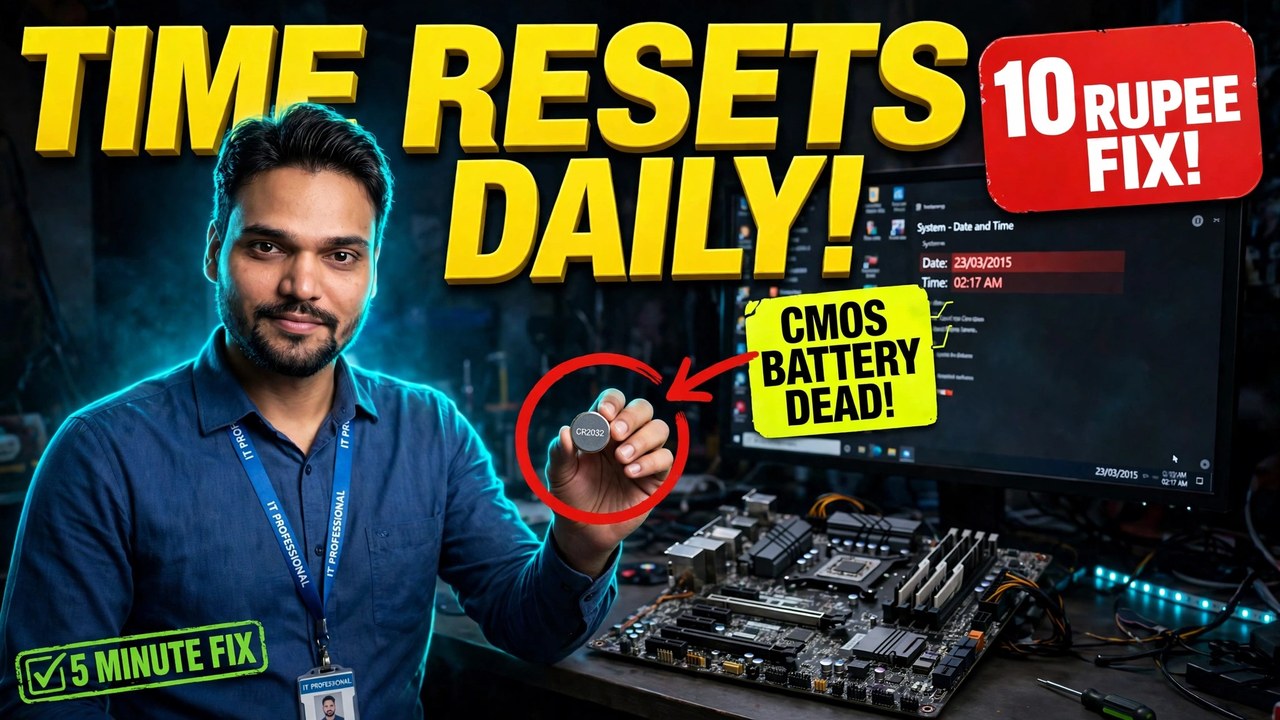
マザーボードは、PC の電源がオフのときでも、リアルタイム クロックと BIOS 設定を保持するメモリという 2 つの機能を維持します。どちらも単一のコイン電池、通常はCR2032 によって電力を供給します。そのセルがパンクしても、永久に壊れることはありませんが、何も記憶されません。 Reddit r/techsupport と SuperUser のレポートの重要な詳細は常に同じです。再起動すると正しい時刻が維持されますが、シャットダウンした後にプラグを抜くと時刻が失われます。この分割は、CMOS バッテリー切れと Windows タイム サービスの問題を区別するものであり、修正 1 では、ケースを開ける前のクリーン テストとしてそれを使用します。
X ブート メッセージ: 「CMOS チェックサム エラー」/「CMOS バッテリー障害」
X ブート メッセージ:「システム CMOS チェックサムが不正です - デフォルト構成が使用されています」
X Windows の日付が 01-01-2000 と表示され、ブラウザに時計/証明書エラーが表示される
起動順序や XMP などの X BIOS 設定がデフォルトに戻った
キー テスト 再起動後は正しく、シャットダウン + プラグを抜いた後は間違っています = Windows Time ではなく、RTC バッテリー。
この問題の特徴は、PC が主電源を完全に失ったときだけ忘れることです。
パターンを確認: 再起動 vs シャットダウンしてプラグを抜く
このテストを最初に実行すると、Windows タイム サービス、間違ったタイム ゾーン、同期の失敗が一度に除外され、費用もかかりません。
- Windows で正しい日付と時刻を設定します:[設定] > [時刻と言語] > [日付と時刻]。 [時刻を自動的に設定] をオンにし、[今すぐ同期] が表示される場合はクリックします。
- 次に、[スタート] メニューから PC を再起動します。戻ってきたら日時を確認してください。正常な再起動テストでは、時刻は正確なままです。
- 次に、 完全にシャットダウンし、電源または壁のコンセントをオフにして、電源ケーブルを抜きます。 2 分待ってから再び接続し、PC を起動します。
- 手順 3 の後で日付が 2000 年 1 月 1 日などの工場出荷時の日付にリセットされたが、手順 2 以降も正しいままの場合は、CMOS バッテリが原因です。 Windows タイム サービスは、プラグが抜かれたときだけ時間を失うことはありません。そのパターンを説明できるのはバッテリーだけです。
- 通常の再起動後でも時間が間違っている場合は、代わりにタイム ゾーンと Windows タイム サービスを最初に確認してください。これは、バッテリの消耗を防ぐためです。
何かを触る前に BIOS 設定を書き留めてください
バッテリーを交換すると、古いバッテリーが保持できなかった設定がクリアされます。今すぐ写真を撮っておけば、Fix 4 での復元は推測ではなく 2 分で完了します。
- 再起動して BIOS セットアップに入ります。通常は、起動中に Del または F2 を押します。マザーボードのマニュアルでボードのキーを確認してください。
- 気になる画面の写真を携帯電話で撮影します。起動順序、XMP / EXPO メモリ プロファイルのオンまたはオフ、ファン モード、仮想化のオンまたはオフ、AHCI や RAID などのストレージ モード設定。
- ストレージモードには特に注意してください。 Windows があるストレージ モードでインストールされ、BIOS が別のストレージ モードに戻った場合、元に戻すまで Windows が起動しない可能性があります。写真は正しい値の記録です。
- とりあえず変更を保存せずに BIOS を終了し、PC を通常どおりシャットダウンします。
マザーボード CR2032 コイン電池を交換します ⭐
これは実際の修正であり、PC の中で最も安価な部品の 1 つでもあります。正常な CR2032 の読み取り値は約 3 ボルトです。約 2.7 ボルトを下回ると、クロックと設定を確実に保持できなくなります。
- Windows をシャットダウンし、電源を切り、電源ケーブルを抜き、電源ボタンを 1 回押して残りの充電を放電します。基板を取り扱う前に、ケースの金属部分に触れて静電気を放電してください。
- サイドパネルを開いて、マザーボード上のコイン電池を見つけます。これは直径約 20 mm の平らな銀色のディスクで、丸いホルダーに収められています。大きなグラフィックス カードの下に部分的に隠れている場合もあります。カードがブロックしている場合は、ボードのマニュアルに従って、最初にカードを慎重に取り外す必要があることに注意してください。
- 古いセルを外します。ほとんどのホルダーには小さな金属製のクリップが付いており、脇に押し込むとセルがポップアップします。どちらの面が上を向いているかに注意してください。ほとんどすべてのボードで、 印刷されている+ 面が上を向いています。トラックの近くでは、金属製のドライバーを使用してボードにレバーを当てないでください。可能であれば、プラスチック製のツールまたは爪を使用してください。
- 新しい CR2032 を同じように上に取り付け、クリップが平らでしっかりと固定されるまで押し下げます。緩んだ細胞は死んだ細胞と同じ症状を引き起こします。
- ラップトップでは、バッテリーはホルダーに入った CR2032 か、2 ピンのリード線が付いたプラスチックで包まれた小型の有線パックである場合があります。開ける前に正確なモデルのサービスマニュアルを確認し、有線の場合は正確な有線タイプを購入してください。コイン型電池のワイヤーを切ったり、はんだ付けしたりしないでください。
- ケースを閉じ、電源を再接続し、修正 4 に直接進み、Windows が読み込まれる前に時計と設定を設定します。
日付、時刻、設定を BIOS に戻す
新しいバッテリーには、設定した内容だけが保持されます。正しい値を一度入力して適切に保存し、Windows に結果を確認させます。
- PC を起動し、Del または F2 を使用して BIOS セットアップを再度開始します。
- BIOS のメイン画面で日付と時刻を現在の正しい値に設定します。
- 修正 2 で写真から設定を復元します。Windows ドライブを最初に起動し、XMP / EXPO を元の状態に、ストレージ モードを記録したとおりに設定します。
- 保存して終了します (通常は F10)。その後、確認します。 PC が再起動して Windows が起動します。
- Windows で[設定] > [時刻と言語] > [日付と時刻] を開き、自動時刻をオンにして、[今すぐ同期] をクリックします。ブラウザーとサインインしたアプリでは、時計と証明書のエラーの表示が直ちに停止されるはずです。
- Fix 1 テストを 1 回繰り返します。シャットダウンし、2 分間プラグを抜いて、再度開始します。日付が正しいままであるということは、修正が機能した証拠です。
新しいバッテリーが数日で消耗する場合、またはリセットが続く場合
新品のセルは数日ではなく、数年持続する必要があります。 Windows ではなく、ホルダーまたはボードを慎重に交換した後の迅速な排出または継続的なリセット。
- 電源を切り、再度プラグを抜き、新しいセルを取り外し、ホルダーを検査します。サイドクリップがセルの端に跳ね返り、底部の接点がきれいで平らに曲がっていない必要があります。両方の接点がしっかりとグリップするようにセルを再取り付けします。
- マルチメーターをお持ちの場合は、ボードから新しいセルを測定します。約 3 ボルトは正常です。約 2.7 ボルト未満は、新しいセル自体がフラットであり、交換する必要があることを意味します。
- プラグが差し込まれたままの単純なシャットダウンで PC の設定も失われるなど、他の症状と組み合わされて長期間完全に電力が供給されないようなものがないか確認します。このパターンは、単純なバッテリー切れではなく、ボードレベルの障害を示唆しています。
- 正しく取り付けられた正常なバッテリーでも数日以内に消耗する場合は、セルの交換を中止し、マザーボードの検査を受けてください。 RTC 回路がショートまたは損傷した場合は、バッテリー交換を繰り返すのではなく、サービス技術者が必要です。
必要なソフトウェア
この修正にはソフトウェアは必要ありません。ツールとしては、ボードに適したタイプの新しい CR2032 コイン型セル、BIOS 設定を撮影するための電話、およびオプションでセル電圧をチェックするためのマルチメーターが挙げられます。 Windows の時刻同期は設定に組み込まれています。この問題を解決するには、ダウンロード サイトから時刻同期ユーティリティや BIOS ツールをインストールしないでください。バッテリー切れはハードウェアの一部であり、切れたセルで時計を保持できるプログラムはありません。
Frequently Asked Questions
時計が再起動後ではなく、シャットダウンしてプラグを抜いた後にのみリセットされるのはなぜですか?
再起動時にマザーボードの電力が完全に失われることはないため、クロックは電源から動作し続けます。プラグを取り外してシャットダウンした後は、CMOS バッテリーのみがリアルタイム クロックと BIOS 設定を維持します。バッテリーが切れると、その瞬間に時計と設定が失われます。そのため、再起動とプラグを抜いたテストでバッテリーを確実に特定できます。
私のマザーボードはどのバッテリーを使用しており、どれくらい持続する必要がありますか?
ほぼすべてのデスクトップ マザーボードは CR2032 リチウム コイン型電池を使用しており、ほとんどのラップトップではサービス マニュアルに記載されている CR2032 または小型の有線コイン型電池パックのいずれかを使用しています。健康なセルの読み取り値は約 3 ボルトで、通常は 3 ~ 5 年、場合によってはそれ以上持続します。約 2.7 ボルト以下では故障しているため、交換する必要があります。
CMOS バッテリーを交換すると、ファイルや Windows が削除されますか?
いいえ。CMOS バッテリーは、時計と、起動順序、XMP、ファン設定などの BIOS 設定を保持するメモリに電力を供給するだけです。ファイル、プログラム、および Windows インストールはドライブに保存されており、影響を受けません。変更後に日付と時刻を設定し、カスタム BIOS 設定を復元する必要があるため、事前に記録しておくことが重要です。
日付が間違っているとブラウザに証明書と時計のエラーが表示されるのはなぜですか?
Web サイトのセキュリティ証明書は 2 つの日付の間でのみ有効です。 PC が現在を 2000 年 1 月 1 日と認識しているとき、最新の証明書はすべてまだ有効ではないか期限切れであるように見えるため、ブラウザーは時計や証明書のエラーでサイトをブロックし、多くのアプリはサインインを拒否します。日付を修正するか、バッテリーを修正して日付がリセットされないようにすることで、ブラウザーの設定を変更せずにこれらのエラーを削除できます。
新しい電池を取り付けましたが、時間がリセットされます。何が残っているのでしょうか?
新しいセルが正しい方向にあり、完全に装着されていること、およびホルダー クリップがしっかりと接触していることを確認します。棚在庫が平らになる可能性があるため、可能であれば新しいセルをテストしてください。正常なバッテリーが数日以内に消耗するか、リセットが続く場合、その障害は通常、バッテリーホルダーの接点の損傷またはマザーボードの障害であるため、サービス技術者によるボードの検査が必要です。