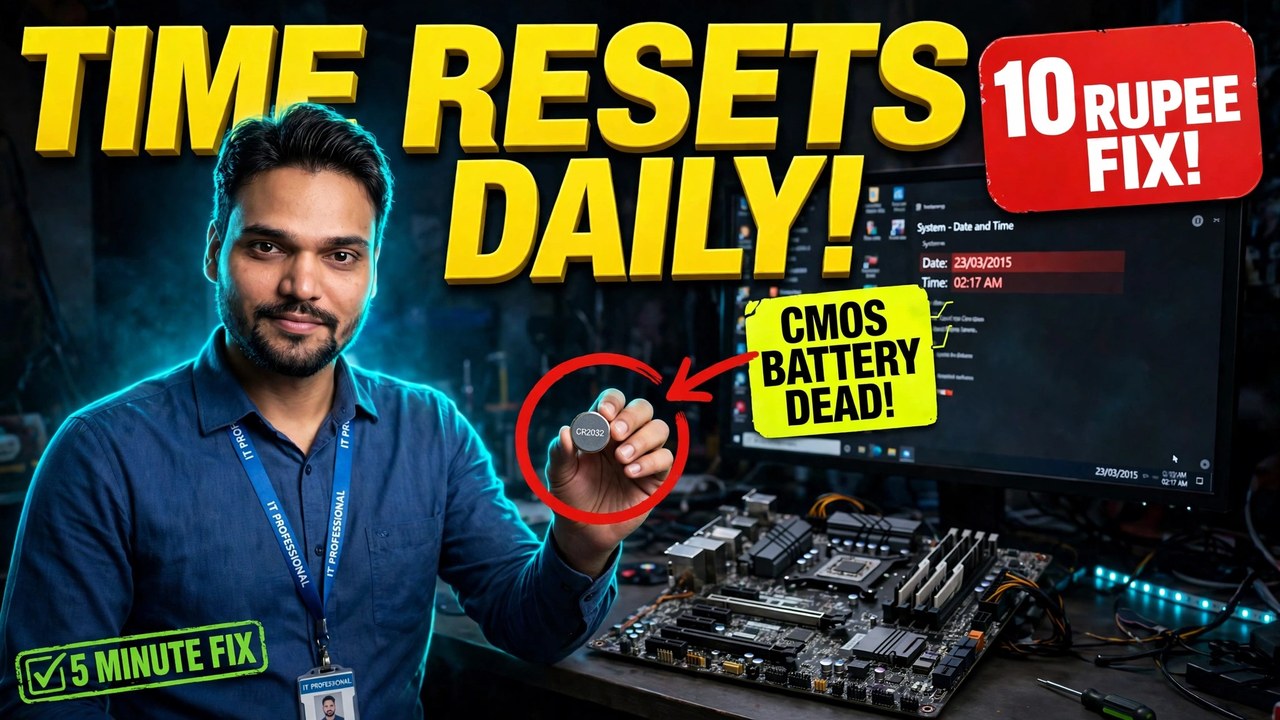
ಪಿಸಿ ಆಫ್ ಆಗಿರುವಾಗ ನಿಮ್ಮ ಮದರ್ಬೋರ್ಡ್ ಎರಡು ವಿಷಯಗಳನ್ನು ಜೀವಂತವಾಗಿರಿಸುತ್ತದೆ: ನೈಜ-ಸಮಯದ ಗಡಿಯಾರ ಮತ್ತು ನಿಮ್ಮ BIOS ಸೆಟ್ಟಿಂಗ್ಗಳನ್ನು ಹೊಂದಿರುವ ಮೆಮೊರಿ. ಎರಡೂ ಒಂದೇ ನಾಣ್ಯ ಕೋಶದಿಂದ ಚಾಲಿತವಾಗಿವೆ, ಸಾಮಾನ್ಯವಾಗಿ CR2032. ಆ ಕೋಶವು ಸಮತಟ್ಟಾದಾಗ, ಯಾವುದೂ ಶಾಶ್ವತವಾಗಿ ಒಡೆಯುವುದಿಲ್ಲ, ಆದರೆ ಯಾವುದೂ ನೆನಪಿರುವುದಿಲ್ಲ. Reddit r/techsupport ಮತ್ತು SuperUser ನಲ್ಲಿನ ವರದಿಗಳಲ್ಲಿನ ಪ್ರಮುಖ ವಿವರಗಳು ಯಾವಾಗಲೂ ಒಂದೇ ಆಗಿರುತ್ತವೆ: ಮರುಪ್ರಾರಂಭವು ಸರಿಯಾದ ಸಮಯವನ್ನು ಇರಿಸುತ್ತದೆ, ಆದರೆ ಸ್ಥಗಿತಗೊಳಿಸುವಿಕೆ ಮತ್ತು ಅನ್ಪ್ಲಗ್ ಮಾಡುವ ಮೂಲಕ ಅದನ್ನು ಕಳೆದುಕೊಳ್ಳುತ್ತದೆ. ಆ ವಿಭಜನೆಯು ವಿಂಡೋಸ್ ಟೈಮ್ ಸೇವೆಯ ಸಮಸ್ಯೆಯಿಂದ ಸತ್ತ CMOS ಬ್ಯಾಟರಿಯನ್ನು ಪ್ರತ್ಯೇಕಿಸುತ್ತದೆ ಮತ್ತು ನೀವು ಪ್ರಕರಣವನ್ನು ತೆರೆಯುವ ಮೊದಲು ಫಿಕ್ಸ್ 1 ಅದನ್ನು ಕ್ಲೀನ್ ಪರೀಕ್ಷೆಯಾಗಿ ಬಳಸುತ್ತದೆ.
X ಬೂಟ್ ಸಂದೇಶ: "CMOS ಚೆಕ್ಸಮ್ ದೋಷ" / "CMOS ಬ್ಯಾಟರಿ ವೈಫಲ್ಯ"
X ಬೂಟ್ ಸಂದೇಶ: "ಸಿಸ್ಟಮ್ CMOS ಚೆಕ್ಸಮ್ ಕೆಟ್ಟದು - ಡೀಫಾಲ್ಟ್ ಕಾನ್ಫಿಗರೇಶನ್ ಬಳಸಲಾಗಿದೆ"
X Windows ದಿನಾಂಕವು 01-01-2000 ಅನ್ನು ತೋರಿಸುತ್ತದೆ ಮತ್ತು ಬ್ರೌಸರ್ಗಳು ಗಡಿಯಾರ / ಪ್ರಮಾಣಪತ್ರ ದೋಷಗಳನ್ನು ತೋರಿಸುತ್ತವೆ
ಬೂಟ್ ಆರ್ಡರ್ ಮತ್ತು XMP ಯಂತಹ X BIOS ಸೆಟ್ಟಿಂಗ್ಗಳು ಡೀಫಾಲ್ಟ್ಗಳಿಗೆ ಹಿಂತಿರುಗಿವೆ
KEY TEST ಮರುಪ್ರಾರಂಭದ ನಂತರ ಸರಿಯಾಗಿದೆ, ಸ್ಥಗಿತಗೊಂಡ ನಂತರ ತಪ್ಪಾಗಿದೆ + ಅನ್ಪ್ಲಗ್ = RTC ಬ್ಯಾಟರಿ, ವಿಂಡೋಸ್ ಸಮಯವಲ್ಲ.
ಈ ಸಮಸ್ಯೆಯ ಫಿಂಗರ್ಪ್ರಿಂಟ್: ಪಿಸಿಯು ಮುಖ್ಯ ಶಕ್ತಿಯನ್ನು ಸಂಪೂರ್ಣವಾಗಿ ಕಳೆದುಕೊಂಡಾಗ ಮಾತ್ರ ಮರೆತುಬಿಡುತ್ತದೆ.
ಪ್ಯಾಟರ್ನ್ ಅನ್ನು ದೃಢೀಕರಿಸಿ: ಮರುಪ್ರಾರಂಭಿಸಿ ಮತ್ತು ಸ್ಥಗಿತಗೊಳಿಸಿ ಮತ್ತು ಅನ್ಪ್ಲಗ್ ಮಾಡಿ
ಈ ಪರೀಕ್ಷೆಯನ್ನು ಮೊದಲು ಮಾಡಿ, ಏಕೆಂದರೆ ಇದು ವಿಂಡೋಸ್ ಸಮಯ ಸೇವೆ, ತಪ್ಪಾದ ಸಮಯ ವಲಯ ಮತ್ತು ಸಿಂಕ್ ವೈಫಲ್ಯವನ್ನು ಒಂದೇ ಬಾರಿಗೆ ತಳ್ಳಿಹಾಕುತ್ತದೆ ಮತ್ತು ಇದಕ್ಕೆ ಏನೂ ವೆಚ್ಚವಾಗುವುದಿಲ್ಲ.
- ವಿಂಡೋಸ್ನಲ್ಲಿ ಸರಿಯಾದ ದಿನಾಂಕ ಮತ್ತು ಸಮಯವನ್ನು ಹೊಂದಿಸಿ: ಸೆಟ್ಟಿಂಗ್ಗಳು > ಸಮಯ ಮತ್ತು ಭಾಷೆ > ದಿನಾಂಕ ಮತ್ತು ಸಮಯ. ಸ್ವಯಂಚಾಲಿತವಾಗಿ ಸಮಯವನ್ನು ಹೊಂದಿಸಿ ಆನ್ ಮಾಡಿ ಮತ್ತು ಅದನ್ನು ನೀಡಿದರೆ ಈಗ ಸಿಂಕ್ ಮಾಡಿ ಕ್ಲಿಕ್ ಮಾಡಿ.
- ಈಗ ಸ್ಟಾರ್ಟ್ ಮೆನುವಿನಿಂದ ಪಿಸಿಯನ್ನು ಮರುಪ್ರಾರಂಭಿಸಿ. ಅದು ಹಿಂತಿರುಗಿದ ನಂತರ ದಿನಾಂಕ ಮತ್ತು ಸಮಯವನ್ನು ಪರಿಶೀಲಿಸಿ. ಆರೋಗ್ಯಕರ ಮರುಪ್ರಾರಂಭದ ಪರೀಕ್ಷೆಯಲ್ಲಿ, ಸಮಯ ಸರಿಯಾಗಿರುತ್ತದೆ.
- ಮುಂದೆ, ಸಂಪೂರ್ಣವಾಗಿ ಸ್ಥಗಿತಗೊಳಿಸು, ವಿದ್ಯುತ್ ಸರಬರಾಜು ಅಥವಾ ಗೋಡೆಯ ಸಾಕೆಟ್ ಅನ್ನು ಸ್ವಿಚ್ ಆಫ್ ಮಾಡಿ ಮತ್ತು ವಿದ್ಯುತ್ ಕೇಬಲ್ ಅನ್ನು ಅನ್ಪ್ಲಗ್ ಮಾಡಿ. ಎರಡು ನಿಮಿಷ ಕಾಯಿರಿ, ಮತ್ತೆ ಪ್ಲಗ್ ಇನ್ ಮಾಡಿ ಮತ್ತು PC ಅನ್ನು ಪ್ರಾರಂಭಿಸಿ.
- ದಿನಾಂಕವನ್ನು 3 ನೇ ಹಂತದ ನಂತರ 1 ಜನವರಿ 2000 ರಂತಹ ಫ್ಯಾಕ್ಟರಿ ದಿನಾಂಕಕ್ಕೆ ಮರುಹೊಂದಿಸಿದ್ದರೆ ಆದರೆ ಹಂತ 2 ರ ನಂತರ ಸರಿಯಾಗಿ ಉಳಿದಿದ್ದರೆ, CMOS ಬ್ಯಾಟರಿಯು ಕಾರಣವಾಗಿದೆ. ವಿಂಡೋಸ್ ಟೈಮ್ ಸೇವೆಯು ಪ್ಲಗ್ ಅನ್ನು ಎಳೆದಾಗ ಮಾತ್ರ ಸಮಯವನ್ನು ಕಳೆದುಕೊಳ್ಳುವುದಿಲ್ಲ - ಬ್ಯಾಟರಿ ಮಾತ್ರ ಆ ಮಾದರಿಯನ್ನು ವಿವರಿಸುತ್ತದೆ.
- ಸರಳ ಮರುಪ್ರಾರಂಭದ ನಂತರವೂ ಸಮಯವು ತಪ್ಪಾಗಿದ್ದರೆ, ಸಮಯ ವಲಯ ಮತ್ತು ವಿಂಡೋಸ್ ಸಮಯ ಸೇವೆಯನ್ನು ಮೊದಲು ಪರಿಶೀಲಿಸಿ, ಏಕೆಂದರೆ ಅದು ಬ್ಯಾಟರಿಯಿಂದ ದೂರದಲ್ಲಿದೆ.
ನೀವು ಏನನ್ನಾದರೂ ಸ್ಪರ್ಶಿಸುವ ಮೊದಲು ನಿಮ್ಮ BIOS ಸೆಟ್ಟಿಂಗ್ಗಳನ್ನು ಗಮನಿಸಿ
ಬ್ಯಾಟರಿಯನ್ನು ಬದಲಾಯಿಸುವುದರಿಂದ ಹಳೆಯ ಬ್ಯಾಟರಿ ಹಿಡಿದಿಡಲು ವಿಫಲವಾದ ಸೆಟ್ಟಿಂಗ್ಗಳನ್ನು ತೆರವುಗೊಳಿಸುತ್ತದೆ. ಈಗ ಅವುಗಳನ್ನು ಛಾಯಾಚಿತ್ರ ಮಾಡಿ ಮತ್ತು ಫಿಕ್ಸ್ 4 ರಲ್ಲಿ ಮರುಸ್ಥಾಪನೆಯು ಊಹೆಯ ಬದಲಿಗೆ ಎರಡು ನಿಮಿಷಗಳನ್ನು ತೆಗೆದುಕೊಳ್ಳುತ್ತದೆ.
- ಮರುಪ್ರಾರಂಭಿಸಿ ಮತ್ತು BIOS ಸೆಟಪ್ ಅನ್ನು ನಮೂದಿಸಿ - ಸಾಮಾನ್ಯವಾಗಿ ಪ್ರಾರಂಭದ ಸಮಯದಲ್ಲಿ Del ಅಥವಾ F2 ಅನ್ನು ಒತ್ತುವ ಮೂಲಕ. ನಿಮ್ಮ ಮದರ್ಬೋರ್ಡ್ ಕೈಪಿಡಿ ನಿಮ್ಮ ಬೋರ್ಡ್ನ ಕೀಲಿಯನ್ನು ಖಚಿತಪಡಿಸುತ್ತದೆ.
- ನಿಮಗೆ ಮುಖ್ಯವಾದ ಸ್ಕ್ರೀನ್ಗಳ ಫೋನ್ ಫೋಟೋಗಳನ್ನು ತೆಗೆದುಕೊಳ್ಳಿ: ಬೂಟ್ ಆರ್ಡರ್, XMP / EXPO ಮೆಮೊರಿ ಪ್ರೊಫೈಲ್ ಆನ್ ಅಥವಾ ಆಫ್, ಫ್ಯಾನ್ ಮೋಡ್, ವರ್ಚುವಲೈಸೇಶನ್ ಆನ್ ಅಥವಾ ಆಫ್, ಮತ್ತು AHCI ಅಥವಾ RAID ನಂತಹ ಯಾವುದೇ ಶೇಖರಣಾ ಮೋಡ್ ಸೆಟ್ಟಿಂಗ್.
- ಶೇಖರಣಾ ಕ್ರಮಕ್ಕೆ ವಿಶೇಷ ಗಮನ ಕೊಡಿ. ವಿಂಡೋಸ್ ಅನ್ನು ಒಂದು ಶೇಖರಣಾ ಮೋಡ್ನೊಂದಿಗೆ ಸ್ಥಾಪಿಸಿದ್ದರೆ ಮತ್ತು BIOS ಇನ್ನೊಂದಕ್ಕೆ ಹಿಂತಿರುಗಿದರೆ, ನೀವು ಅದನ್ನು ಹಿಂತಿರುಗಿಸುವವರೆಗೆ ವಿಂಡೋಸ್ ಬೂಟ್ ಆಗುವುದಿಲ್ಲ - ನಿಮ್ಮ ಫೋಟೋ ಸರಿಯಾದ ಮೌಲ್ಯದ ದಾಖಲೆಯಾಗಿದೆ.
- ಸದ್ಯಕ್ಕೆ ಬದಲಾವಣೆಗಳನ್ನು ಉಳಿಸದೆಯೇ BIOS ನಿಂದ ನಿರ್ಗಮಿಸಿ ಮತ್ತು PC ಅನ್ನು ಸಾಮಾನ್ಯವಾಗಿ ಸ್ಥಗಿತಗೊಳಿಸಿ.
ಮದರ್ಬೋರ್ಡ್ CR2032 ಕಾಯಿನ್ ಸೆಲ್ ⭐ ಅನ್ನು ಬದಲಾಯಿಸಿ
ಇದು ನಿಜವಾದ ಪರಿಹಾರವಾಗಿದೆ, ಮತ್ತು ಇದು PC ಯಲ್ಲಿ ಅಗ್ಗದ ಭಾಗಗಳಲ್ಲಿ ಒಂದಾಗಿದೆ. ಆರೋಗ್ಯಕರ CR2032 ಸುಮಾರು 3 ವೋಲ್ಟ್ಗಳನ್ನು ಓದುತ್ತದೆ; ಸುಮಾರು 2.7 ವೋಲ್ಟ್ಗಳ ಕೆಳಗೆ ಇದು ಇನ್ನು ಮುಂದೆ ಗಡಿಯಾರ ಮತ್ತು ಸೆಟ್ಟಿಂಗ್ಗಳನ್ನು ವಿಶ್ವಾಸಾರ್ಹವಾಗಿ ಹಿಡಿದಿಟ್ಟುಕೊಳ್ಳುವುದಿಲ್ಲ.
- ವಿಂಡೋಸ್ ಅನ್ನು ಸ್ಥಗಿತಗೊಳಿಸಿ, ವಿದ್ಯುತ್ ಸರಬರಾಜನ್ನು ಸ್ವಿಚ್ ಆಫ್ ಮಾಡಿ, ಪವರ್ ಕೇಬಲ್ ಅನ್ನು ಅನ್ಪ್ಲಗ್ ಮಾಡಿ ಮತ್ತು ಉಳಿದ ಚಾರ್ಜ್ ಅನ್ನು ಹರಿಸುವುದಕ್ಕಾಗಿ ಪವರ್ ಬಟನ್ ಅನ್ನು ಒಮ್ಮೆ ಒತ್ತಿರಿ. ಬೋರ್ಡ್ ಅನ್ನು ನಿರ್ವಹಿಸುವ ಮೊದಲು ಸ್ಥಿರವಾಗಿ ಹೊರಹಾಕಲು ಪ್ರಕರಣದ ಲೋಹದ ಭಾಗವನ್ನು ಸ್ಪರ್ಶಿಸಿ.
- ಸೈಡ್ ಪ್ಯಾನೆಲ್ ತೆರೆಯಿರಿ ಮತ್ತು ಮದರ್ಬೋರ್ಡ್ನಲ್ಲಿ ನಾಣ್ಯ ಕೋಶವನ್ನು ಹುಡುಕಿ. ಇದು ಸುಮಾರು 20 ಮಿಮೀ ಅಡ್ಡಲಾಗಿ ಒಂದು ಫ್ಲಾಟ್ ಸಿಲ್ವರ್ ಡಿಸ್ಕ್ ಆಗಿದ್ದು, ಒಂದು ಸುತ್ತಿನ ಹೋಲ್ಡರ್ನಲ್ಲಿ ಹಿಡಿದಿಟ್ಟುಕೊಳ್ಳುತ್ತದೆ, ಕೆಲವೊಮ್ಮೆ ಭಾಗಶಃ ದೊಡ್ಡ ಗ್ರಾಫಿಕ್ಸ್ ಕಾರ್ಡ್ನ ಅಡಿಯಲ್ಲಿ ಮರೆಮಾಡಲಾಗಿದೆ - ನಿಮ್ಮ ಕಾರ್ಡ್ ಅದನ್ನು ನಿರ್ಬಂಧಿಸಿದರೆ, ನಿಮ್ಮ ಬೋರ್ಡ್ ಕೈಪಿಡಿಯನ್ನು ಅನುಸರಿಸಿ ನೀವು ಕಾರ್ಡ್ ಅನ್ನು ಎಚ್ಚರಿಕೆಯಿಂದ ತೆಗೆದುಹಾಕಬೇಕಾಗಬಹುದು ಎಂಬುದನ್ನು ಗಮನಿಸಿ.
- ಹಳೆಯ ಸೆಲ್ ಅನ್ನು ಬಿಡುಗಡೆ ಮಾಡಿ: ಹೆಚ್ಚಿನ ಹೋಲ್ಡರ್ಗಳು ನೀವು ಪಕ್ಕಕ್ಕೆ ತಳ್ಳುವ ಸಣ್ಣ ಲೋಹದ ಕ್ಲಿಪ್ ಅನ್ನು ಹೊಂದಿದ್ದು ಸೆಲ್ ಪಾಪ್ ಅಪ್ ಆಗುತ್ತದೆ. ಯಾವ ಭಾಗವು ಮೇಲಕ್ಕೆ ಮುಖಮಾಡುತ್ತದೆ ಎಂಬುದನ್ನು ಗಮನಿಸಿ - ಬಹುತೇಕ ಎಲ್ಲಾ ಬೋರ್ಡ್ಗಳಲ್ಲಿ ಮುದ್ರಿತ + ಕಡೆ ಮುಖಗಳು. ಟ್ರ್ಯಾಕ್ಗಳ ಬಳಿ ಲೋಹದ ಸ್ಕ್ರೂಡ್ರೈವರ್ನೊಂದಿಗೆ ಬೋರ್ಡ್ ವಿರುದ್ಧ ಎಂದಿಗೂ ಲಿವರ್ ಮಾಡಬೇಡಿ; ಸಾಧ್ಯವಾದಷ್ಟು ಪ್ಲಾಸ್ಟಿಕ್ ಉಪಕರಣ ಅಥವಾ ನಿಮ್ಮ ಬೆರಳಿನ ಉಗುರು ಬಳಸಿ.
- ಹೊಸ CR2032 ಅನ್ನು ಅದೇ ರೀತಿಯಲ್ಲಿ ಹೊಂದಿಸಿ ಮತ್ತು ಕ್ಲಿಪ್ ಅದನ್ನು ಫ್ಲಾಟ್ ಮತ್ತು ದೃಢವಾಗಿ ಹಿಡಿದಿಟ್ಟುಕೊಳ್ಳುವವರೆಗೆ ಅದನ್ನು ಒತ್ತಿರಿ. ಸಡಿಲವಾದ ಕೋಶವು ಸತ್ತವರಂತೆಯೇ ಅದೇ ರೋಗಲಕ್ಷಣಗಳನ್ನು ನೀಡುತ್ತದೆ.
- ಲ್ಯಾಪ್ಟಾಪ್ನಲ್ಲಿ, ಬ್ಯಾಟರಿಯು ಹೋಲ್ಡರ್ನಲ್ಲಿ CR2032 ಆಗಿರಬಹುದು ಅಥವಾ ಎರಡು-ಪಿನ್ ಲೀಡ್ನೊಂದಿಗೆ ಪ್ಲಾಸ್ಟಿಕ್ನಲ್ಲಿ ಸುತ್ತುವ ಸಣ್ಣ ವೈರ್ಡ್ ಪ್ಯಾಕ್ ಆಗಿರಬಹುದು. ಅದನ್ನು ತೆರೆಯುವ ಮೊದಲು ನಿಮ್ಮ ನಿಖರವಾದ ಮಾದರಿ ಸೇವಾ ಕೈಪಿಡಿಯನ್ನು ಪರಿಶೀಲಿಸಿ ಮತ್ತು ನಿಮ್ಮದು ತಂತಿಯಾಗಿದ್ದರೆ ನಿಖರವಾದ ವೈರ್ಡ್ ಪ್ರಕಾರವನ್ನು ಖರೀದಿಸಿ - ನಾಣ್ಯ ಕೋಶದಲ್ಲಿ ತಂತಿಗಳನ್ನು ಕತ್ತರಿಸಬೇಡಿ ಅಥವಾ ಬೆಸುಗೆ ಹಾಕಬೇಡಿ.
- ಕೇಸ್ ಅನ್ನು ಮುಚ್ಚಿ, ಪವರ್ ಅನ್ನು ಮರುಸಂಪರ್ಕಿಸಿ ಮತ್ತು ವಿಂಡೋಸ್ ಲೋಡ್ ಆಗುವ ಮೊದಲು ಗಡಿಯಾರ ಮತ್ತು ಸೆಟ್ಟಿಂಗ್ಗಳನ್ನು ಹೊಂದಿಸಲು ಫಿಕ್ಸ್ 4 ಗೆ ನೇರವಾಗಿ ಹೋಗಿ.
ದಿನಾಂಕ, ಸಮಯ ಮತ್ತು ನಿಮ್ಮ ಸೆಟ್ಟಿಂಗ್ಗಳನ್ನು BIOS ನಲ್ಲಿ ಹೊಂದಿಸಿ
ಹೊಸ ಬ್ಯಾಟರಿಯು ನೀವು ಹೊಂದಿಸಿದ್ದನ್ನು ಮಾತ್ರ ಹಿಡಿದಿಟ್ಟುಕೊಳ್ಳುತ್ತದೆ. ಸರಿಯಾದ ಮೌಲ್ಯಗಳನ್ನು ಒಮ್ಮೆ ಹಾಕಿ, ಅವುಗಳನ್ನು ಸರಿಯಾಗಿ ಉಳಿಸಿ, ತದನಂತರ ಫಲಿತಾಂಶವನ್ನು ಖಚಿತಪಡಿಸಲು ವಿಂಡೋಸ್ಗೆ ಅವಕಾಶ ಮಾಡಿಕೊಡಿ.
- PC ಅನ್ನು ಪ್ರಾರಂಭಿಸಿ ಮತ್ತು Del ಅಥವಾ F2 ನೊಂದಿಗೆ ಮತ್ತೆ BIOS ಸೆಟಪ್ ಅನ್ನು ನಮೂದಿಸಿ.
- ಮುಖ್ಯ BIOS ಪರದೆಯಲ್ಲಿ ಸರಿಯಾದ ಪ್ರಸ್ತುತ ಮೌಲ್ಯಗಳಿಗೆ ದಿನಾಂಕ ಮತ್ತು ಸಮಯವನ್ನು ಹೊಂದಿಸಿ.
- ಫಿಕ್ಸ್ 2 ರಲ್ಲಿ ನಿಮ್ಮ ಫೋಟೋಗಳಿಂದ ಸೆಟ್ಟಿಂಗ್ಗಳನ್ನು ಮರುಸ್ಥಾಪಿಸಿ: ಮೊದಲು ನಿಮ್ಮ ವಿಂಡೋಸ್ ಡ್ರೈವ್ನೊಂದಿಗೆ ಬೂಟ್ ಆರ್ಡರ್, XMP / EXPO ಇದ್ದಂತೆ ಮತ್ತು ಶೇಖರಣಾ ಮೋಡ್ ಅನ್ನು ನಿಖರವಾಗಿ ರೆಕಾರ್ಡ್ ಮಾಡಿ.
- ಉಳಿಸಿ ಮತ್ತು ನಿರ್ಗಮಿಸಿ - ಸಾಮಾನ್ಯವಾಗಿ F10, ನಂತರ ದೃಢೀಕರಿಸಿ. ಪಿಸಿ ವಿಂಡೋಸ್ಗೆ ಮರುಪ್ರಾರಂಭಿಸುತ್ತದೆ.
- ವಿಂಡೋಸ್ನಲ್ಲಿ, ಸೆಟ್ಟಿಂಗ್ಗಳು > ಸಮಯ ಮತ್ತು ಭಾಷೆ > ದಿನಾಂಕ ಮತ್ತು ಸಮಯ ತೆರೆಯಿರಿ, ಸ್ವಯಂಚಾಲಿತ ಸಮಯವನ್ನು ಆನ್ ಮಾಡಿ ಮತ್ತು ಈಗ ಸಿಂಕ್ ಮಾಡಿ ಕ್ಲಿಕ್ ಮಾಡಿ. ಬ್ರೌಸರ್ಗಳು ಮತ್ತು ಸೈನ್ ಇನ್ ಮಾಡಿದ ಅಪ್ಲಿಕೇಶನ್ಗಳು ಗಡಿಯಾರ ಮತ್ತು ಪ್ರಮಾಣಪತ್ರ ದೋಷಗಳನ್ನು ತೋರಿಸುವುದನ್ನು ತಕ್ಷಣವೇ ನಿಲ್ಲಿಸಬೇಕು.
- ಫಿಕ್ಸ್ 1 ಪರೀಕ್ಷೆಯನ್ನು ಒಮ್ಮೆ ಪುನರಾವರ್ತಿಸಿ: ಸ್ಥಗಿತಗೊಳಿಸಿ, ಎರಡು ನಿಮಿಷಗಳ ಕಾಲ ಅನ್ಪ್ಲಗ್ ಮಾಡಿ, ಮತ್ತೆ ಪ್ರಾರಂಭಿಸಿ. ದಿನಾಂಕ ಸರಿಯಾಗಿರುವುದು ಫಿಕ್ಸ್ ಕೆಲಸ ಮಾಡಿದೆ ಎಂಬುದಕ್ಕೆ ಪುರಾವೆಯಾಗಿದೆ.
ಒಂದು ವೇಳೆ ಹೊಸ ಬ್ಯಾಟರಿಯು ದಿನಗಳಲ್ಲಿ ಬರಿದಾಗಿದ್ದರೆ ಅಥವಾ ಮರುಹೊಂದಿಸಿದರೆ ಮುಂದುವರೆಯುತ್ತದೆ
ಹೊಚ್ಚಹೊಸ ಕೋಶವು ವರ್ಷಗಳಲ್ಲಿರಬೇಕು, ದಿನಗಳಲ್ಲ. ವಿಂಡೋಸ್ನಲ್ಲಿ ಅಲ್ಲ, ಹೋಲ್ಡರ್ ಅಥವಾ ಬೋರ್ಡ್ನಲ್ಲಿ ಎಚ್ಚರಿಕೆಯ ಬದಲಿ ಬಿಂದುವಿನ ನಂತರ ವೇಗದ ಡ್ರೈನ್ ಅಥವಾ ಮುಂದುವರಿದ ಮರುಹೊಂದಿಕೆಗಳು.
- ಪವರ್ ಆಫ್ ಮಾಡಿ ಮತ್ತು ಮತ್ತೆ ಅನ್ಪ್ಲಗ್ ಮಾಡಿ, ಹೊಸ ಸೆಲ್ ಅನ್ನು ತೆಗೆದುಹಾಕಿ ಮತ್ತು ಹೋಲ್ಡರ್ ಅನ್ನು ಪರೀಕ್ಷಿಸಿ: ಸೈಡ್ ಕ್ಲಿಪ್ ಸೆಲ್ ಅಂಚಿಗೆ ವಿರುದ್ಧವಾಗಿರಬೇಕು ಮತ್ತು ಕೆಳಗಿನ ಸಂಪರ್ಕವು ಸ್ವಚ್ಛವಾಗಿರಬೇಕು ಮತ್ತು ಫ್ಲಾಟ್ ಬಾಗಿರಬಾರದು. ಕೋಶವನ್ನು ಮರುಹೊಂದಿಸಿ ಆದ್ದರಿಂದ ಎರಡೂ ಸಂಪರ್ಕಗಳು ದೃಢವಾಗಿ ಹಿಡಿಯುತ್ತವೆ.
- ನೀವು ಮಲ್ಟಿಮೀಟರ್ ಹೊಂದಿದ್ದರೆ, ಬೋರ್ಡ್ನಿಂದ ಹೊಸ ಕೋಶವನ್ನು ಅಳೆಯಿರಿ: ಸುಮಾರು 3 ವೋಲ್ಟ್ಗಳು ಆರೋಗ್ಯಕರವಾಗಿದೆ, ಸುಮಾರು 2.7 ವೋಲ್ಟ್ಗಳ ಕೆಳಗೆ ಎಂದರೆ ಹೊಸ ಕೋಶವು ಸಮತಟ್ಟಾಗಿದೆ ಮತ್ತು ವಿನಿಮಯ ಮಾಡಿಕೊಳ್ಳಬೇಕು.
- ಇತರ ರೋಗಲಕ್ಷಣಗಳೊಂದಿಗೆ ಸಂಯೋಜಿಸಲ್ಪಟ್ಟ ದೀರ್ಘಾವಧಿಯವರೆಗೆ ಶಕ್ತಿಯನ್ನು ಸಂಪೂರ್ಣವಾಗಿ ತೆಗೆದುಹಾಕುವ ಯಾವುದನ್ನಾದರೂ ಪರಿಶೀಲಿಸಿ, ಪಿಸಿಯು ಪ್ಲಗ್ ಇನ್ನೊಂದಿಗೆ ಸರಳವಾದ ಸ್ಥಗಿತಗೊಳಿಸುವಿಕೆಯ ಸೆಟ್ಟಿಂಗ್ಗಳನ್ನು ಸಹ ಕಳೆದುಕೊಳ್ಳುತ್ತದೆ - ಆ ಮಾದರಿಯು ಸರಳವಾದ ಫ್ಲಾಟ್ ಬ್ಯಾಟರಿಗಿಂತ ಬೋರ್ಡ್-ಮಟ್ಟದ ದೋಷವನ್ನು ಸೂಚಿಸುತ್ತದೆ.
- ತಿಳಿದಿರುವ-ಉತ್ತಮ, ಸರಿಯಾಗಿ ಅಳವಡಿಸಲಾದ ಬ್ಯಾಟರಿ ಇನ್ನೂ ದಿನಗಳಲ್ಲಿ ಖಾಲಿಯಾದರೆ, ಸೆಲ್ಗಳನ್ನು ಬದಲಾಯಿಸುವುದನ್ನು ನಿಲ್ಲಿಸಿ ಮತ್ತು ಮದರ್ಬೋರ್ಡ್ ಅನ್ನು ಪರೀಕ್ಷಿಸಿ. ಸಣ್ಣ ಅಥವಾ ಹಾನಿಗೊಳಗಾದ RTC ಸರ್ಕ್ಯೂಟ್ಗೆ ಸೇವಾ ತಂತ್ರಜ್ಞರ ಅಗತ್ಯವಿದೆ, ಪುನರಾವರ್ತಿತ ಬ್ಯಾಟರಿ ವಿನಿಮಯವಲ್ಲ.
ಸಾಫ್ಟ್ವೇರ್ ಅಗತ್ಯವಿದೆ
ಈ ಪರಿಹಾರಕ್ಕೆ ಯಾವುದೇ ಸಾಫ್ಟ್ವೇರ್ ಅಗತ್ಯವಿಲ್ಲ. ಉಪಕರಣಗಳು ನಿಮ್ಮ ಬೋರ್ಡ್ಗೆ ಸರಿಯಾದ ಪ್ರಕಾರದ ಹೊಸ CR2032 ನಾಣ್ಯ ಕೋಶ, ನಿಮ್ಮ BIOS ಸೆಟ್ಟಿಂಗ್ಗಳನ್ನು ಛಾಯಾಚಿತ್ರ ಮಾಡಲು ಫೋನ್ ಮತ್ತು ಸೆಲ್ ವೋಲ್ಟೇಜ್ ಅನ್ನು ಪರಿಶೀಲಿಸಲು ಐಚ್ಛಿಕವಾಗಿ ಮಲ್ಟಿಮೀಟರ್. ವಿಂಡೋಸ್ ಸಮಯ ಸಿಂಕ್ ಅನ್ನು ಸೆಟ್ಟಿಂಗ್ಗಳಲ್ಲಿ ನಿರ್ಮಿಸಲಾಗಿದೆ. ಈ ಸಮಸ್ಯೆಗಾಗಿ ಡೌನ್ಲೋಡ್ ಸೈಟ್ಗಳಿಂದ ಸಮಯ-ಸಿಂಕ್ ಉಪಯುಕ್ತತೆಗಳನ್ನು ಅಥವಾ BIOS ಉಪಕರಣಗಳನ್ನು ಸ್ಥಾಪಿಸಬೇಡಿ - ಫ್ಲಾಟ್ ಬ್ಯಾಟರಿಯು ಹಾರ್ಡ್ವೇರ್ ಭಾಗವಾಗಿದೆ, ಮತ್ತು ಯಾವುದೇ ಪ್ರೋಗ್ರಾಂ ಡೆಡ್ ಸೆಲ್ನಲ್ಲಿ ಗಡಿಯಾರವನ್ನು ಹಿಡಿದಿಟ್ಟುಕೊಳ್ಳುವುದಿಲ್ಲ.
ತಾಂತ್ರಿಕ ಅಂಶುವಿನಲ್ಲಿ ಇನ್ನಷ್ಟು PC ಪರಿಹಾರಗಳು
ಪ್ರತಿ ವಾರ: ವಿಂಡೋಸ್ ಸಮಸ್ಯೆಗಳು, ಗುಪ್ತ ಪರಿಕರಗಳು ಮತ್ತು ಪೂರ್ಣ ಸೆಟಪ್ ಮಾರ್ಗದರ್ಶಿಗಳು, ಹಂತ ಹಂತವಾಗಿ ವಿವರಿಸಲಾಗಿದೆ.
Subscribe on YouTubeFrequently Asked Questions
ಗಡಿಯಾರವನ್ನು ಸ್ಥಗಿತಗೊಳಿಸಿದ ನಂತರ ಮತ್ತು ಅನ್ಪ್ಲಗ್ ಮಾಡಿದ ನಂತರವೇ ಏಕೆ ಮರುಹೊಂದಿಸುತ್ತದೆ, ಮರುಪ್ರಾರಂಭದ ನಂತರ ಅಲ್ಲ?
ಮರುಪ್ರಾರಂಭದಲ್ಲಿ ಮದರ್ಬೋರ್ಡ್ ಎಂದಿಗೂ ಸಂಪೂರ್ಣವಾಗಿ ಶಕ್ತಿಯನ್ನು ಕಳೆದುಕೊಳ್ಳುವುದಿಲ್ಲ, ಆದ್ದರಿಂದ ಗಡಿಯಾರವು ವಿದ್ಯುತ್ ಸರಬರಾಜಿನಿಂದ ಚಾಲನೆಯಲ್ಲಿದೆ. ಪ್ಲಗ್ ಅನ್ನು ತೆಗೆದುಹಾಕುವುದರೊಂದಿಗೆ ಸ್ಥಗಿತಗೊಳಿಸಿದ ನಂತರ, ಕೇವಲ CMOS ಬ್ಯಾಟರಿಯು ನೈಜ-ಸಮಯದ ಗಡಿಯಾರ ಮತ್ತು BIOS ಸೆಟ್ಟಿಂಗ್ಗಳನ್ನು ಜೀವಂತವಾಗಿಡುತ್ತದೆ. ಆ ಬ್ಯಾಟರಿಯು ಸತ್ತಿದ್ದರೆ, ಗಡಿಯಾರ ಮತ್ತು ಸೆಟ್ಟಿಂಗ್ಗಳು ನಿಖರವಾಗಿ ಆ ಕ್ಷಣದಲ್ಲಿ ಕಳೆದುಹೋಗುತ್ತವೆ, ಅದಕ್ಕಾಗಿಯೇ ಮರುಪ್ರಾರಂಭದ ವಿರುದ್ಧ-ಅನ್ಪ್ಲಗ್ ಪರೀಕ್ಷೆಯು ಬ್ಯಾಟರಿಯನ್ನು ತುಂಬಾ ವಿಶ್ವಾಸಾರ್ಹವಾಗಿ ಗುರುತಿಸುತ್ತದೆ.
ನನ್ನ ಮದರ್ಬೋರ್ಡ್ ಯಾವ ಬ್ಯಾಟರಿಯನ್ನು ಬಳಸುತ್ತದೆ ಮತ್ತು ಅದು ಎಷ್ಟು ಕಾಲ ಉಳಿಯಬೇಕು?
ಪ್ರತಿಯೊಂದು ಡೆಸ್ಕ್ಟಾಪ್ ಮದರ್ಬೋರ್ಡ್ CR2032 ಲಿಥಿಯಂ ಕಾಯಿನ್ ಸೆಲ್ ಅನ್ನು ಬಳಸುತ್ತದೆ ಮತ್ತು ಹೆಚ್ಚಿನ ಲ್ಯಾಪ್ಟಾಪ್ಗಳು CR2032 ಅಥವಾ ಸೇವಾ ಕೈಪಿಡಿಯಲ್ಲಿ ಪಟ್ಟಿ ಮಾಡಲಾದ ಸಣ್ಣ ವೈರ್ಡ್ ಕಾಯಿನ್ ಸೆಲ್ ಪ್ಯಾಕ್ ಅನ್ನು ಬಳಸುತ್ತವೆ. ಆರೋಗ್ಯಕರ ಕೋಶವು ಸುಮಾರು 3 ವೋಲ್ಟ್ಗಳನ್ನು ಓದುತ್ತದೆ ಮತ್ತು ಸಾಮಾನ್ಯವಾಗಿ 3 ರಿಂದ 5 ವರ್ಷಗಳವರೆಗೆ ಇರುತ್ತದೆ, ಕೆಲವೊಮ್ಮೆ ಹೆಚ್ಚು. ಸುಮಾರು 2.7 ವೋಲ್ಟ್ಗಳ ಕೆಳಗೆ ಅದು ವಿಫಲಗೊಳ್ಳುತ್ತಿದೆ ಮತ್ತು ಅದನ್ನು ಬದಲಾಯಿಸಬೇಕು.
CMOS ಬ್ಯಾಟರಿಯನ್ನು ಬದಲಾಯಿಸುವುದು ನನ್ನ ಫೈಲ್ಗಳು ಅಥವಾ ವಿಂಡೋಸ್ ಅನ್ನು ಅಳಿಸುತ್ತದೆಯೇ?
ಇಲ್ಲ. CMOS ಬ್ಯಾಟರಿಯು ಗಡಿಯಾರ ಮತ್ತು ಬೂಟ್ ಆರ್ಡರ್, XMP ಮತ್ತು ಫ್ಯಾನ್ ಸೆಟ್ಟಿಂಗ್ಗಳಂತಹ BIOS ಸೆಟ್ಟಿಂಗ್ಗಳನ್ನು ಹೊಂದಿರುವ ಮೆಮೊರಿಗೆ ಮಾತ್ರ ಶಕ್ತಿಯನ್ನು ನೀಡುತ್ತದೆ. ನಿಮ್ಮ ಫೈಲ್ಗಳು, ಪ್ರೋಗ್ರಾಂಗಳು ಮತ್ತು ವಿಂಡೋಸ್ ಸ್ಥಾಪನೆಯನ್ನು ನಿಮ್ಮ ಡ್ರೈವ್ನಲ್ಲಿ ಸಂಗ್ರಹಿಸಲಾಗಿದೆ ಮತ್ತು ಪರಿಣಾಮ ಬೀರುವುದಿಲ್ಲ. ನೀವು ದಿನಾಂಕ ಮತ್ತು ಸಮಯವನ್ನು ಹೊಂದಿಸಬೇಕಾಗುತ್ತದೆ ಮತ್ತು ಬದಲಾವಣೆಯ ನಂತರ ಯಾವುದೇ ಕಸ್ಟಮ್ BIOS ಸೆಟ್ಟಿಂಗ್ಗಳನ್ನು ಮರುಸ್ಥಾಪಿಸಬೇಕು, ಅದಕ್ಕಾಗಿಯೇ ಅವುಗಳನ್ನು ಮುಂಚಿತವಾಗಿ ಗಮನಿಸುವುದು ಮುಖ್ಯವಾಗಿದೆ.
ದಿನಾಂಕ ತಪ್ಪಾಗಿರುವಾಗ ಬ್ರೌಸರ್ಗಳು ಪ್ರಮಾಣಪತ್ರ ಮತ್ತು ಗಡಿಯಾರದ ದೋಷಗಳನ್ನು ಏಕೆ ತೋರಿಸುತ್ತವೆ?
ವೆಬ್ಸೈಟ್ ಭದ್ರತಾ ಪ್ರಮಾಣಪತ್ರಗಳು ಎರಡು ದಿನಾಂಕಗಳ ನಡುವೆ ಮಾತ್ರ ಮಾನ್ಯವಾಗಿರುತ್ತವೆ. ನಿಮ್ಮ PC ಇದು 1 ಜನವರಿ 2000 ಎಂದು ಭಾವಿಸಿದಾಗ, ಪ್ರತಿ ಆಧುನಿಕ ಪ್ರಮಾಣಪತ್ರವು ಇನ್ನೂ ಮಾನ್ಯವಾಗಿಲ್ಲ ಅಥವಾ ಅವಧಿ ಮೀರಿದೆ ಎಂದು ತೋರುತ್ತಿದೆ, ಆದ್ದರಿಂದ ಬ್ರೌಸರ್ಗಳು ಗಡಿಯಾರ ಮತ್ತು ಪ್ರಮಾಣಪತ್ರ ದೋಷಗಳೊಂದಿಗೆ ಸೈಟ್ಗಳನ್ನು ನಿರ್ಬಂಧಿಸುತ್ತವೆ ಮತ್ತು ಹಲವಾರು ಅಪ್ಲಿಕೇಶನ್ಗಳು ಸೈನ್ ಇನ್ ಮಾಡಲು ನಿರಾಕರಿಸುತ್ತವೆ. ದಿನಾಂಕವನ್ನು ಸರಿಪಡಿಸುವುದು ಅಥವಾ ಬ್ಯಾಟರಿಯನ್ನು ಸರಿಪಡಿಸುವುದು ದಿನಾಂಕವನ್ನು ಮರುಹೊಂದಿಸುವುದನ್ನು ನಿಲ್ಲಿಸುತ್ತದೆ, ಯಾವುದೇ ಬ್ರೌಸರ್ ಸೆಟ್ಟಿಂಗ್ ಅನ್ನು ಬದಲಾಯಿಸದೆ ಆ ದೋಷಗಳನ್ನು ತೆಗೆದುಹಾಕುತ್ತದೆ.
ನಾನು ಹೊಸ ಬ್ಯಾಟರಿಯನ್ನು ಅಳವಡಿಸಿದ್ದೇನೆ ಮತ್ತು ಸಮಯವನ್ನು ಇನ್ನೂ ಮರುಹೊಂದಿಸಿದ್ದೇನೆ. ಏನು ಉಳಿದಿದೆ?
ಹೊಸ ಸೆಲ್ ಸರಿಯಾದ ಮಾರ್ಗವಾಗಿದೆಯೇ, ಸಂಪೂರ್ಣವಾಗಿ ಕುಳಿತಿದೆಯೇ ಮತ್ತು ಹೋಲ್ಡರ್ ಕ್ಲಿಪ್ ದೃಢವಾದ ಸಂಪರ್ಕವನ್ನು ಹೊಂದಿದೆಯೇ ಎಂದು ಪರಿಶೀಲಿಸಿ. ನಿಮಗೆ ಸಾಧ್ಯವಾದರೆ ಹೊಸ ಸೆಲ್ ಅನ್ನು ಪರೀಕ್ಷಿಸಿ, ಏಕೆಂದರೆ ಶೆಲ್ಫ್ ಸ್ಟಾಕ್ ಸಹ ಫ್ಲಾಟ್ ಆಗಿರಬಹುದು. ತಿಳಿದಿರುವ-ಉತ್ತಮ ಬ್ಯಾಟರಿಯು ದಿನಗಳಲ್ಲಿ ಖಾಲಿಯಾದರೆ ಅಥವಾ ಮರುಹೊಂದಿಸುವಿಕೆಯು ಮುಂದುವರಿದರೆ, ದೋಷವು ಸಾಮಾನ್ಯವಾಗಿ ಹಾನಿಗೊಳಗಾದ ಬ್ಯಾಟರಿ ಹೊಂದಿರುವವರ ಸಂಪರ್ಕ ಅಥವಾ ಮದರ್ಬೋರ್ಡ್ ದೋಷವಾಗಿರುತ್ತದೆ ಮತ್ತು ಬೋರ್ಡ್ಗೆ ಸೇವಾ ತಂತ್ರಜ್ಞರಿಂದ ತಪಾಸಣೆಯ ಅಗತ್ಯವಿದೆ.