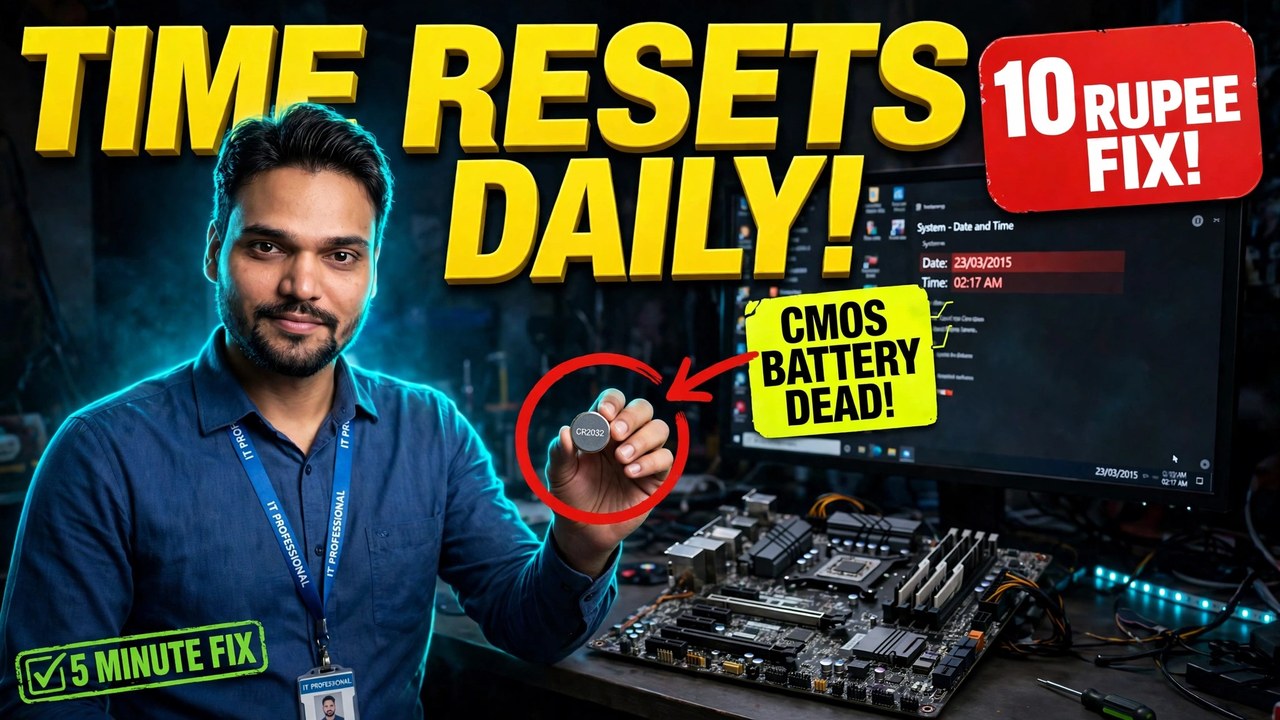
पीसी बंद असताना तुमचा मदरबोर्ड दोन गोष्टी जिवंत ठेवतो: रिअल-टाइम घड्याळ आणि मेमरी जी तुमची BIOS सेटिंग्ज ठेवते. दोन्ही एकाच नाणे सेलद्वारे समर्थित आहेत, सामान्यतः CR2032. जेव्हा तो सेल सपाट चालतो, तेव्हा काहीही कायमचे तुटत नाही, परंतु काहीही लक्षात राहत नाही. Reddit r/techsupport आणि SuperUser वरील अहवालातील मुख्य तपशील नेहमी सारखाच असतो: रीस्टार्ट योग्य वेळ ठेवतो, परंतु अनप्लगिंगनंतर शटडाऊन केल्याने ते गमावले जाते. हे विभाजन म्हणजे मृत CMOS बॅटरीला विंडोज टाइम सेवा समस्येपासून वेगळे करते आणि फिक्स 1 तुम्ही केस उघडण्यापूर्वी स्वच्छ चाचणी म्हणून वापरते.
X बूट संदेश: "CMOS चेकसम त्रुटी" / "CMOS बॅटरी अपयश"
X बूट संदेश: "सिस्टम CMOS चेकसम खराब - डीफॉल्ट कॉन्फिगरेशन वापरले"
X Windows तारीख 01-01-2000 दाखवते आणि ब्राउझर घड्याळ/ प्रमाणपत्र त्रुटी दाखवतात
X BIOS सेटिंग्ज जसे की बूट ऑर्डर आणि XMP डीफॉल्टवर परत आले आहेत
की चाचणी रीस्टार्ट केल्यानंतर बरोबर, शटडाउन + अनप्लग = RTC बॅटरी, Windows वेळ नाही.
या समस्येचे फिंगरप्रिंट: पीसी फक्त तेव्हाच विसरतो जेव्हा तो पूर्णपणे मुख्य शक्ती गमावतो.
पॅटर्नची पुष्टी करा: रीस्टार्ट करा वि शटडाउन आणि अनप्लग
प्रथम ही चाचणी करा, कारण ती Windows टाइम सेवा, चुकीचा टाइम झोन आणि एकाच वेळी सिंक अयशस्वी ठरते आणि त्यासाठी काहीही लागत नाही.
- Windows मध्ये योग्य तारीख आणि वेळ सेट करा: सेटिंग्ज > वेळ आणि भाषा > तारीख आणि वेळ. वेळ आपोआप सेट करा चालू करा आणि ऑफर असल्यास आता सिंक करा वर क्लिक करा.
- आता स्टार्ट मेनूमधून पीसी रीस्टार्ट करा. ते परत आल्यानंतर तारीख आणि वेळ तपासा. निरोगी रीस्टार्ट चाचणीवर, वेळ योग्य राहते.
- पुढे, पूर्णपणे बंद करा, वीज पुरवठा किंवा वॉल सॉकेट बंद करा आणि पॉवर केबल अनप्लग करा. दोन मिनिटे थांबा, पुन्हा प्लग इन करा आणि पीसी सुरू करा.
- जर तारीख फॅक्टरी तारखेवर रीसेट झाली असेल जसे की चरण 3 नंतर 1 जानेवारी 2000 परंतु चरण 2 नंतर बरोबर राहिली, तर CMOS बॅटरी हे कारण आहे. जेव्हा प्लग ओढला जातो तेव्हा विंडोज टाइम सेवा वेळ गमावू शकत नाही - फक्त बॅटरी त्या नमुना स्पष्ट करते.
- साधा रीस्टार्ट केल्यानंतरही वेळ चुकीचा असल्यास, त्याऐवजी प्रथम टाइम झोन आणि विंडोज टाइम सेवा तपासा, कारण ते बॅटरीपासून दूर आहे.
आपण कोणत्याही गोष्टीला स्पर्श करण्यापूर्वी आपल्या BIOS सेटिंग्जची नोंद घ्या
बॅटरी बदलल्याने जुनी बॅटरी धारण करण्यात अयशस्वी झालेली सेटिंग्ज साफ होते. आता त्यांचे फोटो काढा आणि फिक्स 4 मधील पुनर्संचयित होण्यासाठी अंदाज करण्याऐवजी दोन मिनिटे लागतात.
- रीस्टार्ट करा आणि BIOS सेटअप प्रविष्ट करा - सामान्यतः स्टार्टअप दरम्यान Del किंवा F2 दाबून. तुमचे मदरबोर्ड मॅन्युअल तुमच्या बोर्डसाठी की पुष्टी करते.
- तुमच्यासाठी महत्त्वाच्या असलेल्या स्क्रीनचे फोन फोटो घ्या: बूट ऑर्डर, XMP / EXPO मेमरी प्रोफाइल चालू किंवा बंद, फॅन मोड, व्हर्च्युअलायझेशन चालू किंवा बंद आणि AHCI किंवा RAID सारखी कोणतीही स्टोरेज मोड सेटिंग.
- स्टोरेज मोडवर विशेष लक्ष द्या. जर Windows एका स्टोरेज मोडसह स्थापित केले असेल आणि BIOS दुसऱ्यावर परत आले, तर तुम्ही ते परत सेट करेपर्यंत Windows बूट होणार नाही - तुमचा फोटो योग्य मूल्याचा रेकॉर्ड आहे.
- आतासाठी बदल जतन न करता BIOS मधून बाहेर पडा आणि पीसी सामान्यपणे बंद करा.
मदरबोर्ड CR2032 कॉइन सेल बदला ⭐
हे वास्तविक निराकरण आहे आणि ते पीसीमधील सर्वात स्वस्त भागांपैकी एक आहे. निरोगी CR2032 सुमारे 3 व्होल्ट वाचतो; सुमारे 2.7 व्होल्टच्या खाली ते यापुढे घड्याळ आणि सेटिंग्ज विश्वसनीयपणे धरून ठेवू शकत नाही.
- विंडोज बंद करा, वीज पुरवठा बंद करा, पॉवर केबल अनप्लग करा आणि उर्वरीत चार्ज काढून टाकण्यासाठी पॉवर बटण एकदा दाबा. बोर्ड हाताळण्यापूर्वी स्टॅटिक डिस्चार्ज करण्यासाठी केसच्या धातूच्या भागाला स्पर्श करा.
- साइड पॅनेल उघडा आणि मदरबोर्डवर नाणे सेल शोधा. ही सुमारे 20 मि.मी.ची एक सपाट चांदीची डिस्क असते, ती एका गोल धारकामध्ये असते, काहीवेळा मोठ्या ग्राफिक्स कार्डच्या खाली अर्धवट लपवलेली असते - जर तुमचे कार्ड ते ब्लॉक करत असेल, तर लक्षात घ्या की तुम्हाला तुमच्या बोर्ड मॅन्युअलचे अनुसरण करून कार्ड काळजीपूर्वक काढून टाकावे लागेल.
- जुना सेल सोडा: बहुतेक धारकांकडे एक लहान धातूची क्लिप असते जी तुम्ही बाजूला ढकलता त्यामुळे सेल पॉप अप होतो. कोणती बाजू वर आहे ते लक्षात ठेवा - जवळजवळ सर्व बोर्डांवर + बाजूचे चेहरे वर छापलेले आहेत. रुळांच्या जवळ मेटल स्क्रू ड्रायव्हरसह बोर्डच्या विरूद्ध कधीही लीव्हर करू नका; शक्य असेल तेथे प्लास्टिकचे साधन किंवा नख वापरा.
- नवीन CR2032 वर त्याच प्रकारे फिट करा आणि जोपर्यंत क्लिप सपाट आणि मजबूत होत नाही तोपर्यंत ते खाली दाबा. एक सैल पेशी मृत एक समान लक्षणे देते.
- लॅपटॉपवर, बॅटरी होल्डरमध्ये CR2032 असू शकते किंवा दोन-पिन लीडसह प्लास्टिकमध्ये गुंडाळलेला छोटा वायर्ड पॅक असू शकतो. तुमचे अचूक मॉडेल सर्व्हिस मॅन्युअल उघडण्यापूर्वी ते तपासा आणि तुमचे वायर्ड असल्यास अचूक वायर्ड प्रकार विकत घ्या - कॉइन सेलवर वायर्स कापून किंवा सोल्डर करू नका.
- केस बंद करा, पॉवर पुन्हा कनेक्ट करा आणि Windows लोड होण्यापूर्वी घड्याळ आणि सेटिंग्ज सेट करण्यासाठी थेट फिक्स 4 वर जा.
BIOS मध्ये तारीख, वेळ आणि तुमची सेटिंग्ज परत सेट करा
नवीन बॅटरीमध्ये फक्त तुम्ही सेट केलेले असते. योग्य मूल्ये एकदा ठेवा, ती योग्यरित्या जतन करा आणि नंतर विंडोजला निकालाची पुष्टी करू द्या.
- PC सुरू करा आणि Del किंवा F2 सह पुन्हा BIOS सेटअप प्रविष्ट करा.
- मुख्य BIOS स्क्रीनवरील योग्य वर्तमान मूल्यांवर तारीख आणि वेळ सेट करा.
- फिक्स 2 मधील तुमच्या फोटोंमधून सेटिंग्ज पुनर्संचयित करा: प्रथम तुमच्या Windows ड्राइव्हसह बूट क्रम, XMP/EXPO जसा होता तसा आणि स्टोरेज मोड अगदी रेकॉर्ड केल्याप्रमाणे.
- जतन करा आणि बाहेर पडा - सहसा F10, नंतर पुष्टी करा. पीसी विंडोजमध्ये रीस्टार्ट होतो.
- Windows मध्ये, सेटिंग्ज > वेळ आणि भाषा > तारीख आणि वेळ उघडा, स्वयंचलित वेळ चालू करा आणि आता सिंक करा वर क्लिक करा. ब्राउझर आणि साइन इन केलेल्या ॲप्सनी घड्याळ आणि प्रमाणपत्र त्रुटी दाखवणे त्वरित थांबवावे.
- एकदा फिक्स 1 चाचणीची पुनरावृत्ती करा: बंद करा, दोन मिनिटांसाठी अनप्लग करा, पुन्हा सुरू करा. तारीख बरोबर राहणे हा फिक्स काम केल्याचा पुरावा आहे.
नवीन बॅटरी दिवसांत संपत असल्यास किंवा रीसेट करणे सुरू ठेवल्यास
अगदी नवीन सेल अनेक वर्षे टिकला पाहिजे, दिवस नाही. फास्ट ड्रेन किंवा विंडोजवर नव्हे तर होल्डर किंवा बोर्डवर काळजीपूर्वक रिप्लेसमेंट पॉइंटनंतर रीसेट करणे.
- पॉवर बंद करा आणि पुन्हा अनप्लग करा, नवीन सेल काढा आणि होल्डरची तपासणी करा: बाजूची क्लिप सेलच्या काठावर स्प्रिंग झाली पाहिजे आणि तळाशी संपर्क स्वच्छ असावा आणि सपाट वाकलेला नसावा. सेल रिफिट करा जेणेकरून दोन्ही संपर्क घट्ट पकडतील.
- तुमच्याकडे मल्टीमीटर असल्यास, बोर्डच्या बाहेर नवीन सेल मोजा: सुमारे 3 व्होल्ट निरोगी आहे, सुमारे 2.7 व्होल्टपेक्षा कमी म्हणजे नवीन सेल स्वतःच सपाट आहे आणि त्याची देवाणघेवाण करणे आवश्यक आहे.
- इतर लक्षणांसह एकत्रितपणे दीर्घ कालावधीसाठी पॉवर पूर्णपणे काढून टाकणारी कोणतीही गोष्ट तपासा, जसे की पीसी प्लग इन असलेल्या प्लेन शटडाउनवर देखील सेटिंग्ज गमावतो - तो पॅटर्न साध्या फ्लॅट बॅटरीऐवजी बोर्ड-स्तरीय दोष सूचित करतो.
- ज्ञात-चांगली, योग्यरित्या फिट केलेली बॅटरी काही दिवसांतच संपत असल्यास, सेल बदलणे थांबवा आणि मदरबोर्डची तपासणी करा. लहान किंवा खराब झालेल्या RTC सर्किटला सर्व्हिस टेक्निशियनची गरज असते, बॅटरी स्वॅपची पुनरावृत्ती होत नाही.
सॉफ्टवेअर आवश्यक
या निराकरणासाठी कोणत्याही सॉफ्टवेअरची आवश्यकता नाही. टूल्स म्हणजे तुमच्या बोर्डसाठी योग्य प्रकारचा एक नवीन CR2032 कॉइन सेल, तुमच्या BIOS सेटिंग्जचा फोटो काढण्यासाठी फोन आणि सेल व्होल्टेज तपासण्यासाठी पर्यायाने मल्टीमीटर. विंडोज टाइम सिंक सेटिंग्जमध्ये अंगभूत आहे. या समस्येसाठी डाउनलोड साइटवरून टाइम-सिंक युटिलिटीज किंवा BIOS टूल्स इन्स्टॉल करू नका - फ्लॅट बॅटरी हा हार्डवेअरचा भाग आहे आणि कोणताही प्रोग्राम मृत सेलवर घड्याळ ठेवू शकत नाही.
तांत्रिक अंशूवर अधिक पीसी निराकरणे
दर आठवड्याला: विंडोज समस्या, लपलेली साधने आणि संपूर्ण सेटअप मार्गदर्शक, चरण-दर-चरण स्पष्ट केले.
Subscribe on YouTubeFrequently Asked Questions
घड्याळ केवळ शटडाउन आणि अनप्लग केल्यावर रीसेट का होते, रीस्टार्ट केल्यानंतर नाही?
रीस्टार्ट केल्यावर मदरबोर्ड कधीही पूर्णपणे वीज गमावत नाही, त्यामुळे घड्याळ वीज पुरवठ्यापासून चालू राहते. प्लग काढून बंद केल्यानंतर, फक्त CMOS बॅटरी रिअल-टाइम घड्याळ आणि BIOS सेटिंग्ज जिवंत ठेवते. जर ती बॅटरी मृत झाली असेल, त्याच क्षणी घड्याळ आणि सेटिंग्ज गमावल्या जातात, म्हणूनच रीस्टार्ट-विरुद्ध-अनप्लग चाचणी बॅटरी इतक्या विश्वासार्हपणे ओळखते.
माझा मदरबोर्ड कोणती बॅटरी वापरतो आणि ती किती काळ टिकली पाहिजे?
जवळजवळ प्रत्येक डेस्कटॉप मदरबोर्ड CR2032 लिथियम कॉइन सेल वापरतो आणि बहुतेक लॅपटॉप एकतर CR2032 किंवा सर्व्हिस मॅन्युअलमध्ये सूचीबद्ध लहान वायर्ड कॉइन सेल पॅक वापरतात. निरोगी पेशी सुमारे 3 व्होल्ट वाचते आणि सामान्यत: 3 ते 5 वर्षे टिकते, कधीकधी जास्त. सुमारे 2.7 व्होल्टच्या खाली ते अयशस्वी होत आहे आणि ते बदलले पाहिजे.
CMOS बॅटरी बदलल्याने माझ्या फाइल्स किंवा विंडोज हटवले जातील का?
नाही. CMOS बॅटरी फक्त घड्याळ आणि मेमरीला शक्ती देते जी BIOS सेटिंग्ज जसे की बूट ऑर्डर, XMP आणि फॅन सेटिंग्ज धारण करते. तुमच्या फाइल्स, प्रोग्राम्स आणि विंडोज इन्स्टॉलेशन तुमच्या ड्राइव्हवर साठवले जातात आणि प्रभावित होत नाहीत. तुम्हाला तारीख आणि वेळ सेट करण्याची आवश्यकता असेल आणि बदलानंतर कोणतीही सानुकूल BIOS सेटिंग्ज पुनर्संचयित करण्याची आवश्यकता असेल, म्हणूनच ते अगोदर लक्षात घेणे महत्त्वाचे आहे.
तारीख चुकीची असताना ब्राउझर प्रमाणपत्र आणि घड्याळ त्रुटी का दाखवतात?
वेबसाइट सुरक्षा प्रमाणपत्रे केवळ दोन तारखांमध्ये वैध आहेत. जेव्हा तुमच्या PC ला वाटते की ते 1 जानेवारी 2000 आहे, तेव्हा प्रत्येक आधुनिक प्रमाणपत्र अद्याप वैध किंवा कालबाह्य झालेले दिसत नाही, त्यामुळे ब्राउझर घड्याळ आणि प्रमाणपत्र त्रुटींसह साइट ब्लॉक करतात आणि अनेक ॲप्स साइन इन करण्यास नकार देतात. तारीख निश्चित करणे, किंवा बॅटरीचे निराकरण करणे जेणेकरून तारीख रीसेट करणे थांबते, कोणत्याही ब्राउझर सेटिंग न बदलता त्या त्रुटी काढून टाकतात.
मी नवीन बॅटरी लावली आहे आणि वेळ अजूनही रीसेट आहे. काय बाकी आहे?
नवीन सेल वर जाण्याचा योग्य मार्ग आहे, पूर्णपणे बसलेला आहे आणि धारक क्लिप घट्टपणे संपर्क करते हे तपासा. शक्य असल्यास नवीन सेलची चाचणी घ्या, कारण शेल्फ स्टॉक देखील सपाट असू शकतो. जर एखादी ज्ञात-चांगली बॅटरी काही दिवसांत संपली किंवा रीसेट चालू राहिली, तर दोष सहसा खराब झालेले बॅटरी धारक संपर्क किंवा मदरबोर्ड दोष असतो आणि बोर्डला सेवा तंत्रज्ञांकडून तपासणी करणे आवश्यक असते.