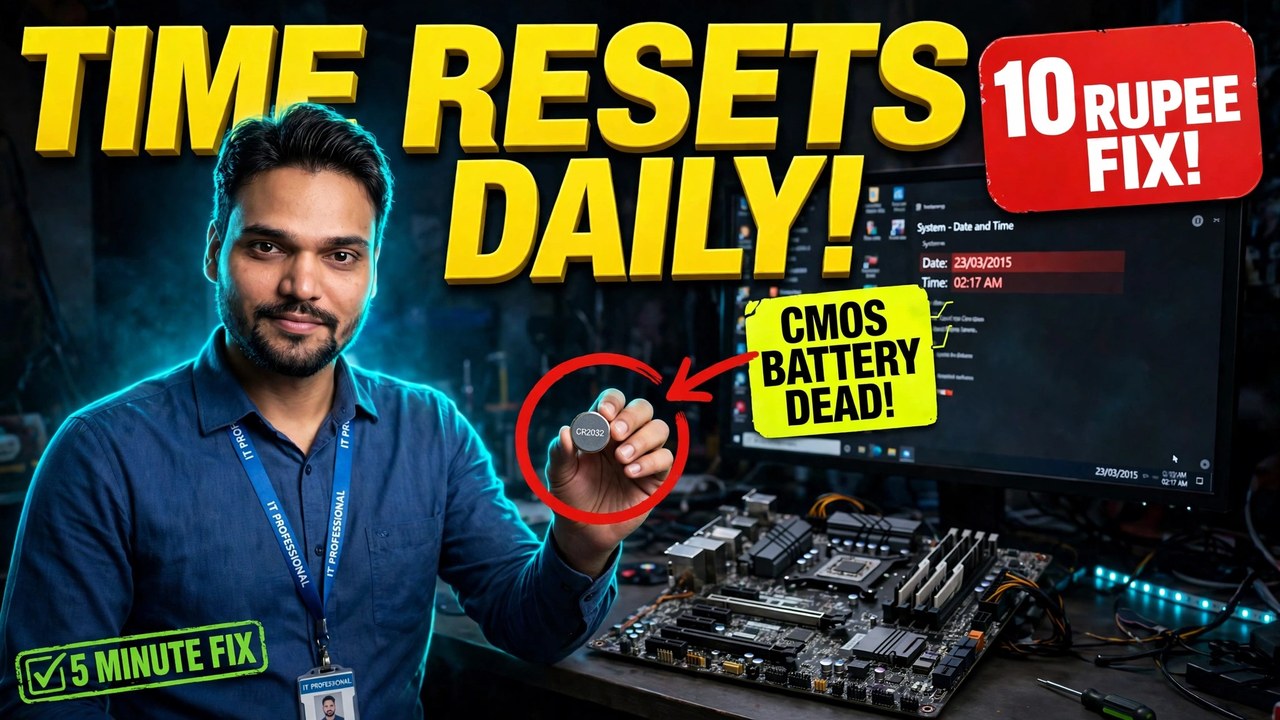
Ваша материнская плата поддерживает две вещи, пока компьютер выключен: часы реального времени и память, в которой хранятся настройки BIOS. Оба питаются от одной батарейки типа «таблетка», обычно CR2032. Когда эта ячейка разряжается, ничего не ломается навсегда, но и ничего не запоминается. Ключевые детали в отчетах Reddit r/techsupport и SuperUser всегда одни и те же: при перезапуске сохраняется правильное время, но при выключении с последующим отключением оно теряется. Именно это разделение отличает разряженную батарею CMOS от проблемы со службой времени Windows, и исправление 1 использует его в качестве чистого теста перед тем, как открыть корпус.
Сообщение X Boot: «Ошибка контрольной суммы CMOS» / «Отказ батареи CMOS»
Сообщение X Boot: «Неверная контрольная сумма CMOS системы — используется конфигурация по умолчанию»
Дата X Windows показывает 01.01.2000, а браузеры показывают ошибки часов/сертификатов.
Настройки X BIOS, такие как порядок загрузки и XMP, вернулись к значениям по умолчанию.
КЛЮЧЕВОЙ ТЕСТ. Правильно после перезагрузки, неправильно после выключения + отключения = батарея RTC, а не время Windows.
Характеристика этой проблемы: компьютер забывает только тогда, когда он полностью теряет питание от сети.
Подтвердите шаблон: перезагрузка или выключение и отключение
Сначала выполните этот тест, поскольку он исключает службу времени Windows, неправильный часовой пояс и сбой синхронизации за один раз, и это ничего не стоит.
- Установите правильную дату и время в Windows: Настройки > Время и язык > Дата и время. Включите параметр Устанавливать время автоматически и нажмите Синхронизировать сейчас, если он предлагается.
- Теперь Перезагрузите компьютер из меню «Пуск». Проверьте дату и время после того, как он вернется. При успешном перезапуске время остается правильным.
- Затем полностью выключите, выключите источник питания или настенную розетку и отсоедините кабель питания. Подождите две минуты, снова подключите и запустите компьютер.
- Если после шага 3 дата сбросилась на заводскую, например, 1 января 2000 года, но осталась верной после шага 2, то причиной является батарея CMOS. Служба времени Windows не может терять время только при отключении вилки — эту закономерность объясняет только аккумулятор.
- Если время неверно даже после простой перезагрузки, сначала проверьте часовой пояс и службу времени Windows, поскольку они указывают на аккумулятор.
Запишите настройки BIOS, прежде чем что-либо трогать
При замене батареи сбрасываются настройки, которые старая батарея не сохраняла. Сфотографируйте их сейчас, и восстановление в Исправлении 4 займет две минуты, а не догадки.
- Перезагрузите компьютер и войдите в настройку BIOS — обычно нажав Del или F2 во время запуска. В руководстве по материнской плате указан ключ для вашей платы.
- Сфотографируйте на телефоне важные для вас экраны: порядок загрузки, включение или выключение профиля памяти XMP/EXPO, режим вентилятора, включение или выключение виртуализации, а также любые настройки режима хранения, например AHCI или RAID.
- Особое внимание уделите режиму хранения. Если Windows была установлена с одним режимом хранения, а BIOS переключился на другой, Windows может не загрузиться, пока вы не установите его обратно — ваша фотография является записью правильного значения.
- Выйдите из BIOS, не сохраняя изменений, и выключите компьютер в обычном режиме.
Замените монетоприемник CR2032 на материнской плате ⭐
Это настоящее исправление, к тому же это одна из самых дешевых деталей ПК. Исправный CR2032 показывает напряжение около 3 В; ниже примерно 2,7 В он больше не может надежно удерживать часы и настройки.
- Завершите работу Windows, выключите питание, отсоедините кабель питания и один раз нажмите кнопку питания, чтобы слить оставшийся заряд. Прежде чем брать плату в руки, прикоснитесь к металлической части корпуса, чтобы снять статический заряд.
- Откройте боковую панель и на материнской плате найдите монетницу. Это плоский серебряный диск диаметром около 20 мм, удерживаемый в круглом держателе, иногда частично скрытый под большой видеокартой. Если ваша карта блокирует его, имейте в виду, что вам, возможно, придется сначала осторожно извлечь карту, следуя руководству по эксплуатации вашей платы.
- Освободите старую ячейку: у большинства держателей есть небольшой металлический зажим, который можно отодвинуть в сторону, чтобы ячейка выдвинулась. Обратите внимание, какая сторона обращена вверх — почти на всех платах напечатанная сторона + обращена вверх. Никогда не прижимайте доску металлической отверткой рядом с направляющими; по возможности используйте пластиковый инструмент или ноготь.
- Таким же образом установите новый CR2032 и нажмите на него, пока зажим не зафиксирует его ровно и прочно. Рыхлая клетка дает те же симптомы, что и мертвая.
- В ноутбуке аккумулятор может представлять собой CR2032 в держателе или небольшой проводной блок, завернутый в пластик, с двухконтактным проводом. Прежде чем открывать его, проверьте руководство по эксплуатации конкретной модели и купите именно тот проводной тип, если у вас проводной — не обрезайте и не припаивайте провода на батарейке типа «таблетка».
- Закройте корпус, снова подключите питание и сразу перейдите к исправлению 4, чтобы установить часы и настройки до загрузки Windows.
Установите дату, время и настройки обратно в BIOS
Новая батарея держит только то, что вы установили. Введите правильные значения один раз, сохраните их правильно, а затем позвольте Windows подтвердить результат.
- Запустите компьютер и снова войдите в настройку BIOS с помощью Del или F2.
- Установите правильные текущие значения даты и времени на главном экране BIOS.
- Восстановите настройки ваших фотографий в Fix 2: порядок загрузки сначала с вашего диска Windows, XMP/EXPO, как было, и режим хранения точно такой, как записано.
- Сохраните и выйдите — обычно F10, затем подтвердите. Компьютер перезагружается в Windows.
- В Windows откройте Настройки > Время и язык > Дата и время, включите автоматическое время и нажмите Синхронизировать сейчас. Браузеры и приложения, для которых выполнен вход в систему, должны немедленно перестать показывать ошибки часов и сертификатов.
- Повторите тест Fix 1 один раз: выключите, отключите от сети на две минуты, запустите снова. То, что дата остается верной, является доказательством того, что исправление сработало.
Если новая батарея разряжается за несколько дней или перезагрузка продолжается
Совершенно новая ячейка должна прослужить годы, а не дни. Быстрый слив или дальнейший сброс после тщательной замены на держателе или плате, а не в Windows.
- Выключите питание и снова отсоедините его, извлеките новый элемент и осмотрите держатель: боковой зажим должен прижиматься к краю элемента, а нижний контакт должен быть чистым и не согнутым. Установите элемент на место так, чтобы оба контакта надежно сомкнулись.
- Если у вас есть мультиметр, измерьте новую ячейку вне платы: около 3 В — это нормально, значение ниже примерно 2,7 В означает, что сама новая ячейка разряжена и ее следует заменить.
- Проверьте, нет ли чего-либо, что полностью отключает питание на длительное время в сочетании с другими симптомами, например, когда компьютер также теряет настройки при простом выключении с все еще включенной вилкой - эта закономерность предполагает неисправность на уровне платы, а не простую разряженную батарею.
- Если заведомо исправная, правильно установленная батарея все еще разряжается в течение нескольких дней, прекратите замену элементов и проверьте материнскую плату. Короткая или поврежденная цепь RTC требует обслуживания специалиста, а не повторной замены батареи.
Необходимое программное обеспечение
Для этого исправления не требуется никакого программного обеспечения. Инструменты представляют собой новую батарейку типа «таблетка» CR2032, подходящего типа для вашей платы, телефон для фотографирования настроек BIOS и, опционально, мультиметр для проверки напряжения элемента. Синхронизация времени Windows встроена в настройки. Для решения этой проблемы не устанавливайте утилиты синхронизации времени или инструменты BIOS с сайтов загрузки — разряженная батарея является аппаратной частью, и ни одна программа не может удерживать часы на разряженной ячейке.
Дополнительные исправления для ПК по техническому Anshu
Каждую неделю: проблемы Windows, скрытые инструменты и полные руководства по установке, объясненные шаг за шагом.
Subscribe on YouTubeFrequently Asked Questions
Почему часы сбрасываются только после выключения и отключения от сети, а не после перезагрузки?
При перезапуске материнская плата никогда полностью не теряет питание, поэтому часы продолжают работать от источника питания. После выключения с извлеченной вилкой только батарея CMOS поддерживает работу часов реального времени и настроек BIOS. Если эта батарея разряжена, часы и настройки теряются именно в этот момент, поэтому тест «перезапуск-отключение» так надежно определяет батарею.
Какой аккумулятор использует моя материнская плата и как долго он должен работать?
Почти каждая материнская плата настольного компьютера использует литиевую батарейку типа CR2032, а в большинстве ноутбуков используется либо CR2032, либо небольшой проводной блок батарей типа «таблетка», указанный в руководстве по обслуживанию. Здоровая клетка имеет напряжение около 3 В и обычно служит от 3 до 5 лет, а иногда и дольше. При напряжении ниже 2,7 В он выходит из строя и его следует заменить.
Приведет ли замена батареи CMOS к удалению моих файлов или Windows?
Нет. Батарея CMOS питает только часы и память, в которой хранятся настройки BIOS, такие как порядок загрузки, XMP и настройки вентилятора. Ваши файлы, программы и установка Windows хранятся на вашем диске и не затрагиваются. Вам нужно будет установить дату и время и восстановить все пользовательские настройки BIOS после изменения, поэтому важно отметить их заранее.
Почему браузеры показывают ошибки сертификата и часов, когда дата неправильная?
Сертификаты безопасности веб-сайта действительны только между двумя датами. Когда ваш компьютер думает, что сейчас 1 января 2000 года, каждый современный сертификат выглядит еще недействительным или срок его действия истек, поэтому браузеры блокируют сайты с ошибками часов и сертификатов, а многие приложения отказываются входить в систему. Исправление даты или исправление батареи, чтобы дата не сбрасывалась, удаляет эти ошибки без изменения каких-либо настроек браузера.
Я установил новую батарею, но время все равно сбрасывается. Что осталось?
Убедитесь, что новый элемент установлен правильно, полностью установлен и что зажим держателя плотно прилегает. Если можете, проверьте новую ячейку, потому что полка также может быть плоской. Если заведомо исправная батарея разряжается в течение нескольких дней или перезагрузка продолжается, неисправность обычно заключается в повреждении контакта держателя батареи или неисправности материнской платы, и плата требует проверки специалистом по обслуживанию.