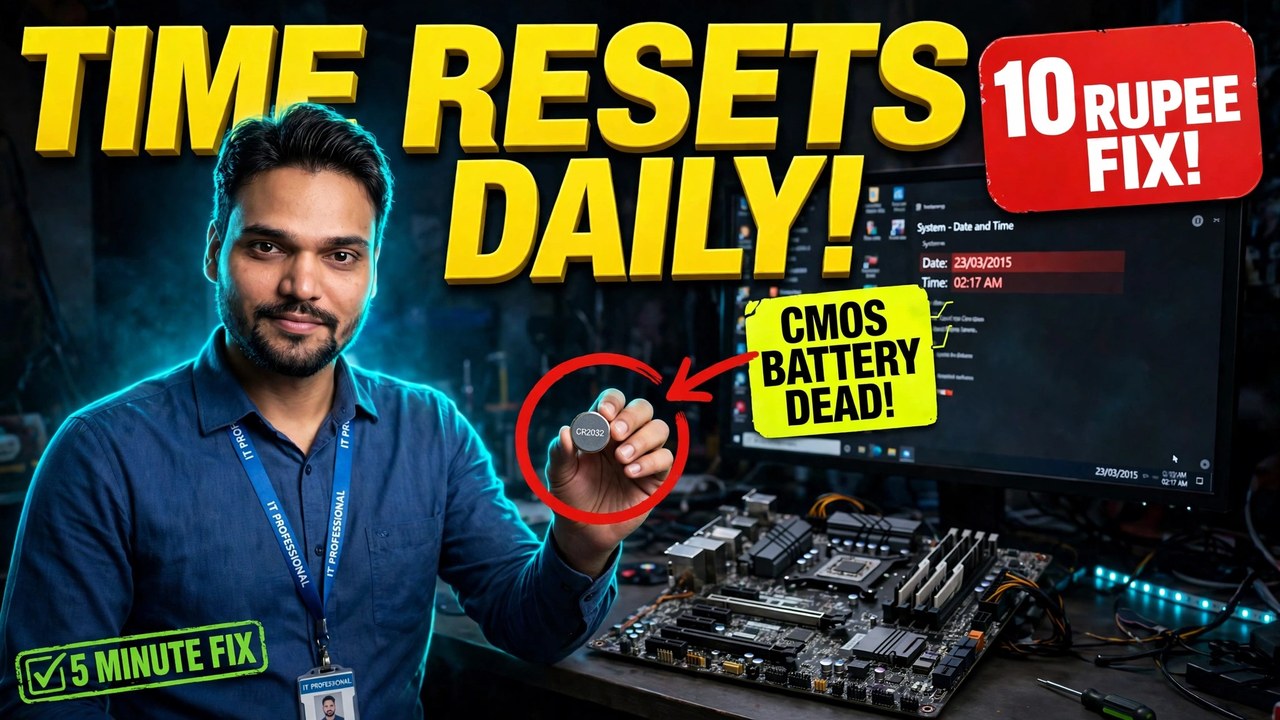
PC ఆఫ్లో ఉన్నప్పుడు మీ మదర్బోర్డ్ రెండు విషయాలను సజీవంగా ఉంచుతుంది: నిజ-సమయ గడియారం మరియు మీ BIOS సెట్టింగ్లను కలిగి ఉన్న మెమరీ. రెండూ ఒకే కాయిన్ సెల్ ద్వారా శక్తిని పొందుతాయి, సాధారణంగా CR2032. ఆ సెల్ ఫ్లాట్గా నడుస్తున్నప్పుడు, ఏదీ శాశ్వతంగా విరిగిపోదు, కానీ ఏదీ గుర్తుకు రాదు. Reddit r/techsupport మరియు SuperUserపై నివేదికలలోని ముఖ్య వివరాలు ఎల్లప్పుడూ ఒకే విధంగా ఉంటాయి: పునఃప్రారంభం సరైన సమయాన్ని ఉంచుతుంది, కానీ షట్డౌన్ తర్వాత అన్ప్లగ్ చేయడం వలన దానిని కోల్పోతారు. ఆ విభజన అనేది Windows టైమ్ సర్వీస్ సమస్య నుండి చనిపోయిన CMOS బ్యాటరీని వేరు చేస్తుంది మరియు మీరు కేసును తెరవడానికి ముందు Fix 1 దానిని క్లీన్ టెస్ట్గా ఉపయోగిస్తుంది.
X బూట్ సందేశం: "CMOS చెక్సమ్ లోపం" / "CMOS బ్యాటరీ వైఫల్యం"
X బూట్ సందేశం: "సిస్టమ్ CMOS చెక్సమ్ చెడ్డది - డిఫాల్ట్ కాన్ఫిగరేషన్ ఉపయోగించబడింది"
X Windows తేదీ 01-01-2000ని చూపుతుంది మరియు బ్రౌజర్లు క్లాక్ / సర్టిఫికేట్ ఎర్రర్లను చూపుతాయి
బూట్ ఆర్డర్ మరియు XMP వంటి X BIOS సెట్టింగ్లు డిఫాల్ట్లకు మార్చబడ్డాయి
KEY TEST పునఃప్రారంభించిన తర్వాత సరి, షట్డౌన్ తర్వాత తప్పు + unplug = RTC బ్యాటరీ, Windows టైమ్ కాదు.
ఈ సమస్య యొక్క వేలిముద్ర: PC పూర్తిగా మెయిన్స్ శక్తిని కోల్పోయినప్పుడు మాత్రమే మరచిపోతుంది.
నమూనాను నిర్ధారించండి: పునఃప్రారంభం vs షట్డౌన్ మరియు అన్ప్లగ్
ముందుగా ఈ పరీక్షను చేయండి, ఎందుకంటే ఇది విండోస్ టైమ్ సర్వీస్, తప్పు టైమ్ జోన్ మరియు సింక్ ఫెయిల్యూర్ని ఒకేసారి మినహాయిస్తుంది మరియు దీనికి ఎటువంటి ఖర్చు ఉండదు.
- Windowsలో సరైన తేదీ మరియు సమయాన్ని సెట్ చేయండి: సెట్టింగ్లు > సమయం మరియు భాష > తేదీ మరియు సమయం. సమయాన్ని స్వయంచాలకంగా సెట్ చేయి ఆన్ చేసి, అది ఆఫర్ చేయబడితే ఇప్పుడే సమకాలీకరించు క్లిక్ చేయండి.
- ఇప్పుడు స్టార్ట్ మెను నుండి PCని పునఃప్రారంభించండి. తిరిగి వచ్చిన తర్వాత తేదీ మరియు సమయాన్ని తనిఖీ చేయండి. ఆరోగ్యకరమైన పునఃప్రారంభ పరీక్షలో, సమయం సరిగ్గా ఉంటుంది.
- తర్వాత, పూర్తిగా షట్ డౌన్ చేయండి, పవర్ సప్లై లేదా వాల్ సాకెట్ ఆఫ్ చేసి, పవర్ కేబుల్ను అన్ప్లగ్ చేయండి. రెండు నిమిషాలు వేచి ఉండి, తిరిగి ప్లగ్ ఇన్ చేసి, PCని ప్రారంభించండి.
- తేదీ 3వ దశ తర్వాత 1 జనవరి 2000 వంటి ఫ్యాక్టరీ తేదీకి రీసెట్ చేయబడి, దశ 2 తర్వాత సరిగ్గా ఉంటే, CMOS బ్యాటరీ కారణం. విండోస్ టైమ్ సర్వీస్ ప్లగ్ లాగినప్పుడు మాత్రమే సమయాన్ని కోల్పోదు - బ్యాటరీ మాత్రమే ఆ నమూనాను వివరిస్తుంది.
- సాధారణ పునఃప్రారంభం తర్వాత కూడా సమయం తప్పుగా ఉంటే, బదులుగా ముందుగా టైమ్ జోన్ మరియు విండోస్ టైమ్ సర్వీస్ను తనిఖీ చేయండి, ఎందుకంటే అది బ్యాటరీకి దూరంగా ఉంటుంది.
మీరు ఏదైనా తాకే ముందు మీ BIOS సెట్టింగ్లను గమనించండి
బ్యాటరీని మార్చడం వలన పాత బ్యాటరీని పట్టుకోవడంలో విఫలమైన సెట్టింగ్లు క్లియర్ చేయబడతాయి. వాటిని ఇప్పుడే ఫోటోగ్రాఫ్ చేయండి మరియు ఫిక్స్ 4లో పునరుద్ధరణ ఊహకు బదులుగా రెండు నిమిషాలు పడుతుంది.
- పునఃప్రారంభించి, BIOS సెటప్ను నమోదు చేయండి - సాధారణంగా ప్రారంభ సమయంలో Del లేదా F2 నొక్కడం ద్వారా. మీ మదర్బోర్డ్ మాన్యువల్ మీ బోర్డు కోసం కీని నిర్ధారిస్తుంది.
- మీకు ముఖ్యమైన స్క్రీన్ల ఫోన్ ఫోటోలను తీయండి: బూట్ ఆర్డర్, XMP / EXPO మెమరీ ప్రొఫైల్ ఆన్ లేదా ఆఫ్, ఫ్యాన్ మోడ్, వర్చువలైజేషన్ ఆన్ లేదా ఆఫ్ మరియు AHCI లేదా RAID వంటి ఏదైనా నిల్వ మోడ్ సెట్టింగ్.
- నిల్వ మోడ్పై ప్రత్యేక శ్రద్ధ వహించండి. Windows ఒక స్టోరేజ్ మోడ్తో ఇన్స్టాల్ చేయబడి మరియు BIOS మరొకదానికి తిరిగి వస్తే, మీరు దాన్ని తిరిగి సెట్ చేసే వరకు Windows బూట్ కాకపోవచ్చు - మీ ఫోటో సరైన విలువ యొక్క రికార్డ్.
- ప్రస్తుతానికి మార్పులను సేవ్ చేయకుండా BIOS నుండి నిష్క్రమించండి మరియు PCని సాధారణంగా మూసివేయండి.
మదర్బోర్డ్ CR2032 కాయిన్ సెల్ ⭐ని భర్తీ చేయండి
ఇది వాస్తవ పరిష్కారం, మరియు ఇది PCలోని చౌకైన భాగాలలో ఒకటి. ఒక ఆరోగ్యకరమైన CR2032 3 వోల్ట్ల గురించి చదువుతుంది; దాదాపు 2.7 వోల్ట్ల కంటే తక్కువ అది ఇకపై గడియారం మరియు సెట్టింగ్లను విశ్వసనీయంగా ఉంచదు.
- విండోస్ని షట్ డౌన్ చేయండి, పవర్ సప్లై ఆఫ్ చేయండి, పవర్ కేబుల్ను అన్ప్లగ్ చేయండి మరియు మిగిలిపోయిన ఛార్జ్ను తీసివేయడానికి పవర్ బటన్ను ఒకసారి నొక్కండి. బోర్డ్ను హ్యాండిల్ చేసే ముందు స్టాటిక్ డిశ్చార్జ్ చేయడానికి కేస్లోని మెటల్ భాగాన్ని తాకండి.
- సైడ్ ప్యానెల్ని తెరిచి, మదర్బోర్డులో కాయిన్ సెల్ను కనుగొనండి. ఇది దాదాపు 20 మిమీ అంతటా ఫ్లాట్ సిల్వర్ డిస్క్, గుండ్రని హోల్డర్లో ఉంచబడుతుంది, కొన్నిసార్లు పాక్షికంగా పెద్ద గ్రాఫిక్స్ కార్డ్ కింద దాచబడుతుంది - మీ కార్డ్ దానిని బ్లాక్ చేస్తే, మీరు మీ బోర్డ్ మాన్యువల్ని అనుసరించి ముందుగా కార్డ్ని జాగ్రత్తగా తీసివేయవలసి ఉంటుందని గుర్తుంచుకోండి.
- పాత సెల్ను విడుదల చేయండి: చాలా మంది హోల్డర్లు ఒక చిన్న మెటల్ క్లిప్ని కలిగి ఉంటారు, తద్వారా సెల్ పాప్ అప్ అవుతుంది. ఏ వైపు ఎదురుగా ఉంటుందో గమనించండి - దాదాపు అన్ని బోర్డులలో + వైపు ముఖంగా ఉంటుంది. ట్రాక్ల దగ్గర మెటల్ స్క్రూడ్రైవర్తో బోర్డుకు వ్యతిరేకంగా ఎప్పుడూ లివర్ చేయవద్దు; సాధ్యమైన చోట ప్లాస్టిక్ సాధనం లేదా మీ వేలుగోలు ఉపయోగించండి.
- కొత్త CR2032ని అదే విధంగా అమర్చండి మరియు క్లిప్ ఫ్లాట్గా మరియు దృఢంగా ఉండే వరకు దాన్ని క్రిందికి నొక్కండి. ఒక వదులుగా ఉన్న కణం చనిపోయిన దానితో సమానమైన లక్షణాలను ఇస్తుంది.
- ల్యాప్టాప్లో, బ్యాటరీ హోల్డర్లో CR2032 కావచ్చు లేదా రెండు-పిన్ సీసంతో ప్లాస్టిక్తో చుట్టబడిన చిన్న వైర్డు ప్యాక్ కావచ్చు. మీ కచ్చితమైన మోడల్ సర్వీస్ మాన్యువల్ని తెరవడానికి ముందు దాన్ని తనిఖీ చేయండి మరియు మీది వైర్ చేయబడినట్లయితే ఖచ్చితమైన వైర్డు రకాన్ని కొనుగోలు చేయండి - కాయిన్ సెల్లో వైర్లను కత్తిరించవద్దు లేదా టంకము చేయవద్దు.
- విండోస్ లోడ్ అయ్యే ముందు గడియారం మరియు సెట్టింగ్లను సెట్ చేయడానికి కేసును మూసివేసి, పవర్ను మళ్లీ కనెక్ట్ చేయండి మరియు నేరుగా ఫిక్స్ 4కి వెళ్లండి.
BIOSలో తేదీ, సమయం మరియు మీ సెట్టింగ్లను తిరిగి సెట్ చేయండి
కొత్త బ్యాటరీ మీరు సెట్ చేసిన దానిని మాత్రమే కలిగి ఉంటుంది. సరైన విలువలను ఒకసారి ఉంచండి, వాటిని సరిగ్గా సేవ్ చేయండి, ఆపై Windows ఫలితాన్ని నిర్ధారించనివ్వండి.
- PCని ప్రారంభించి, Del లేదా F2తో మళ్లీ BIOS సెటప్ని నమోదు చేయండి.
- ప్రధాన BIOS స్క్రీన్పై సరైన ప్రస్తుత విలువలకు తేదీ మరియు సమయాన్ని సెట్ చేయండి.
- ఫిక్స్ 2లో మీ ఫోటోల నుండి సెట్టింగ్లను పునరుద్ధరించండి: ముందుగా మీ Windows డ్రైవ్తో బూట్ ఆర్డర్, XMP / EXPO మరియు స్టోరేజ్ మోడ్ సరిగ్గా రికార్డ్ చేయబడింది.
- సేవ్ చేసి నిష్క్రమించండి - సాధారణంగా F10, ఆపై నిర్ధారించండి. PC Windows లోకి పునఃప్రారంభించబడుతుంది.
- Windowsలో, సెట్టింగ్లు > సమయం మరియు భాష > తేదీ మరియు సమయంని తెరిచి, ఆటోమేటిక్ సమయాన్ని ఆన్ చేసి, ఇప్పుడే సమకాలీకరించు క్లిక్ చేయండి. బ్రౌజర్లు మరియు సైన్ ఇన్ చేసిన యాప్లు గడియారం మరియు సర్టిఫికేట్ ఎర్రర్లను చూపడం వెంటనే ఆపివేయాలి.
- ఫిక్స్ 1 పరీక్షను ఒకసారి పునరావృతం చేయండి: షట్ డౌన్ చేయండి, రెండు నిమిషాలు అన్ప్లగ్ చేయండి, మళ్లీ ప్రారంభించండి. సరిగ్గా ఉన్న తేదీ ఫిక్స్ పని చేసిందనే రుజువు.
రోజుల్లో కొత్త బ్యాటరీ డ్రైయిన్ అయితే లేదా రీసెట్లు కొనసాగితే
సరికొత్త సెల్ చాలా సంవత్సరాలు ఉండాలి, రోజులు కాదు. విండోస్లో కాకుండా హోల్డర్ లేదా బోర్డ్ వద్ద జాగ్రత్తగా రీప్లేస్మెంట్ పాయింట్ తర్వాత వేగంగా డ్రెయిన్ లేదా రీసెట్లను కొనసాగించండి.
- పవర్ ఆఫ్ చేసి, మళ్లీ అన్ప్లగ్ చేయండి, కొత్త సెల్ను తీసివేసి, హోల్డర్ను తనిఖీ చేయండి: సైడ్ క్లిప్ సెల్ అంచుకు వ్యతిరేకంగా ఉండాలి మరియు దిగువ కాంటాక్ట్ శుభ్రంగా ఉండాలి మరియు ఫ్లాట్గా వంగి ఉండకూడదు. సెల్ను రీఫిట్ చేయండి, తద్వారా రెండు పరిచయాలు గట్టిగా పట్టుకుంటాయి.
- మీకు మల్టీమీటర్ ఉంటే, బోర్డు నుండి కొత్త సెల్ను కొలవండి: దాదాపు 3 వోల్ట్లు ఆరోగ్యకరమైనవి, 2.7 వోల్ట్ల కంటే తక్కువ అంటే కొత్త సెల్ ఫ్లాట్గా ఉంది మరియు మార్పిడి చేయాలి.
- ఇతర లక్షణాలతో కలిపి ఎక్కువ కాలం పవర్ను పూర్తిగా తీసివేసే దేనినైనా తనిఖీ చేయండి, ప్లగ్ ఇన్లో ఉన్న PC కూడా సాదా షట్డౌన్లో సెట్టింగ్లను కోల్పోవడం వంటివి - ఆ నమూనా సాధారణ ఫ్లాట్ బ్యాటరీ కాకుండా బోర్డు-స్థాయి లోపాన్ని సూచిస్తుంది.
- తెలిసిన-మంచి, సరిగ్గా అమర్చిన బ్యాటరీ ఇప్పటికీ రోజుల వ్యవధిలో ఖాళీ అయితే, సెల్లను భర్తీ చేయడం ఆపివేసి, మదర్బోర్డ్ని తనిఖీ చేయండి. షార్ట్ లేదా డ్యామేజ్ అయిన RTC సర్క్యూట్కు సర్వీస్ టెక్నీషియన్ అవసరం, పునరావృత బ్యాటరీ మార్పిడి కాదు.
సాఫ్ట్వేర్ అవసరం
ఈ పరిష్కారానికి సాఫ్ట్వేర్ అవసరం లేదు. సాధనాలు మీ బోర్డు కోసం సరైన రకం కొత్త CR2032 కాయిన్ సెల్, మీ BIOS సెట్టింగ్లను ఫోటో తీయడానికి ఫోన్ మరియు సెల్ వోల్టేజ్ని తనిఖీ చేయడానికి ఐచ్ఛికంగా మల్టీమీటర్. విండోస్ సమయ సమకాలీకరణ సెట్టింగ్లలో నిర్మించబడింది. ఈ సమస్య కోసం డౌన్లోడ్ సైట్ల నుండి టైమ్-సింక్ యుటిలిటీస్ లేదా BIOS టూల్స్ని ఇన్స్టాల్ చేయవద్దు - ఫ్లాట్ బ్యాటరీ హార్డ్వేర్ భాగం, మరియు ఏ ప్రోగ్రామ్ కూడా డెడ్ సెల్లో గడియారాన్ని పట్టుకోదు.
సాంకేతిక అన్షుపై మరిన్ని PC పరిష్కారాలు
ప్రతి వారం: Windows సమస్యలు, దాచిన సాధనాలు మరియు పూర్తి సెటప్ గైడ్లు, దశలవారీగా వివరించబడ్డాయి.
Subscribe on YouTubeFrequently Asked Questions
రీస్టార్ట్ చేసిన తర్వాత కాకుండా షట్డౌన్ మరియు అన్ప్లగ్ చేసిన తర్వాత మాత్రమే గడియారం ఎందుకు రీసెట్ అవుతుంది?
పునఃప్రారంభించినప్పుడు మదర్బోర్డు పూర్తిగా శక్తిని కోల్పోదు, కాబట్టి గడియారం విద్యుత్ సరఫరా నుండి నడుస్తూనే ఉంటుంది. ప్లగ్ తీసివేయబడిన షట్డౌన్ తర్వాత, CMOS బ్యాటరీ మాత్రమే రియల్ టైమ్ క్లాక్ మరియు BIOS సెట్టింగ్లను సజీవంగా ఉంచుతుంది. ఆ బ్యాటరీ చనిపోయినట్లయితే, గడియారం మరియు సెట్టింగ్లు సరిగ్గా ఆ సమయంలో పోతాయి, అందుకే రీస్టార్ట్-వర్సెస్-అన్ప్లగ్ టెస్ట్ బ్యాటరీని చాలా విశ్వసనీయంగా గుర్తిస్తుంది.
నా మదర్బోర్డు ఏ బ్యాటరీని ఉపయోగిస్తుంది మరియు అది ఎంతకాలం పాటు ఉండాలి?
దాదాపు ప్రతి డెస్క్టాప్ మదర్బోర్డ్ CR2032 లిథియం కాయిన్ సెల్ను ఉపయోగిస్తుంది మరియు చాలా ల్యాప్టాప్లు CR2032 లేదా సర్వీస్ మాన్యువల్లో జాబితా చేయబడిన చిన్న వైర్డు కాయిన్ సెల్ ప్యాక్ని ఉపయోగిస్తాయి. ఒక ఆరోగ్యకరమైన సెల్ సుమారు 3 వోల్ట్లను చదువుతుంది మరియు సాధారణంగా 3 నుండి 5 సంవత్సరాల వరకు ఉంటుంది, కొన్నిసార్లు ఎక్కువ కాలం ఉంటుంది. 2.7 వోల్ట్ల దిగువన అది విఫలమవుతోంది మరియు భర్తీ చేయాలి.
CMOS బ్యాటరీని భర్తీ చేయడం వలన నా ఫైల్లు లేదా Windows తొలగించబడుతుందా?
లేదు. CMOS బ్యాటరీ గడియారానికి మరియు బూట్ ఆర్డర్, XMP మరియు ఫ్యాన్ సెట్టింగ్ల వంటి BIOS సెట్టింగ్లను కలిగి ఉన్న మెమరీకి మాత్రమే శక్తినిస్తుంది. మీ ఫైల్లు, ప్రోగ్రామ్లు మరియు Windows ఇన్స్టాలేషన్ మీ డ్రైవ్లో నిల్వ చేయబడతాయి మరియు ప్రభావితం కావు. మీరు తేదీ మరియు సమయాన్ని సెట్ చేయాలి మరియు మార్పు తర్వాత ఏవైనా కస్టమ్ BIOS సెట్టింగ్లను పునరుద్ధరించాలి, అందుకే వాటిని ముందుగా గుర్తించడం ముఖ్యం.
తేదీ తప్పుగా ఉన్నప్పుడు బ్రౌజర్లు సర్టిఫికేట్ మరియు క్లాక్ లోపాలను ఎందుకు చూపుతాయి?
వెబ్సైట్ భద్రతా ప్రమాణపత్రాలు రెండు తేదీల మధ్య మాత్రమే చెల్లుబాటు అవుతాయి. మీ PC 1 జనవరి 2000 అని భావించినప్పుడు, ప్రతి ఆధునిక ప్రమాణపత్రం ఇంకా చెల్లుబాటు కానట్లు లేదా గడువు ముగిసినట్లు కనిపిస్తోంది, కాబట్టి బ్రౌజర్లు గడియారం మరియు సర్టిఫికేట్ ఎర్రర్లతో సైట్లను బ్లాక్ చేస్తాయి మరియు అనేక యాప్లు సైన్ ఇన్ చేయడానికి నిరాకరిస్తాయి. తేదీని ఫిక్స్ చేయడం లేదా బ్యాటరీని ఫిక్స్ చేయడం వలన తేదీ రీసెట్ చేయడం ఆగిపోతుంది, బ్రౌజర్ సెట్టింగ్ను మార్చకుండానే ఆ ఎర్రర్లను తొలగిస్తుంది.
నేను కొత్త బ్యాటరీని అమర్చాను మరియు సమయం ఇంకా రీసెట్ చేయబడింది. ఏమి మిగిలింది?
కొత్త సెల్ సరైన మార్గంలో ఉందో లేదో తనిఖీ చేయండి, పూర్తిగా కూర్చోండి మరియు హోల్డర్ క్లిప్ దృఢమైన పరిచయాన్ని ఏర్పరుస్తుంది. మీకు వీలైతే కొత్త సెల్ను పరీక్షించండి, ఎందుకంటే షెల్ఫ్ స్టాక్ కూడా ఫ్లాట్గా ఉండవచ్చు. తెలిసిన-మంచి బ్యాటరీ రోజులలోపే డ్రైన్ అయిపోతే లేదా రీసెట్లు కొనసాగితే, సాధారణంగా డ్యామేజ్ అయిన బ్యాటరీ హోల్డర్ కాంటాక్ట్ లేదా మదర్బోర్డు ఫాల్ట్గా ఉంటుంది మరియు బోర్డ్కి సర్వీస్ టెక్నీషియన్ ద్వారా తనిఖీ అవసరం.