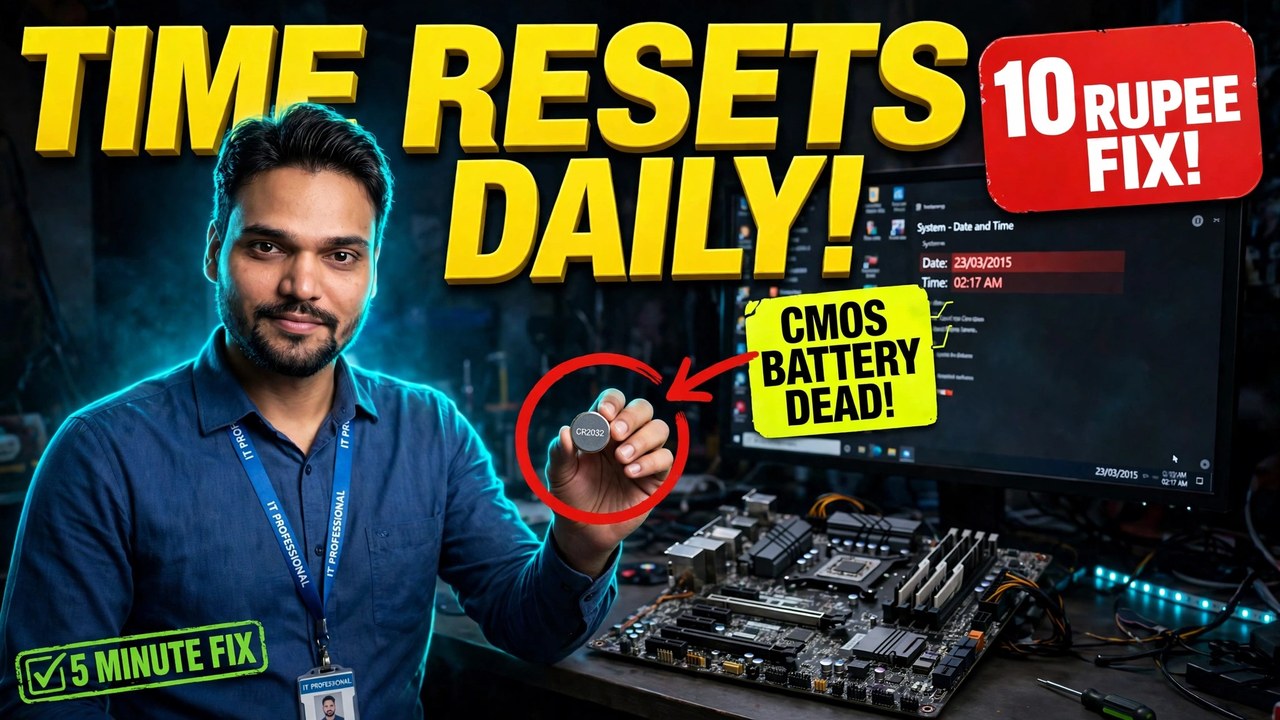
เมนบอร์ดของคุณช่วยรักษาสองสิ่งไว้ในขณะที่พีซีปิดอยู่: นาฬิกาเรียลไทม์และหน่วยความจำที่เก็บการตั้งค่า BIOS ของคุณ ทั้งสองใช้พลังงานจากเซลล์เหรียญเดียว โดยปกติคือ CR2032 เมื่อเซลล์นั้นราบเรียบ จะไม่มีอะไรแตกหักถาวร แต่ก็ไม่มีอะไรจำได้เช่นกัน รายละเอียดที่สำคัญในรายงานเกี่ยวกับ Reddit r/techsupport และ SuperUser จะเหมือนกันเสมอ: การรีสตาร์ทจะรักษาเวลาที่ถูกต้อง แต่การปิดระบบตามด้วยการถอดปลั๊กจะทำให้เวลาหายไป การแยกดังกล่าวเป็นสิ่งที่แยกแบตเตอรี่ CMOS ที่ไม่ทำงานออกจากปัญหาบริการ Windows Time และ Fix 1 ใช้เป็นการทดสอบใหม่ทั้งหมดก่อนที่คุณจะเปิดเคส
X ข้อความบูต: "ข้อผิดพลาดการตรวจสอบ CMOS" / "แบตเตอรี่ CMOS ขัดข้อง"
ข้อความบูต X: "ผลรวมตรวจสอบ CMOS ของระบบไม่ดี - ใช้การกำหนดค่าเริ่มต้น"
X วันที่ของ Windows แสดง 01-01-2000 และเบราว์เซอร์แสดงข้อผิดพลาดของนาฬิกา / ใบรับรอง
การตั้งค่า X BIOS เช่น ลำดับการบูตและ XMP ได้เปลี่ยนกลับเป็นค่าเริ่มต้น
การทดสอบคีย์ แก้ไขหลังจากรีสตาร์ท ผิดหลังจากปิดเครื่อง + ถอดปลั๊ก = แบตเตอรี่ RTC ไม่ใช่ Windows Time
ลายนิ้วมือของปัญหานี้: พีซีจะลืมเฉพาะเมื่อสูญเสียพลังงานหลักเท่านั้น
ยืนยันรูปแบบ: รีสตาร์ทเทียบกับการปิดระบบและถอดปลั๊ก
ทำการทดสอบนี้ก่อน เนื่องจากจะตัดบริการ Windows Time โซนเวลาที่ไม่ถูกต้อง และการซิงค์ล้มเหลวในครั้งเดียว และไม่มีค่าใช้จ่ายใดๆ
- ตั้งวันที่และเวลาที่ถูกต้องใน Windows: การตั้งค่า > เวลาและภาษา > วันที่และเวลา เปิด ตั้งเวลาอัตโนมัติ และคลิก ซิงค์ทันที หากมีการเสนอ
- ตอนนี้ รีสตาร์ท พีซีจากเมนู Start ตรวจสอบวันที่และเวลาหลังจากที่มันกลับมา ในการทดสอบการรีสตาร์ทที่ดี เวลาจะยังคงถูกต้อง
- ต่อไป ปิดเครื่อง โดยสมบูรณ์ ปิดแหล่งจ่ายไฟหรือเต้ารับติดผนัง และถอดปลั๊กสายไฟ รอสองนาที เสียบปลั๊กกลับเข้าไปและเริ่มการทำงานของพีซี
- หากวันที่รีเซ็ตเป็นวันที่จากโรงงาน เช่น 1 มกราคม 2000 หลังจากขั้นตอนที่ 3 แต่ยังคงถูกต้องหลังจากขั้นตอนที่ 2 แสดงว่าแบตเตอรี่ CMOS คือสาเหตุ บริการ Windows Time ไม่สามารถเสียเวลาได้เฉพาะเมื่อดึงปลั๊กเท่านั้น - เฉพาะแบตเตอรี่เท่านั้นที่อธิบายรูปแบบนั้น
- หากเวลาไม่ถูกต้องแม้ว่าจะรีสตาร์ทตามปกติแล้ว ให้ตรวจสอบโซนเวลาและบริการ Windows Time ก่อนแทน เนื่องจากจุดนั้นอยู่ห่างจากแบตเตอรี่
จดบันทึกการตั้งค่า BIOS ของคุณก่อนที่คุณจะแตะสิ่งใด
การเปลี่ยนแบตเตอรี่จะล้างการตั้งค่าที่แบตเตอรี่เก่าไม่สามารถเก็บได้ ถ่ายภาพพวกเขาตอนนี้และการกู้คืนใน Fix 4 ใช้เวลาสองนาทีแทนที่จะคาดเดา
- รีสตาร์ทและเข้าสู่การตั้งค่า BIOS - โดยปกติโดยการกด Del หรือ F2 ระหว่างการเริ่มต้นระบบ คู่มือเมนบอร์ดของคุณใช้ยืนยันรหัสสำหรับบอร์ดของคุณ
- ถ่ายภาพหน้าจอที่สำคัญต่อคุณในโทรศัพท์: ลำดับการบูต, เปิดหรือปิดโปรไฟล์หน่วยความจำ XMP / EXPO, โหมดพัดลม, เปิดหรือปิดการจำลองเสมือน และการตั้งค่าโหมดพื้นที่จัดเก็บข้อมูล เช่น AHCI หรือ RAID
- ให้ความสนใจเป็นพิเศษกับโหมดการจัดเก็บข้อมูล หากติดตั้ง Windows ในโหมดจัดเก็บข้อมูลหนึ่งและ BIOS เปลี่ยนกลับเป็นโหมดอื่น Windows อาจไม่บูตจนกว่าคุณจะตั้งค่ากลับ - ภาพถ่ายของคุณคือบันทึกค่าที่ถูกต้อง
- ออกจาก BIOS โดยไม่บันทึกการเปลี่ยนแปลงในตอนนี้และปิดพีซีตามปกติ
เปลี่ยนเมนบอร์ด CR2032 Coin Cell ⭐
นี่คือการแก้ไขจริง และเป็นหนึ่งในชิ้นส่วนที่ถูกที่สุดในพีซีด้วย CR2032 ที่มีสุขภาพดีจะอ่านได้ประมาณ 3 โวลต์; ต่ำกว่าประมาณ 2.7 โวลต์จะไม่สามารถถือนาฬิกาและการตั้งค่าได้อย่างน่าเชื่อถืออีกต่อไป
- ปิดระบบ Windows ปิดแหล่งจ่ายไฟ ถอดปลั๊กสายไฟ แล้วกดปุ่มเปิด/ปิดหนึ่งครั้งเพื่อระบายประจุที่เหลือ แตะส่วนที่เป็นโลหะของเคสเพื่อคายประจุไฟฟ้าสถิตก่อนหยิบจับบอร์ด
- เปิดแผงด้านข้างและค้นหาเซลล์แบบเหรียญบนเมนบอร์ด เป็นแผ่นดิสก์สีเงินแบน เส้นผ่านศูนย์กลางประมาณ 20 มม. เก็บไว้ในที่ยึดทรงกลม ซึ่งบางครั้งอาจซ่อนบางส่วนไว้ใต้กราฟิกการ์ดขนาดใหญ่ - หากการ์ดของคุณกีดขวาง โปรดทราบว่าคุณอาจต้องถอดการ์ดออกอย่างระมัดระวังก่อน โดยปฏิบัติตามคู่มือบอร์ดของคุณ
- ปลดเซลล์เก่า: ที่ยึดส่วนใหญ่จะมีคลิปโลหะเล็กๆ ที่คุณดันออกไปเพื่อให้เซลล์เด้งขึ้นมา สังเกตว่าด้านใดหงายขึ้น - บนกระดานเกือบทั้งหมด + ด้านที่พิมพ์หงายขึ้น ห้ามใช้ไขควงโลหะดันบอร์ดไว้ใกล้กับรางรถไฟ ใช้เครื่องมือพลาสติกหรือเล็บมือของคุณหากเป็นไปได้
- ติดตั้ง CR2032 ใหม่ในลักษณะเดียวกันแล้วกดลงจนกระทั่งคลิปยึดให้แบนและมั่นคง เซลล์ที่หลวมจะมีอาการเหมือนกับเซลล์ที่ตายแล้ว
- สำหรับแล็ปท็อป แบตเตอรี่อาจเป็น CR2032 ในที่ยึดหรือชุดสายไฟขนาดเล็กที่ห่อด้วยพลาสติกที่มีสายสองพิน ตรวจสอบคู่มือซ่อมบำรุงรุ่นของคุณก่อนเปิด และซื้อประเภทสายที่แน่นอนหากคุณเป็นแบบมีสาย - อย่าตัดหรือบัดกรีสายไฟบนเซลล์แบบเหรียญ
- ปิดเคส เชื่อมต่อพลังงานอีกครั้ง และไปที่ Fix 4 เพื่อตั้งค่านาฬิกาและการตั้งค่าก่อนที่ Windows จะโหลด
ตั้งวันที่ เวลา และการตั้งค่าของคุณกลับใน BIOS
แบตเตอรี่ใหม่จะเก็บเฉพาะสิ่งที่คุณตั้งไว้เท่านั้น ใส่ค่าที่ถูกต้องในครั้งเดียว บันทึกอย่างถูกต้อง จากนั้นให้ Windows ยืนยันผลลัพธ์
- เริ่มพีซีและเข้าสู่การตั้งค่า BIOS อีกครั้งด้วย Del หรือ F2
- ตั้งค่า วันที่และเวลา เป็นค่าปัจจุบันที่ถูกต้องบนหน้าจอ BIOS หลัก
- คืนค่าการตั้งค่าจากภาพถ่ายของคุณใน Fix 2: ลำดับการบูตด้วยไดรฟ์ Windows ของคุณก่อน XMP / EXPO เหมือนเดิม และโหมดการจัดเก็บข้อมูลตามที่บันทึกไว้ทุกประการ
- บันทึกและออก - โดยปกติจะเป็น F10 จากนั้นยืนยัน พีซีรีสตาร์ทเข้าสู่ Windows
- ใน Windows ให้เปิดการตั้งค่า > เวลาและภาษา > วันที่และเวลา เปิดเวลาอัตโนมัติ และคลิกซิงค์ทันที เบราว์เซอร์และแอปที่ลงชื่อเข้าใช้ควรหยุดแสดงข้อผิดพลาดของนาฬิกาและใบรับรองทันที
- ทำซ้ำการทดสอบ Fix 1 หนึ่งครั้ง: ปิดเครื่อง ถอดปลั๊กเป็นเวลาสองนาที แล้วเริ่มใหม่อีกครั้ง วันที่ที่ถูกต้องคือข้อพิสูจน์ว่าการแก้ไขได้ผล
หากแบตเตอรี่ใหม่หมดภายในไม่กี่วันหรือรีเซ็ต ให้ดำเนินการต่อ
เซลล์ใหม่ควรมีอายุการใช้งานหลายปี ไม่ใช่หลายวัน ระบายออกอย่างรวดเร็วหรือรีเซ็ตต่อหลังจากเปลี่ยนจุดอย่างระมัดระวังที่ตัวยึดหรือบอร์ด ไม่ใช่ที่ Windows
- ปิดและถอดปลั๊กอีกครั้ง ถอดเซลล์ใหม่ และตรวจสอบที่ยึด: คลิปด้านข้างควรสปริงชิดกับขอบเซลล์ และหน้าสัมผัสด้านล่างควรสะอาดและไม่โค้งงอแบน ประกอบเซลล์กลับเข้าที่เพื่อให้หน้าสัมผัสทั้งสองจับยึดแน่น
- หากคุณมีมัลติมิเตอร์ ให้วัดเซลล์ใหม่ออกจากบอร์ด: ประมาณ 3 โวลต์กำลังดี แต่ต่ำกว่า 2.7 โวลต์หมายความว่าเซลล์ใหม่แบนและควรเปลี่ยน
- ตรวจสอบสิ่งใดๆ ก็ตามที่ดึงพลังงานออกจนหมดเป็นเวลานานรวมกับอาการอื่นๆ เช่น พีซีสูญเสียการตั้งค่าเมื่อปิดเครื่องโดยที่ปลั๊กยังเสียบอยู่ รูปแบบดังกล่าวบ่งบอกถึงข้อผิดพลาดระดับบอร์ด แทนที่จะเป็นแบตเตอรี่ธรรมดาแบบแบน
- หากแบตเตอรี่ที่ทราบว่าใช้งานได้ดีและติดตั้งอย่างถูกต้องยังคงหมดภายในไม่กี่วัน ให้หยุดเปลี่ยนเซลล์และนำเมนบอร์ดไปตรวจสอบ วงจร RTC ที่ลัดวงจรหรือชำรุดต้องอาศัยช่างเทคนิคบริการ ไม่ใช่การเปลี่ยนแบตเตอรี่ซ้ำๆ
ซอฟต์แวร์ที่จำเป็น
ไม่จำเป็นต้องมีซอฟต์แวร์สำหรับการแก้ไขนี้ เครื่องมือได้แก่ เซลล์แบบเหรียญ CR2032 แบบใหม่ประเภทที่ถูกต้องสำหรับบอร์ดของคุณ โทรศัพท์สำหรับถ่ายภาพการตั้งค่า BIOS และอาจเลือกใช้มัลติมิเตอร์เพื่อตรวจสอบแรงดันไฟฟ้าของเซลล์ การซิงค์เวลาของ Windows มีอยู่ในการตั้งค่า อย่าติดตั้งยูทิลิตี้การซิงค์เวลาหรือเครื่องมือ BIOS จากไซต์ดาวน์โหลดสำหรับปัญหานี้ - แบตเตอรี่ที่หมดเร็วคือชิ้นส่วนฮาร์ดแวร์ และไม่มีโปรแกรมใดที่สามารถเก็บนาฬิกาไว้บนเซลล์ที่ตายแล้วได้
การแก้ไขพีซีเพิ่มเติมเกี่ยวกับ Technical Anshu
ทุกสัปดาห์: ปัญหา Windows เครื่องมือที่ซ่อนอยู่ และคำแนะนำการตั้งค่าฉบับเต็ม อธิบายทีละขั้นตอน
Subscribe on YouTubeFrequently Asked Questions
เหตุใดนาฬิกาจึงรีเซ็ตหลังจากปิดเครื่องและถอดปลั๊กเท่านั้น ไม่ใช่หลังจากรีสตาร์ทใหม่
เมื่อรีสตาร์ท เมนบอร์ดจะไม่สูญเสียพลังงานจนหมด ดังนั้นนาฬิกาจึงทำงานจากแหล่งจ่ายไฟต่อไป หลังจากปิดเครื่องโดยถอดปลั๊กออก มีเพียงแบตเตอรี่ CMOS เท่านั้นที่จะคงนาฬิกาเรียลไทม์และการตั้งค่า BIOS ไว้ หากแบตเตอรี่หมด นาฬิกาและการตั้งค่าจะหายไปในขณะนั้น ซึ่งเป็นเหตุผลว่าทำไมการทดสอบการรีสตาร์ทและถอดปลั๊กจึงระบุแบตเตอรี่ได้อย่างน่าเชื่อถือ
เมนบอร์ดของฉันใช้แบตเตอรี่รุ่นใด และควรใช้งานได้นานเท่าใด?
เมนบอร์ดเดสก์ท็อปเกือบทุกตัวใช้เซลล์แบบเหรียญลิเธียม CR2032 และแล็ปท็อปส่วนใหญ่ใช้ CR2032 หรือชุดเซลล์แบบเหรียญแบบมีสายขนาดเล็กตามรายการในคู่มือซ่อมบำรุง เซลล์ที่แข็งแรงจะอ่านค่าไฟได้ประมาณ 3 โวลต์ และโดยทั่วไปจะอยู่ได้นาน 3 ถึง 5 ปี หรือบางครั้งก็นานกว่านั้น ต่ำกว่าประมาณ 2.7 โวลต์ ไฟเสียและควรเปลี่ยนใหม่
การเปลี่ยนแบตเตอรี่ CMOS จะลบไฟล์หรือ Windows ของฉันหรือไม่
ไม่ แบตเตอรี่ CMOS จ่ายไฟให้กับนาฬิกาและหน่วยความจำที่เก็บการตั้งค่า BIOS เท่านั้น เช่น ลำดับการบูต การตั้งค่า XMP และพัดลม ไฟล์ โปรแกรม และการติดตั้ง Windows ของคุณจะถูกจัดเก็บไว้ในไดรฟ์ของคุณและไม่ได้รับผลกระทบ คุณจะต้องตั้งวันที่และเวลา และคืนค่าการตั้งค่า BIOS แบบกำหนดเองใดๆ หลังการเปลี่ยนแปลง ซึ่งเป็นเหตุผลว่าทำไมการแจ้งให้ทราบล่วงหน้าจึงมีความสำคัญ
เหตุใดเบราว์เซอร์จึงแสดงข้อผิดพลาดใบรับรองและนาฬิกาเมื่อวันที่ไม่ถูกต้อง
ใบรับรองความปลอดภัยของเว็บไซต์ใช้ได้ระหว่างวันที่สองวันเท่านั้น เมื่อพีซีของคุณคิดว่าเป็นวันที่ 1 มกราคม 2000 ใบรับรองสมัยใหม่ทุกใบยังดูไม่ถูกต้องหรือหมดอายุ ดังนั้นเบราว์เซอร์จึงบล็อกไซต์ที่มีข้อผิดพลาดของนาฬิกาและใบรับรอง และแอปจำนวนมากปฏิเสธที่จะลงชื่อเข้าใช้ การแก้ไขวันที่หรือแก้ไขแบตเตอรี่เพื่อให้วันที่หยุดการรีเซ็ต ช่วยลบข้อผิดพลาดเหล่านั้นโดยไม่ต้องเปลี่ยนการตั้งค่าเบราว์เซอร์ใดๆ
ฉันติดตั้งแบตเตอรี่ใหม่และเวลายังคงรีเซ็ตอยู่ มีอะไรเหลืออยู่บ้าง?
ตรวจสอบว่าเซลล์ใหม่อยู่ในตำแหน่งที่ถูกต้อง ติดตั้งจนสุด และคลิปที่ยึดสัมผัสอย่างแน่นหนา ทดสอบเซลล์ใหม่ถ้าทำได้ เพราะชั้นวางสามารถแบนได้เช่นกัน หากแบตเตอรี่ที่ทราบว่าใช้งานได้หมดภายในไม่กี่วันหรือการรีเซ็ตยังคงดำเนินต่อไป ข้อผิดพลาดมักจะอยู่ที่หน้าสัมผัสของตัวยึดแบตเตอรี่ที่เสียหายหรือความผิดปกติของเมนบอร์ด และบอร์ดจำเป็นต้องได้รับการตรวจสอบโดยช่างเทคนิคบริการ