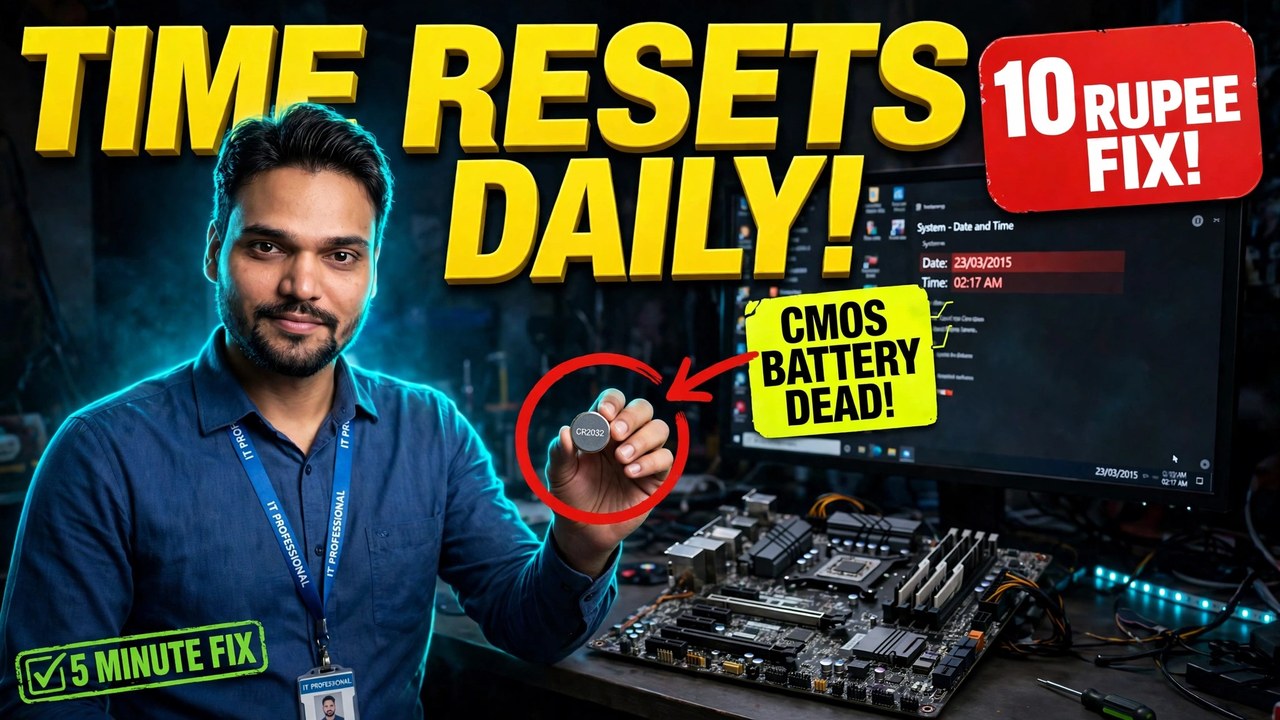
Ваша материнська плата підтримує дві речі, поки ПК вимкнено: годинник реального часу та пам’ять, у якій зберігаються налаштування BIOS. Обидва живляться від однієї монетної батареї, зазвичай CR2032. Коли ця комірка працює, ніщо не ламається назавжди, але нічого не запам’ятовується. Ключова деталь у звітах Reddit r/techsupport і SuperUser завжди однакова: перезапуск зберігає правильний час, але вимикання з наступним відключенням втрачає його. Це розділення є тим, що відокремлює розряджену батарею CMOS від проблеми служби часу Windows, і Fix 1 використовує це як чистий тест, перш ніж ви відкриваєте корпус.
Повідомлення завантаження X: «Помилка контрольної суми CMOS» / «Збій батареї CMOS»
Повідомлення під час завантаження X: «Контрольна сума CMOS системи погана – використовується конфігурація за замовчуванням»
Дата X Windows показує 01-01-2000, а браузери показують помилки годинника/сертифікату
Параметри X BIOS, такі як порядок завантаження та XMP, повернулися до значень за замовчуванням
КЛЮЧОВИЙ ТЕСТ Правильно після перезапуску, неправильно після завершення роботи + від’єднання = акумулятор RTC, а не час Windows.
Відбиток цієї проблеми: ПК забуває лише тоді, коли повністю втрачає живлення від мережі.
Підтвердьте шаблон: перезавантаження або вимкнення та від’єднання
Спочатку виконайте цей тест, оскільки він одночасно виключає службу часу Windows, неправильний часовий пояс і збій синхронізації, і це нічого не коштує.
- Встановіть правильну дату й час у Windows: Налаштування > Час і мова > Дата й час. Увімкніть Установити час автоматично та натисніть Синхронізувати зараз, якщо це запропоновано.
- Тепер Перезапустіть ПК з меню «Пуск». Перевірте дату й час після повернення. Під час перевірки справного перезапуску час залишається правильним.
- Потім повністю вимкніть, вимкніть джерело живлення або розетку та вийміть кабель живлення. Зачекайте дві хвилини, знову підключіть і запустіть ПК.
- Якщо після кроку 3 дату було скинуто до заводської дати, наприклад 1 січня 2000 р., але залишилося правильною після кроку 2, причиною є акумулятор CMOS. Служба часу Windows не може втрачати час лише тоді, коли витягнуто штепсельну вилку - цю закономірність пояснює лише акумулятор.
- Якщо час неправильний навіть після простого перезапуску, спочатку перевірте часовий пояс і службу часу Windows, оскільки вони вказують не на батарею.
Зверніть увагу на налаштування BIOS, перш ніж щось торкатися
Заміна батареї очищає налаштування, які не вдалося зберегти старій батареї. Сфотографуйте їх зараз, і відновлення у Fix 4 займе дві хвилини замість припущень.
- Перезапустіть і увійдіть до налаштування BIOS - зазвичай, натиснувши Del або F2 під час запуску. Інструкція до материнської плати підтверджує ключ для вашої плати.
- Робіть на телефоні фотографії важливих для вас екранів: порядок завантаження, увімкнення чи вимкнення профілю пам’яті XMP/EXPO, увімкнення чи вимкнення режиму вентилятора, увімкнення чи вимкнення віртуалізації та будь-які налаштування режиму зберігання, як-от AHCI або RAID.
- Особливу увагу приділіть режиму зберігання. Якщо Windows інстальовано з одним режимом зберігання, а BIOS повертається до іншого, Windows може не завантажуватися, доки ви не встановите його назад - ваша фотографія є записом правильного значення.
- Вийдіть із BIOS, не зберігаючи змін, і вимкніть комп’ютер у звичайному режимі.
Замініть материнську плату CR2032 Coin Cell ⭐
Це фактичне виправлення, і це також одна з найдешевших частин ПК. Справний CR2032 показує близько 3 вольт; нижче приблизно 2,7 вольт він більше не може надійно утримувати годинник і налаштування.
- Вимкніть Windows, вимкніть джерело живлення, від'єднайте кабель живлення та натисніть кнопку живлення один раз, щоб розрядити залишковий заряд. Торкніться металевої частини корпусу, щоб розрядити статику, перш ніж взяти плату.
- Відкрийте бічну панель і знайдіть монетку на материнській платі. Це плоский сріблястий диск діаметром приблизно 20 мм, який утримується в круглому тримачі, іноді частково прихованому під великою відеокартою. Якщо ваша карта блокує його, зверніть увагу, що вам, можливо, доведеться спочатку обережно вийняти картку, дотримуючись інструкції до плати.
- Відпустіть стару комірку: більшість тримачів мають невеликий металевий затискач, який можна відсунути вбік, щоб комірка вискочила. Зверніть увагу, яка сторона спрямована догори - майже на всіх дошках надрукований + стороною догори. Ніколи не натискайте на дошку металевою викруткою поблизу доріжок; використовуйте пластиковий інструмент або ніготь, де це можливо.
- Встановіть новий CR2032 таким же чином і притисніть його донизу, доки затискач не утримає його рівно та міцно. Пухла клітина дає ті ж симптоми, що й мертва.
- На ноутбуці батарея може бути CR2032 у тримачі або невеликий дротовий пакет, загорнутий у пластик із двоконтактним проводом. Перевірте інструкцію з обслуговування конкретної моделі, перш ніж відкривати її, і придбайте точний тип проводів, якщо ваш дротовий – не ріжте та не припаюйте дроти до батареї.
- Закрийте корпус, повторно підключіть живлення та перейдіть безпосередньо до Fix 4, щоб налаштувати годинник і налаштування перед завантаженням Windows.
Встановіть дату, час і налаштування назад у BIOS
Новий акумулятор містить лише те, що ви встановили. Введіть правильні значення один раз, збережіть їх належним чином, а потім дайте Windows підтвердити результат.
- Запустіть ПК і знову увійдіть до налаштування BIOS за допомогою Del або F2.
- Встановіть дату й час на правильні поточні значення на головному екрані BIOS.
- Відновіть налаштування з ваших фотографій у Fix 2: порядок завантаження спочатку з вашого диска Windows, XMP / EXPO, як він був, і режим зберігання, як записаний.
- Збережіть і вийдіть - зазвичай F10, потім підтвердьте. ПК перезавантажиться в Windows.
- У Windows відкрийте Налаштування > Час і мова > Дата й час, увімкніть автоматичний час і натисніть Синхронізувати зараз. Браузери та програми, у які ви ввійшли, мають негайно припинити відображати помилки годинника та сертифіката.
- Повторіть тест Fix 1 один раз: вимкніть, відключіть на дві хвилини, почніть знову. Правильна дата є доказом того, що виправлення спрацювало.
Якщо нова батарея розряджається за кілька днів або скидання продовжиться
Новенька клітина повинна служити роками, а не днями. Швидка розрядка або безперервне скидання після ретельної заміни на тримачі чи платі, а не на Windows.
- Вимкніть живлення та знову від'єднайте, вийміть нову комірку та огляньте тримач: бічний затискач має пружитися на краю комірки, а нижній контакт має бути чистим і не зігнутим. Знову встановіть комірку, щоб обидва контакти міцно трималися.
- Якщо у вас є мультиметр, виміряйте нову комірку на платі: близько 3 вольт є нормальним, менше приблизно 2,7 вольт означає, що нова комірка сама по собі плоска і її слід замінити.
- Перевірте, чи немає нічого, що повністю вимикає живлення на тривалий час у поєднанні з іншими симптомами, наприклад, ПК також втрачає налаштування під час звичайного вимкнення з підключеною вилкою - ця схема свідчить про несправність на рівні плати, а не про розряджену батарею.
- Якщо завідомо справна, правильно встановлена батарея все ще розряджається протягом кількох днів, припиніть заміну елементів і віддайте материнську плату на перевірку. Коротке або пошкоджене ланцюг RTC потребує технічного обслуговування, а не повторної заміни батарей.
Потрібне програмне забезпечення
Для цього виправлення не потрібне програмне забезпечення. Інструментами є нова монетна комірка CR2032 відповідного типу для вашої плати, телефон для фотографування налаштувань BIOS і додатково мультиметр для перевірки напруги комірки. Синхронізація часу Windows вбудована в налаштування. Не встановлюйте утиліти синхронізації часу або інструменти BIOS із сайтів для завантаження для вирішення цієї проблеми - розряджена батарея є частиною апаратного забезпечення, і жодна програма не може утримувати годинник на мертвій комірці.
Більше виправлень ПК на технічному Anshu
Щотижня: проблеми Windows, приховані інструменти та повні посібники з налаштування, пояснені крок за кроком.
Subscribe on YouTubeFrequently Asked Questions
Чому годинник скидається лише після вимкнення та від’єднання, а не після перезавантаження?
Після перезапуску материнська плата ніколи не втрачає живлення повністю, тому годинник продовжує працювати від джерела живлення. Після вимкнення з вилученою розеткою тільки акумулятор CMOS підтримує годинник реального часу та налаштування BIOS. Якщо ця батарея розряджена, годинник і налаштування втрачаються саме в цей момент, тому тест «перезавантаження проти від’єднання» так надійно ідентифікує батарею.
Який акумулятор використовує моя материнська плата і скільки часу він повинен працювати?
Майже на кожній материнській платі настільного комп’ютера використовується літієва батарея CR2032, а більшість ноутбуків використовують або CR2032, або невелику дротову батарею, зазначену в посібнику з обслуговування. Здорова клітина показує близько 3 вольт і зазвичай працює від 3 до 5 років, іноді довше. Нижче приблизно 2,7 вольт він виходить з ладу і його слід замінити.
Заміна батареї CMOS видалить мої файли чи Windows?
Ні. Батарея CMOS живить лише годинник і пам’ять, у якій зберігаються такі налаштування BIOS, як порядок завантаження, XMP і налаштування вентилятора. Ваші файли, програми та інсталяція Windows зберігаються на вашому диску, і це не впливає. Вам потрібно буде встановити дату й час і відновити будь-які користувацькі параметри BIOS після зміни, тому важливо зазначити їх заздалегідь.
Чому браузери показують помилки сертифіката та годинника, коли дата неправильна?
Сертифікати безпеки веб-сайту дійсні лише між двома датами. Коли ваш комп’ютер думає, що зараз 1 січня 2000 року, кожен сучасний сертифікат виглядає ще недійсним або термін дії якого минув, тому браузери блокують сайти з помилками годинника та сертифіката, а багато програм відмовляються входити. Виправлення дати або відновлення акумулятора, щоб дата припинила скидання, усуває ці помилки, не змінюючи жодних налаштувань браузера.
Я встановив нову батарею, а час все одно скидається. Що залишилось?
Переконайтеся, що нова камера встановлена правильно, повністю встановлена, і що затискач тримача має міцний контакт. Перевірте нову комірку, якщо можете, оскільки полиця також може бути плоскою. Якщо завідомо справна батарея розряджається протягом кількох днів або скидання продовжується, несправністю зазвичай є пошкоджений контакт тримача батареї або несправність материнської плати, і плату потребує перевірка техніком з обслуговування.