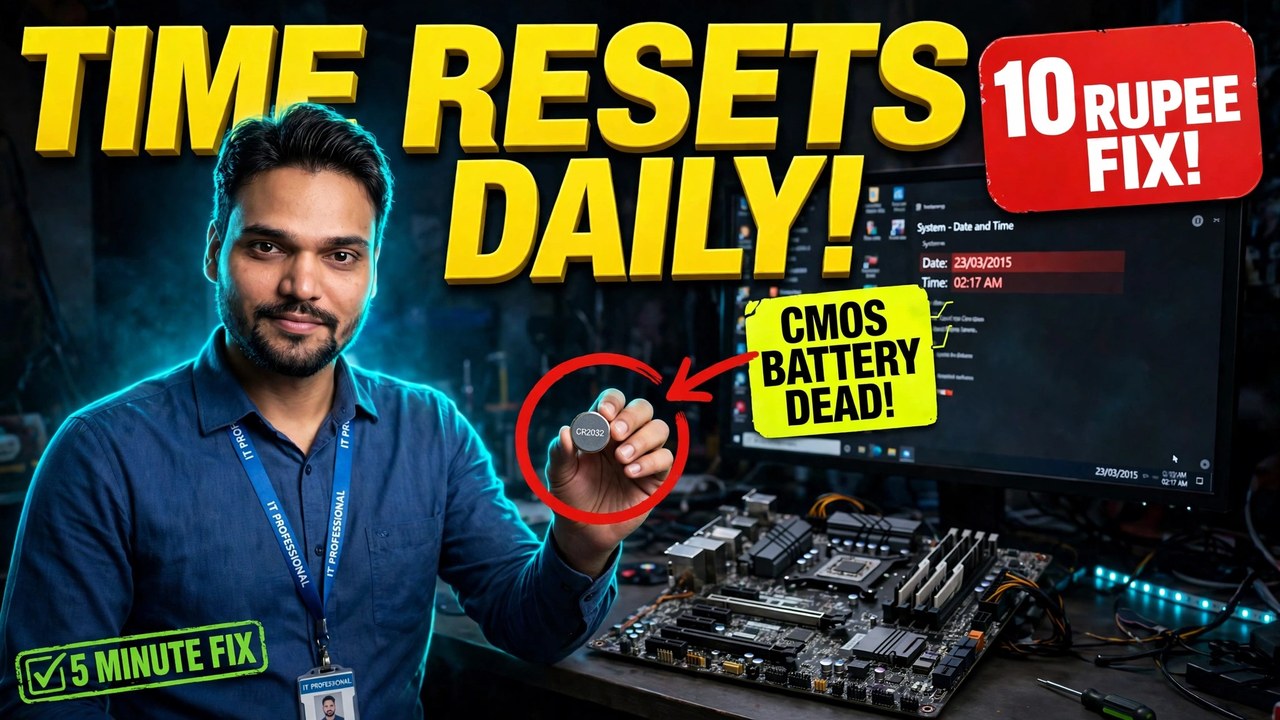
当 PC 关闭时,您的主板使两件事保持活动状态:实时时钟和保存 BIOS 设置的内存。两者均由单个纽扣电池供电,通常为 CR2032。当该单元耗尽时,不会永久损坏任何东西,但也不会记住任何东西。 Reddit r/techsupport 和 SuperUser 报告中的关键细节始终相同:重新启动可以保持正确的时间,但关机后拔掉电源就会丢失。这种分裂是将 CMOS 电池耗尽与 Windows 时间服务问题区分开来的,Fix 1 在打开机箱之前将其用作干净的测试。
X 启动消息:“CMOS 校验和错误”/“CMOS 电池故障”
X 启动消息:“系统 CMOS 校验和错误 - 使用默认配置”
X Windows 日期显示 01-01-2000 并且浏览器显示时钟/证书错误
X BIOS 设置(例如启动顺序和 XMP)已恢复为默认值
按键测试 重新启动后正确,关机 + 拔掉 RTC 电池后错误,而不是 Windows 时间。
这个问题的特征是:电脑只有在完全失去主电源时才会忘记。
确认模式:重新启动与关闭并拔掉插头
首先进行此测试,因为它可以一次性排除 Windows 时间服务、错误的时区和同步失败,而且不需要任何成本。
- 在 Windows 中设置正确的日期和时间:设置 > 时间和语言 > 日期和时间。打开自动设置时间并点击立即同步(如果提供)。
- 现在从“开始”菜单重新启动电脑。返回后检查日期和时间。在健康重启测试中,时间保持正确。
- 接下来,完全关闭,关闭电源或墙壁插座,并拔下电源线。等待两分钟,重新插入电源并启动电脑。
- 如果日期在步骤 3 之后重置为出厂日期(例如 2000 年 1 月 1 日),但在步骤 2 之后保持正确,则原因是 CMOS 电池。仅当拔掉插头时,Windows 时间服务才不会丢失时间 - 只有电池解释了这种模式。
- 如果即使在简单重新启动后时间仍然错误,请首先检查时区和 Windows 时间服务,因为它们远离电池。
在进行任何操作之前,请记下您的 BIOS 设置
更换电池会清除旧电池无法保持的设置。现在拍摄它们,Fix 4 中的恢复只需两分钟,而不是猜测。
- 重新启动并进入 BIOS 设置 - 通常在启动过程中按 Del 或 F2。您的主板手册确认了您的主板的密钥。
- 拍摄对您重要的屏幕的手机照片:启动顺序、XMP / EXPO 内存配置文件打开或关闭、风扇模式、虚拟化打开或关闭以及任何存储模式设置(例如 AHCI 或 RAID)。
- 特别注意存储方式。如果 Windows 安装时使用一种存储模式,并且 BIOS 恢复为另一种存储模式,则 Windows 可能无法启动,直到您将其重新设置 - 您的照片是正确值的记录。
- 暂时退出 BIOS(不保存更改)并正常关闭电脑。
更换主板 CR2032 纽扣电池 ⭐
这是实际的修复,也是 PC 中最便宜的部件之一。健康的 CR2032 读数约为 3 伏;低于约 2.7 伏时,它无法再可靠地保持时钟和设置。
- 关闭 Windows,关闭电源,拔下电源线,然后按一次电源按钮以耗尽剩余电量。在处理电路板之前,请触摸外壳的金属部分以释放静电。
- 打开侧面板,找到主板上的纽扣电池。它是一个直径约 20 毫米的扁平银色圆盘,固定在圆形支架中,有时部分隐藏在大型显卡下方 - 如果您的显卡挡住了它,请注意,您可能需要先按照主板手册小心地取出显卡。
- 释放旧电池:大多数支架都有一个小金属夹,您可以将其推到一边,以便电池弹出。请注意哪一面朝上 - 在几乎所有板上,印刷的 + 面朝上。切勿在轨道附近用金属螺丝刀撬动电路板;尽可能使用塑料工具或指甲。
- 以同样的方式向上安装新的 CR2032,然后将其向下压,直到夹子将其压平并牢固。松散的细胞会产生与死细胞相同的症状。
- 在笔记本电脑上,电池可能是固定器中的 CR2032 电池,也可能是用塑料包裹并带有两针引线的小型有线电池组。打开之前请检查您的确切型号的服务手册,如果您的型号是有线的,请购买准确的有线类型 - 请勿在纽扣电池上切割或焊接电线。
- 合上机箱,重新连接电源,然后直接进入修复 4,在 Windows 加载之前设置时钟和设置。
在 BIOS 中设置日期、时间和您的设置
新电池只能容纳您设置的内容。输入一次正确的值,正确保存,然后让 Windows 确认结果。
- 启动 PC 并使用 Del 或 F2 再次进入 BIOS 设置。
- 在 BIOS 主屏幕上将日期和时间设置为正确的当前值。
- 在修复 2 中恢复照片设置:首先使用 Windows 驱动器启动顺序,按原样使用 XMP/EXPO,并且存储模式与记录的完全一样。
- 保存并退出 - 通常是 F10,然后确认。 PC 重新启动进入 Windows。
- 在 Windows 中,打开设置 > 时间和语言 > 日期和时间,打开自动时间,然后单击立即同步。浏览器和登录的应用程序应立即停止显示时钟和证书错误。
- 重复修复 1 测试一次:关闭、拔下插头两分钟,然后重新启动。日期保持正确就是修复有效的证明。
如果新电池在几天内耗尽或重置继续
全新的电池应该可以使用几年,而不是几天。在支架或电路板(而不是 Windows)上仔细更换点后,快速耗尽或持续重置。
- 关闭电源并再次拔掉插头,取出新电池,然后检查支架:侧夹应弹紧电池边缘,底部触点应清洁且不弯曲。重新安装电池,使两个触点牢牢抓住。
- 如果您有万用表,请在电路板上测量新电池:大约 3 伏是正常的,低于大约 2.7 伏意味着新电池本身是扁平的,应该更换。
- 检查是否存在长时间完全断电以及其他症状的情况,例如电脑在插头仍插着的情况下正常关机时也会丢失设置 - 这种模式表明存在板级故障,而不是简单的电池耗尽。
- 如果已知良好、正确安装的电池在几天内仍然耗尽,请停止更换电池并检查主板。 RTC 电路短路或损坏需要维修技术人员,而不是重复更换电池。
所需软件
此修复不需要任何软件。这些工具包括适合您的主板类型的新型 CR2032 纽扣电池、用于拍摄 BIOS 设置的手机以及用于检查电池电压的万用表(可选)。 Windows 时间同步内置于“设置”中。请勿从下载站点安装时间同步实用程序或 BIOS 工具来解决此问题 - 电量耗尽的电池是硬件部件,没有程序可以在电量耗尽的电池上保持时钟。
Frequently Asked Questions
为什么时钟只有在关机并拔掉插头后才会重置,而不是在重新启动后重置?
重新启动时,主板永远不会完全断电,因此时钟继续通过电源运行。在拔掉插头的情况下关机后,只有 CMOS 电池才能保持实时时钟和 BIOS 设置处于活动状态。如果电池没电了,时钟和设置就会在此时丢失,这就是重新启动与拔掉测试如此可靠地识别电池的原因。
我的主板使用哪种电池?它可以持续多长时间?
几乎所有台式机主板都使用 CR2032 纽扣锂电池,大多数笔记本电脑使用 CR2032 或服务手册中列出的小型有线纽扣电池组。健康细胞的读数约为 3 伏,通常可持续 3 至 5 年,有时甚至更长。低于约 2.7 伏时,它出现故障,应更换。
更换 CMOS 电池会删除我的文件或 Windows 吗?
不会。CMOS 电池仅为时钟和保存 BIOS 设置(例如启动顺序、XMP 和风扇设置)的内存供电。您的文件、程序和 Windows 安装存储在您的驱动器上,不受影响。您需要设置日期和时间,并在更改后恢复任何自定义 BIOS 设置,这就是为什么提前记下它们很重要。
当日期错误时,为什么浏览器会显示证书和时钟错误?
网站安全证书仅在两个日期之间有效。当您的电脑认为是 2000 年 1 月 1 日时,每个现代证书看起来尚未有效或过期,因此浏览器会阻止有时钟和证书错误的网站,并且许多应用程序拒绝登录。修复日期或修复电池以使日期停止重置,可以消除这些错误,而无需更改任何浏览器设置。
我安装了新电池,时间仍然重置。还剩下什么?
检查新电池是否安装正确、完全就位,以及固定夹是否牢固接触。如果可以的话请测试新电池,因为货架上的库存也可以是平坦的。如果已知良好的电池在几天内耗尽或继续重置,则故障通常是电池座触点损坏或主板故障,并且主板需要由维修技术人员检查。