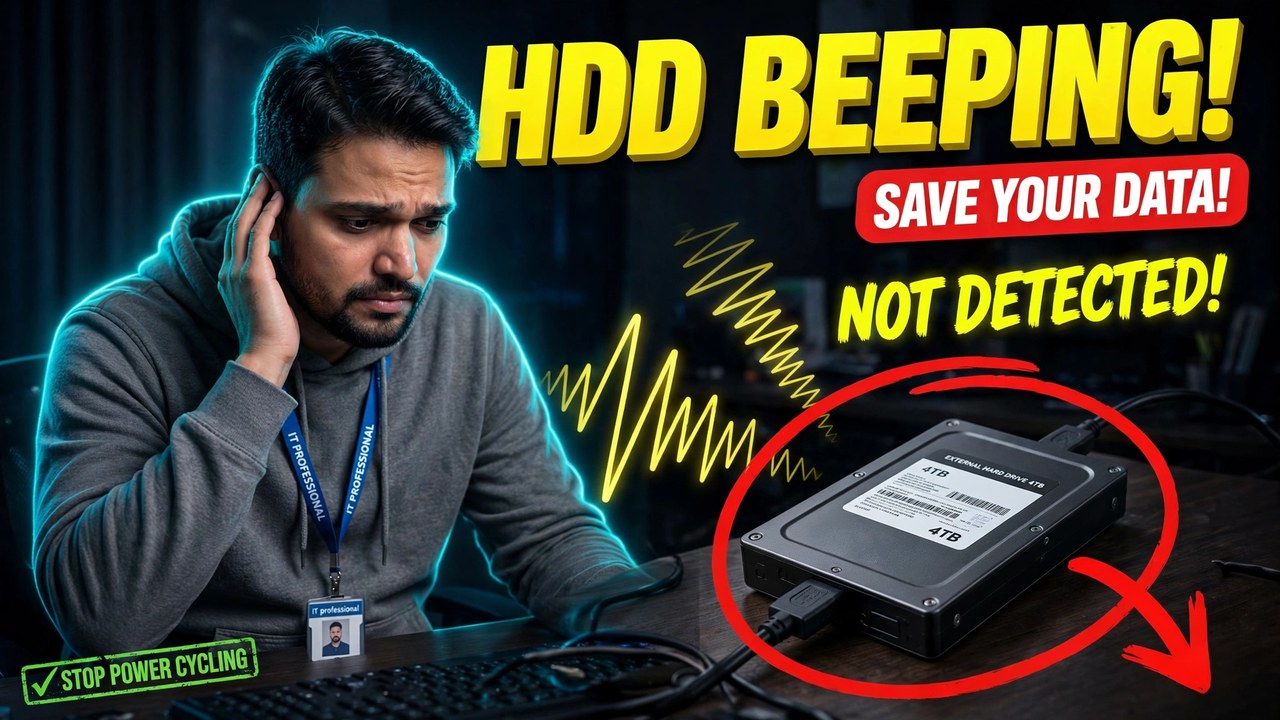
Der typische Bericht, wie zum Beispiel der WD Elements 2 TB-Fall in Tom's Hardware Forum, lautet wie folgt: Das Laufwerk wurde fallen gelassen oder angestoßen, und beim nächsten Einstecken piept es in einem sich wiederholenden Muster und wird nie erkannt. Dieser Piepton ist kein elektronischer Lautsprecher. Es ist das Geräusch eines Laufwerks, das nicht hochdrehen kann – normalerweise, weil die Lese-/Schreibköpfe auf den Platten festsitzen (Haftwirkung) oder der Spindelmotor blockiert ist. Es unterscheidet sich vom Klicken, bei dem die Kopfbaugruppe einen erneuten Versuch durchführt, während sich die Platten drehen. Es gibt genau eine sichere Überprüfung, die es wert ist, selbst durchgeführt zu werden – die Stromversorgung –, denn auch ein ausgehungertes Laufwerk kann piepsen. Nach dieser Prüfung hängt die ehrliche Antwort nur von einer Frage ab: Wie wichtig sind die Daten auf diesem Laufwerk?
X Das Laufwerk piept etwa eine Minute lang in einem sich wiederholenden Muster und hört dann auf, sich zu drehen
X Das Laufwerk wird nie im Datei-Explorer angezeigt
X Das Laufwerk fehlt auch in der Datenträgerverwaltung – Windows erkennt es überhaupt nicht
Kontrolle: Oft sprang es sofort an, nachdem das Laufwerk fallen gelassen, angestoßen oder in einer Tasche getragen wurde
MECHANISCHER FEHLER Klemmende Köpfe oder eine blockierte Spindel – oder, überprüfen Sie zuerst, einfach nicht genug USB-Strom zum Hochfahren.
Der Fingerabdruck dieses Problems: ein sich wiederholender Piepton, kein normaler Startton und völlige Abwesenheit der Datenträgerverwaltung.
Hören Sie auf, es ständig anzuschließen ⭐
Dieser erste Schritt ist der wichtigste in der Anleitung und das Gegenteil des normalen Instinkts zur Fehlerbehebung. Versuchen Sie es nicht ständig erneut, um zu sehen, ob das Problem „diesmal wieder auftritt“.
- Trennen Sie jetzt das Laufwerk vom Stromnetz und lassen Sie es ausgesteckt, während Sie den Rest dieser Anleitung lesen.
- Verstehen Sie, warum: Wenn die Köpfe auf der Oberfläche des Plattentellers stecken bleiben, versucht jeder Einschaltvorgang, die Platten unter diesen festsitzenden Köpfen zu drehen. Jeder Versuch kann die Köpfe über die Oberfläche ziehen und genau den Bereich zerkratzen, auf dem sich Ihre Daten befinden.
- Bergungsspezialisten geben bei jedem Piepton-Antrieb den gleichen Rat: Wiederholte Stromversuche an steckengebliebenen oder festgefressenen Köpfen verringern die Heilungschancen. Ein Laufwerk, das am ersten Tag wiederherstellbar war, kann nach einer Woche hoffnungsvollen Neuanschließens nicht mehr wiederherstellbar sein.
- Notieren Sie, was das Laufwerk getan hat: das Signaltonmuster, die ungefähre Dauer des Signaltons und ob es fallen gelassen wurde. Ein Wiederherstellungslabor wird genau diese Frage stellen und Ihre Notizen sind kostenlos.
Führen Sie den One Power Check durch – richtig, einmal
Es gibt eine harmlose Ursache für das Piepen, die in Ihren Händen liegt: unzureichende Stromversorgung. Ein Laufwerk, das nicht genügend Strom ziehen kann, kann nicht hochfahren und piept oder klickt bei einem erneuten Versuch. Diese Prüfung lohnt sich – einmal und sorgfältig.
- Schließen Sie das Laufwerk an einen direkten hinteren USB-Anschluss eines Desktop-Motherboards oder einen direkten Anschluss am Laptop selbst an. Kein USB-Hub, kein Anschluss an der Vorderseite, kein Verlängerungskabel – alle können die verfügbare Leistung beeinträchtigen.
- Verwenden Sie ein anderes, bekanntermaßen funktionstüchtiges USB-Kabel – das Originalkabel, falls Sie eines haben. Ein beschädigtes oder zu langes Kabel ist eine echte Ursache für einen Spin-up-Fehler.
- Wenn Ihr Laufwerk mit einem eigenen Netzteil geliefert wurde (üblich bei größeren externen 3,5-Zoll-Laufwerken), verwenden Sie diesen Originaladapter. Ein Ersatz mit falscher Spannung kann zum Ausfallen oder zur Beschädigung des Antriebs führen.
- Hören Sie einmal zu. Wenn das Laufwerk jetzt mit einem gleichmäßigen Brummen normal hochfährt und in Windows angezeigt wird, war die Stromversorgung das ganze Problem. Kopieren Sie zuerst Ihre wichtigen Dateien und dann alles andere, und behandeln Sie dann das alte Kabel oder den alten Hub als fehlerhaftes Teil.
- Wenn bei bekanntermaßen guter Stromversorgung ein identischer Signalton ertönt, ist der Fehler mechanisch. Ziehen Sie den Netzstecker und wiederholen Sie den Test nicht „nur zur Sicherheit“. Gehen Sie zu Fix 3.
Akzeptieren Sie das Urteil: Identisches Piepen bei guter Stromversorgung ist mechanisch
Sobald eine gute Leistung nachgewiesen ist, hat das Piepen nur noch eine Bedeutung und entscheidet über alles, was folgt.
- Ein Piepton bei guter Leistung bedeutet, dass die Köpfe auf den Platten stecken bleiben oder die Spindel blockiert ist. Das Laufwerk kann sich nicht drehen, daher kann Windows es nicht erkennen, es gibt keinen Treiber dafür und keine Software kann das Problem beheben – die Software kann das Laufwerk nicht einmal erkennen.
- Führen Sie kein CHKDSK, keine Tools zur Festplattenreparatur oder Datenwiederherstellungssoftware aus. Diese Werkzeuge benötigen einen erkannten, sich drehenden Antrieb; Bei einem piepsenden Laufwerk gibt es nichts, mit dem sie sprechen könnten, und die Versuche fügen nur Stromzyklen hinzu.
- Geben Sie kein Geld für ein neues Gehäuse oder einen neuen USB-SATA-Adapter als „Reparatur“ aus. Der Fehler liegt in der versiegelten Antriebseinheit selbst, nicht in der Kabelelektronik – die Leistungsprüfung in Fix 2 deckte bereits die äußeren Teile ab.
- Lassen Sie das Laufwerk vom Stromnetz getrennt und flach an einem trockenen Ort lagern, während Sie sich für Fix 4 oder Fix 5 entscheiden.
Wenn die Daten wertvoll sind: Professionelle Reinraumwiederherstellung
Für Familienfotos, Geschäftsunterlagen oder alles, was Sie nicht ersetzen können, gibt es genau eine echte Route, und es ist keine Heimroute.
- Wählen Sie ein professionelles Datenwiederherstellungslabor mit einem Reinraum. Das Lösen festsitzender Köpfe oder das Anbringen passender Spenderköpfe und das anschließende Abbilden der Platten ist Reinraumarbeit mit Spezialwerkzeugen.
- Sagen Sie ihnen, was Sie in Fix 1 bemerkt haben: das Signaltonmuster, dass das Gerät heruntergefallen ist (oder nicht) und dass Sie es nicht mehr mit Strom versorgt haben. Fragen Sie nach den Bewertungsbedingungen, bevor Sie das Laufwerk einsenden. Seriöse Labore bewerten zuerst und erstellen ein Angebot, bevor sie mit der Wiederherstellung beginnen.
- Senden Sie das Laufwerk im Ganzen, in seinem Gehäuse und stoßsicher verpackt. Lassen Sie nicht zu, dass ein örtlicher Laden es zuerst öffnet, um einen Blick darauf zu werfen – ein unversiegeltes Laufwerk kann seine Chance auf eine Wiederherstellung im Reinraum verlieren, bevor das Labor es jemals zu Gesicht bekommt.
- Seien Sie realistisch, was die Ergebnisse angeht: Eine Wiederherstellung nach Haftreibung ist oft möglich, hängt jedoch davon ab, wie viel Plattenschaden vor und während des Ausfalls entstanden ist. Wenn Sie, wie in Fix 1, früh aufhören, bleiben die Chancen zu Ihren Gunsten.
Wenn die Daten nicht wertvoll sind: Garantie oder Ersatz
Wenn alles auf dem Laufwerk woanders vorhanden ist oder keine Rolle spielt, ist die Entscheidung einfach und günstig.
- Akzeptieren Sie, dass das Laufwerk selbst fertig ist. Ein mechanisch piependes Laufwerk kann nicht vom Benutzer repariert werden und wird nicht repariert. Vertraue ihm nicht noch einmal, auch wenn er sich einmal durch Zufall dreht.
- Überprüfen Sie die Garantie: Suchen Sie auf der Support-Website des Laufwerksherstellers nach der Seriennummer (WD, Seagate und andere bieten eine Garantieprüfung an) und fordern Sie einen Ersatz an, wenn die Garantie weiterhin besteht. In den meisten Fällen tauschen die Hersteller im Rahmen der Garantie piepsende Laufwerke ohne Argumente aus.
- Wenn die Garantie abgelaufen ist, ersetzen Sie es – und machen Sie es sich zur Gewohnheit, den nächsten Ausfall schmerzlos zu machen: Bewahren Sie eine zweite Kopie wichtiger Dateien auf einem anderen Laufwerk oder im Cloud-Speicher auf, damit ein mechanischer Ausfall eine Unannehmlichkeit und keinen Verlust darstellt.
- Entsorgen Sie das defekte Laufwerk über die Elektroschrott-Sammlung. Wenn sich darauf sensible Dateien befanden, fragen Sie den Hersteller oder einen Recycler nach einer zertifizierten Vernichtung – die Datenträger enthalten immer noch Ihre Daten, auch wenn Sie sie nicht lesen können.
Software erforderlich
Keine, und das ist die ehrliche Antwort auf dieses Problem. Da ein piependes Laufwerk nicht hochfährt und nie erkannt wird, haben Windows-Tools wie die Datenträgerverwaltung und CHKDSK nichts zu tun, und kein Wiederherstellungsprogramm kann ein Laufwerk lesen, das der Computer nicht sehen kann. Jeder, der einen Software-Download als Heilmittel für ein piepsendes Laufwerk verkauft, verkauft falsche Hoffnungen. Die einzigen benötigten Tools sind ein nachweislich funktionierendes USB-Kabel und ein direkter USB-Anschluss für die eine Stromprüfung in Fix 2.
Weitere PC-Fixes auf Technical Anshu
Jede Woche: Windows-Probleme, versteckte Tools und vollständige Einrichtungsanleitungen, Schritt für Schritt erklärt.
Subscribe on YouTubeFrequently Asked Questions
Warum piept meine externe Festplatte?
Beim Piepton handelt es sich nicht um einen Lautsprecher, sondern um das Geräusch des kämpfenden Antriebsmotors. Ein Piepton bedeutet normalerweise, dass die Lese-/Schreibköpfe auf den Platten stecken bleiben (sogenannte Haftreibung) oder dass die Spindel blockiert ist, sodass das Laufwerk nicht hochdrehen kann. Eine weitere häufige Ursache ist unzureichende Stromversorgung: Ein schwacher USB-Anschluss, ein Hub oder ein falsches Kabel können dazu führen, dass das Laufwerk nicht genug Strom hat, um sich zu drehen, und es piept oder klickt, wenn es erneut versucht. Aus diesem Grund steht vor jedem mechanischen Urteil eine sorgfältige Leistungsprüfung.
Unterscheidet sich ein Piepen vom Klicken?
Ja. Das Piepen weist normalerweise auf festsitzende Köpfe oder eine festsitzende Spindel hin – die Platten drehen sich überhaupt nicht. Beim Klicken versucht die Kopfbaugruppe wiederholt zu lesen und zurückzusetzen, während sich die Platten drehen. Beides sind mechanische Fehler, beide verschlimmern sich bei wiederholten Einschaltversuchen und keiner kann per Software oder durch Öffnen des Laufwerks zu Hause repariert werden.
Sollte ich das Laufwerk weiterhin anschließen, um zu sehen, ob es wieder funktioniert?
Nein. Wenn die Köpfe stecken bleiben, kann jeder Kraftversuch sie über die Oberfläche des Plattentellers schleifen und die Einsparmöglichkeiten eines Wiederherstellungslabors verringern. Führen Sie eine kontrollierte Stromprüfung durch – direkter USB-Anschluss an der Rückseite, ein anderes bekanntermaßen funktionierendes Kabel und das Original-Netzteil, falls das Laufwerk über eines verfügt. Wenn es bei guter Stromversorgung identisch piept, ziehen Sie den Netzstecker und lassen Sie es ausgesteckt.
Kann ich die externe Festplatte öffnen und die festsitzenden Köpfe selbst befreien?
Nein. Festplatten-Innenteile werden unter Reinraumbedingungen zusammengebaut, da die Köpfe nur einen kleinen Abstand über den Platten schweben. Gewöhnlicher Raumstaub, der bei einer Hausöffnung ins Innere gelangt, kann die Oberfläche zerstören. Auch Klopfen, Schütteln und Einfrieren sind Mythen, die den Schaden verschlimmern. Wenn es auf die Daten ankommt, ist ein professionelles Reinraumlabor der einzige Weg – dort werden die Köpfe freigegeben oder durch passende Spenderteile ersetzt.
Was ist, wenn die Daten auf dem Laufwerk nicht wichtig sind?
Dann ist das Laufwerk selbst einfach kaputt – ein mechanisch piependes Laufwerk kann nicht vom Benutzer repariert werden und wird nicht wieder zuverlässig. Überprüfen Sie, ob noch Garantie besteht, fordern Sie beim Hersteller einen Ersatz an und tauschen Sie das Gerät aus, anstatt es mit neuen Dateien anzuvertrauen. Wenn die Daten tatsächlich von Bedeutung sind, geben Sie den Garantieanspruch nicht zuerst aus – die Wiederherstellungslabore benötigen das Originallaufwerk intakt.