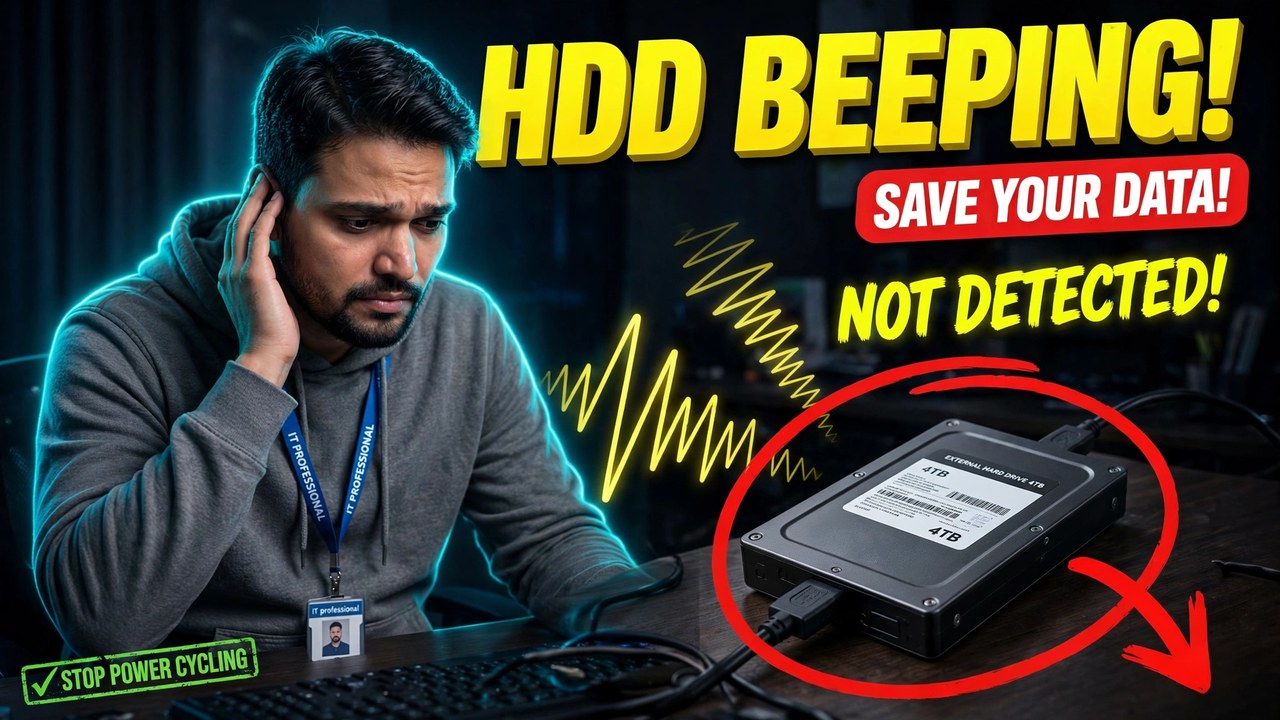
Tom's Hardware Forum の WD Elements 2TB ケースのような典型的なレポートは、次のようになります。ドライブが落ちたりぶつけられたりしたため、次のプラグインからビープ音が繰り返しパターンで鳴り、検出されません。あのビープ音は電子スピーカーではありません。これはドライブがスピンアップできない音です。通常は、読み取り/書き込みヘッドがプラッター (スティクション) に張り付いているか、スピンドル モーターが固着していることが原因です。これは、プラッターの回転中にヘッド アセンブリが再試行されるクリックとは異なります。ドライブが枯渇するとビープ音が鳴ることもあるため、自分で行う価値のある安全チェックが 1 つあります。それは電源です。このチェックの後、正直な答えは 1 つの質問だけによって決まります。それは、このドライブ上のデータがどの程度重要かということです。
X ドライブからビープ音が約 1 分間繰り返し鳴り、その後回転が停止します
X ドライブがエクスプローラーに表示されない
X ドライブはディスク管理にも存在しません - Windows はそれをまったく認識しません
確認: ドライブを落としたり、ぶつけたり、バッグに入れて持ち運んだりした直後に起動することがよくありました。
機械的故障 ヘッドのスタックまたはスピンドルの固着 - または、単にスピンアップするのに十分な USB 電力が不足していることを最初に確認してください。
この問題の痕跡: ビープ音が繰り返され、通常のスピンアップ音が聞こえず、ディスク管理がまったく表示されない。
繰り返し接続するのはやめてください⭐
この最初のステップは、このガイドの中で最も重要なステップであり、通常のトラブルシューティングの本能とは逆です。 「今度は戻ってくる」かどうかを確認するために何度も再試行しないでください。
- ここでドライブのプラグを抜き、このガイドの残りの部分を読む間はプラグを抜いたままにしておきます。
- その理由を理解してください。ヘッドがプラッター表面に固着している場合、電源を入れるたびに、固着したヘッドの下でプラッターが回転しようとします。試行するたびに、表面上でヘッドが引きずられ、データが存在する領域自体が傷つく可能性があります。
- 回復専門家は、すべてのビープ音ドライブのケースに同じアドバイスを与えます。つまり、 スタックまたは固着したヘッドに対して電源を繰り返し試行すると回復の可能性が減少します。初日には回復可能だったドライブが、希望を持って再接続してから 1 週間後には回復不能になる可能性があります。
- ドライブの動作、つまりビープ音のパターン、ビープ音のおおよその長さ、およびドライブが落下したかどうかを書き留めます。回復ラボはまさにこれを尋ねます。メモは無料です。
1 回の電源チェックを適切に 1 回実行してください
ビープ音の原因は 1 つあり、それは電力不足です。十分な電流を引き込むことができないドライブはスピンアップできず、再試行時にビープ音またはカチッという音が鳴ります。このチェックは、一度、慎重に行う価値があります。
- ドライブをデスクトップのマザーボードの背面の直接 USB ポート、またはラップトップ自体の直接ポートに接続します。 USB ハブ、フロント パネル ポート、延長ケーブルはなく、すべてが利用可能な電力を低下させる可能性があります。
- 元のケーブルがある場合は、正常な別の USB ケーブル を使用します。損傷したケーブルや長すぎるケーブルは、スピンアップ障害の本当の原因です。
- ドライブに独自の電源アダプター (大型の 3.5 インチ外付けドライブに共通) が付属している場合は、その元のアダプターを使用してください。間違った電圧の代替品を使用すると、ドライブが枯渇したり損傷したりする可能性があります。
- 一度聞いてください。ドライブが安定したハム音とともに正常に回転し、Windows に表示される場合は、電源がすべての問題です。何よりもまず重要なファイルをドライブからコピーし、古いケーブルまたはハブを障害のある部品として扱います。
- 正常な電源で同じようにビープ音が鳴る場合、故障は機械的なものです。プラグを抜き、「念のため」テストを繰り返さないでください。修正 3 に進みます。
評決を受け入れる: 良好な電源で同じビープ音が鳴るのは機械的である
優れたパワーが証明されると、ビープ音には 1 つの意味が残り、それがその後のすべてを決定します。
- 電源が良好な場合にビープ音が鳴る場合は、ヘッドがプラッターに固着しているか、スピンドルが固着していることを意味します。ドライブが回転できないため、Windows はドライブを検出できず、ドライバーも存在せず、 そしてどのソフトウェアも修復できません - ソフトウェアはドライブを認識することさえできません。
- これに対して CHKDSK、ディスク修復ツール、またはデータ回復ソフトウェアを実行しないでください。これらのツールには、検出された回転ドライブが必要です。ビープ音が鳴っているドライブでは会話する相手が何もなく、試行しても電源を入れ直すだけです。
- 「修理」として新しいエンクロージャや USB-SATA アダプタにお金をかけないでください。障害はケーブル電子機器ではなく、密閉されたドライブユニット自体の内部にあります。修正 2 の電源チェックではすでに外部部品がカバーされています。
- Fix 4 または Fix 5 を使用するかどうかを決定する間は、ドライブのプラグを抜き、乾燥した場所に平らな場所に保管してください。
データが貴重な場合: プロフェッショナルなクリーンルームリカバリ
家族の写真、仕事の記録、その他何にも代えられないものの場合、実際のルートは 1 つだけあり、それは自宅のルートではありません。
- クリーンルームを備えた専門のデータ回復ラボを選択してください。固着したヘッドを解放したり、適合するドナー ヘッドを取り付けたりして、プラッターをイメージングする作業は、専門ツールを使用したクリーンルーム作業です。
- 解決策 1 で気づいたこと、つまりビープ音のパターン、落とした(または落としていない)こと、電源を止めたことを伝えてください。ドライブを送信する前に評価条件を尋ねます。評判の良いラボは、回復作業の前に最初に評価し、見積もりを出します。
- ドライブ全体をエンクロージャに入れ、衝撃に耐えられるように梱包してお送りください。地元のショップに最初に「見てもらうため」に開けさせないでください。封印されていないドライブは、研究室がそれを見る前にクリーンルームで回復する機会を失う可能性があります。
- 結果については現実的になってください。スティクションからの回復は多くの場合可能ですが、それは故障前および故障中に発生したプラッタの損傷の程度によって異なります。解決策 1 のように、早めに中止することで、オッズを有利に保つことができます。
データが価値のない場合: 保証または交換
ドライブ上のすべてが別の場所に存在するか、または重要ではない場合、決定は簡単で安価です。
- ドライブ自体が完了したことを受け入れます。機械的にビープ音が鳴るドライブはユーザーが修復できず、修復されません。たとえ運良く一度スピンアップしたとしても、再度信頼しないでください。
- 保証を確認する: ドライブ メーカーのサポート サイトでシリアル番号を検索し (WD、Seagate などは保証確認を提供しています)、 保証期間内であれば交換を請求します。ほとんどの場合、メーカーはビープ音の鳴るドライブを保証に基づいて議論することなく交換します。
- 保証期間が過ぎている場合は、交換してください。そして、次の故障を楽にする習慣を身につけてください。重要なファイルの 2 番目のコピーを別のドライブまたはクラウド ストレージに保存しておきます。そうすれば、機械的な故障は損失ではなく、不便になります。
- 故障したドライブは電子廃棄物収集を通じて処分し、機密ファイルが保存されている場合は、メーカーまたはリサイクル業者に認定破壊について問い合わせてください。たとえ読み取れなくても、プラッタにはデータが保存されています。
必要なソフトウェア
何もありません。それがこの問題に対する正直な答えです。ビープ音を鳴らしているドライブはスピンアップせず、決して検出されないため、ディスクの管理や CHKDSK などの Windows ツールは何も機能せず、コンピューターが認識できないドライブを回復プログラムで読み取ることはできません。物理的にビープ音が鳴るドライブの治療法としてソフトウェアのダウンロードを販売している人は、誤った希望を売っていることになります。必要なツールは、正常な USB ケーブルと、Fix 2 の 1 回の電源チェック用の直接 USB ポートのみです。
Frequently Asked Questions
外付けハードドライブからビープ音が鳴るのはなぜですか?
ビープ音はスピーカーではなく、駆動モーターが奮闘する音です。ビープ音は通常、読み取り/書き込みヘッドがプラッター上でスタックしているか (スティクションと呼ばれます)、またはスピンドルが固着しているためにドライブが回転できないことを意味します。もう 1 つの一般的な原因は、電力不足です。弱い USB ポート、ハブ、または間違ったケーブルにより、ドライブが回転するのに十分な電力が不足し、再試行時にビープ音またはクリック音が鳴る可能性があります。だからこそ、機械的な判断を下す前に、慎重なパワーチェックが行われるのです。
ビープ音とクリック音は違いますか?
はい。通常、ビープ音はヘッドの固着またはスピンドルの固着を示しており、プラッターはまったく回転していません。カチッという音は、プラッターが回転している間、ヘッド アセンブリが読み取りとリセットを繰り返し試行していることを示します。どちらも機械的な故障で、電源を何度も試行すると悪化し、ソフトウェアや自宅でドライブを開けても修復できません。
ドライブが復旧するかどうかを確認するために、ドライブを接続し続けたほうがよいでしょうか?
いいえ。ヘッドが固着している場合、電力を供給しようとするたびにヘッドがプラッター表面を引きずり、回復ラボで節約できる量が減少する可能性があります。制御された電源チェックを 1 つ実行します - 直接背面 USB ポート、正常な別のケーブル、ドライブに電源アダプタがある場合は元の電源アダプタ。電力が正常に供給されているときに同じようにビープ音が鳴る場合は、プラグを抜き、そのままにしておきます。
外付けハードドライブを開いて、詰まったヘッドを自分で解放できますか?
いいえ。ヘッドがプラッターの上にわずかな距離を浮いているため、ハードドライブの内部はクリーンルーム条件で組み立てられます。家を開けるときに室内に侵入する一般的な部屋の塵は、表面を破壊する可能性があります。たたいたり、振ったり、凍らせたりすることも被害を悪化させる迷信です。データが重要な場合、専門のクリーンルームラボが唯一のルートです。ヘッドをリリースするか、一致するドナー部品と交換します。
ドライブ上のデータが重要ではない場合はどうすればよいでしょうか?
その後、ドライブ自体は単に終了します。機械的にビープ音が鳴るドライブはユーザーが修理できず、再び信頼できるようにはなりません。まだ保証期間内かどうかを確認し、メーカーに交換を要求し、新しいファイルを信頼するのではなく交換してください。データが重要な場合は、最初に保証請求を費やさないでください。リカバリ ラボでは、元のドライブがそのままの状態である必要があります。