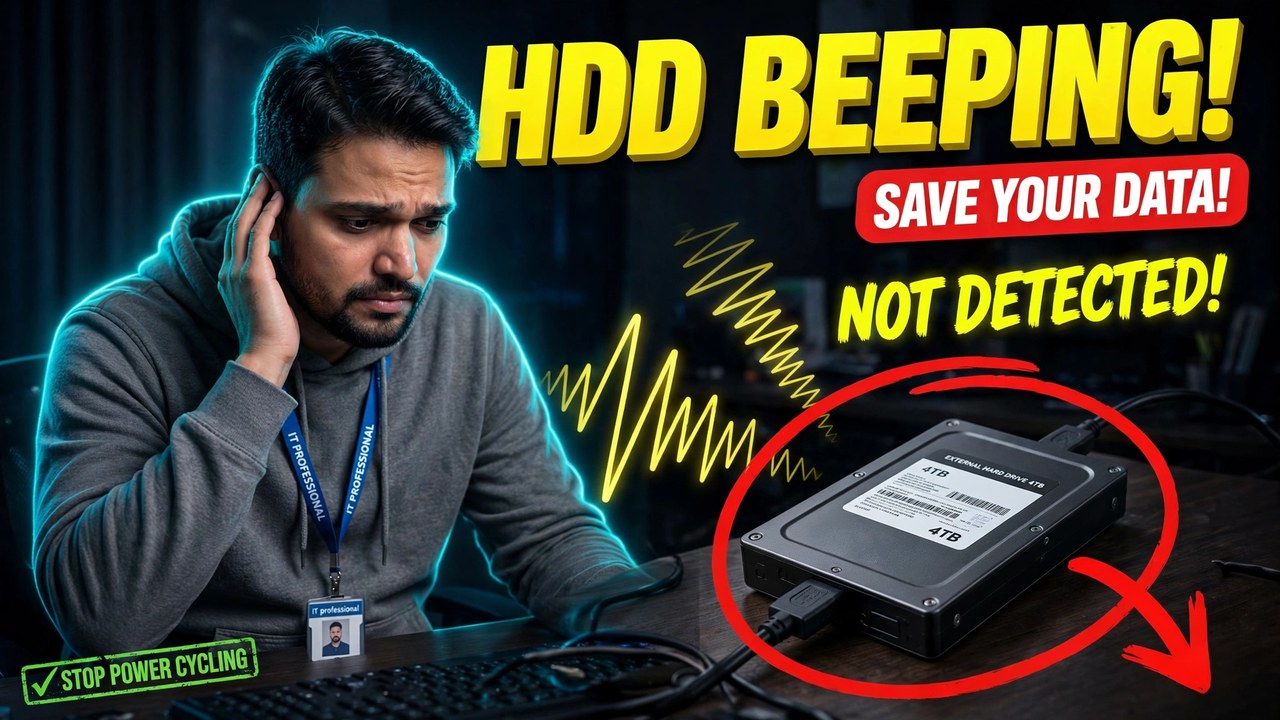
टॉमच्या हार्डवेअर फोरमवरील WD एलिमेंट्स 2TB प्रकरणाप्रमाणे ठराविक अहवाल असा आहे: ड्राइव्ह टाकला किंवा ठोकला गेला आणि पुढील प्लग-इनमधून तो पुनरावृत्ती केलेल्या पॅटर्नमध्ये बीप होतो आणि तो कधीही आढळला नाही. ती बीप इलेक्ट्रॉनिक स्पीकर नाही. हा ड्राईव्हचा आवाज आहे जो फिरवू शकत नाही - सामान्यत: रीड/राइट हेड प्लेट्सवर (स्टिक्शन) अडकलेले असतात किंवा स्पिंडल मोटर जप्त केली जाते. हे क्लिक करण्यापेक्षा वेगळे आहे, जे प्लेटर्स फिरत असताना हेड असेंबली पुन्हा प्रयत्न करते. अगदी एक सुरक्षित तपासणी आहे जी स्वत: ला करणे योग्य आहे - शक्ती - कारण भुकेलेला ड्राइव्ह देखील बीप करू शकतो. त्या तपासणीनंतर, प्रामाणिक उत्तर फक्त एका प्रश्नावर अवलंबून आहे: या ड्राइव्हवरील डेटा किती महत्त्वाचा आहे?
X ड्राइव्ह सुमारे एक मिनिट पुनरावृत्ती केलेल्या पॅटर्नमध्ये बीप करते, नंतर फिरणे थांबवते
X फाईल एक्सप्लोररमध्ये ड्राइव्ह कधीही दिसत नाही
X ड्राइव्ह डिस्क मॅनेजमेंटमधून देखील अनुपस्थित आहे - विंडोजला ते अजिबात दिसत नाही
तपासा: अनेकदा ड्राइव्ह टाकल्यानंतर, ठोकल्यानंतर किंवा बॅगमध्ये घेऊन गेल्यानंतर लगेच सुरू होते
मेकॅनिकल फॉल्ट अडकलेले डोके किंवा जप्त केलेले स्पिंडल - किंवा, प्रथम तपासा, फक्त फिरण्यासाठी पुरेशी USB पॉवर नाही.
या समस्येचे फिंगरप्रिंट: पुनरावृत्ती होणारी बीप, सामान्य स्पिन-अप आवाज नाही आणि डिस्क व्यवस्थापनाची संपूर्ण अनुपस्थिती.
वारंवार प्लग इन करणे थांबवा ⭐
ही पहिली पायरी मार्गदर्शकातील सर्वात महत्त्वाची आहे आणि ती सामान्य समस्यानिवारण प्रवृत्तीच्या विरुद्ध आहे. तो "या वेळी परत येतो" हे पाहण्यासाठी पुन्हा प्रयत्न करत राहू नका.
- ड्राइव्ह आता अनप्लग करा आणि तुम्ही या मार्गदर्शकाचा उर्वरित भाग वाचत असताना तो अनप्लग करून ठेवा.
- का समजून घ्या: जर ताटाच्या पृष्ठभागावर डोके अडकले असतील, तर प्रत्येक पॉवर-ऑन त्या अडकलेल्या डोक्याखाली प्लेट्स फिरवण्याचा प्रयत्न करतो. प्रत्येक प्रयत्न सर्व पृष्ठभागावर डोके ड्रॅग करू शकतो आणि तुमचा डेटा बसलेल्या भागावर स्क्रॅच करू शकतो.
- पुनर्प्राप्ती तज्ञ प्रत्येक बीपिंग-ड्राइव्ह प्रकरणात समान सल्ला देतात: अडकलेल्या किंवा जप्त केलेल्या डोक्यावर वारंवार पॉवर प्रयत्न पुनर्प्राप्तीची शक्यता कमी करतात. पहिल्या दिवशी पुनर्प्राप्त करण्यायोग्य असलेली ड्राइव्ह एक आठवड्याच्या आशादायक पुनर्रचनानंतर पुनर्प्राप्त करण्यायोग्य होऊ शकते.
- ड्राइव्हने काय केले ते लक्षात ठेवा: बीप पॅटर्न, अंदाजे किती वेळ बीप केला आणि तो सोडला गेला की नाही. रिकव्हरी लॅब नक्की हेच विचारेल आणि तुमच्या नोट्स मोफत आहेत.
एक पॉवर तपासा - योग्यरित्या, एकदा
तुमच्या हातात बीप वाजण्याचे एक निष्पाप कारण आहे: अपुरी शक्ती. पुरेसा विद्युतप्रवाह काढू न शकणारा ड्राइव्ह फिरू शकत नाही आणि पुन्हा प्रयत्न करताच तो बीप किंवा क्लिक करतो. हा चेक करणे योग्य आहे - एकदा, काळजीपूर्वक.
- डेस्कटॉप मदरबोर्डवरील डायरेक्ट रीअर यूएसबी पोर्टमध्ये किंवा लॅपटॉपवरच डायरेक्ट पोर्टमध्ये ड्राइव्ह प्लग करा. यूएसबी हब नाही, फ्रंट-पॅनल पोर्ट नाही, एक्स्टेंशन केबल नाही - हे सर्व उपलब्ध पॉवर सोडू शकतात.
- भिन्न, ज्ञात-चांगली USB केबल वापरा - तुमच्याकडे मूळ केबल असल्यास. खराब झालेली किंवा जास्त लांब केबल हे स्पिन-अप अपयशाचे खरे कारण आहे.
- जर तुमचा ड्राइव्ह त्याच्या स्वतःच्या पॉवर ॲडॉप्टरसह आला असेल (मोठ्या 3.5-इंच बाह्य ड्राइव्हवर सामान्य), तो मूळ ॲडॉप्टर वापरा. चुकीचा-व्होल्टेज पर्याय भूक लागू शकतो किंवा ड्राइव्ह खराब करू शकतो.
- एकदा ऐका. जर ड्राइव्ह आता सामान्यपणे स्थिर गुंजनसह फिरत असेल आणि विंडोजमध्ये दिसत असेल, तर पॉवर ही संपूर्ण समस्या होती - तुमच्या महत्त्वाच्या फायली इतर कोणत्याही गोष्टीपूर्वी, आधी कॉपी करा आणि नंतर जुन्या केबल किंवा हबला सदोष भाग समजा.
- जर ते ज्ञात-चांगल्या पॉवरवर एकसारखे बीप वाजले, तर दोष यांत्रिक आहे. ते अनप्लग करा आणि "फक्त खात्री करण्यासाठी" चाचणीची पुनरावृत्ती करू नका. फिक्स 3 वर जा.
निर्णय स्वीकारा: गुड पॉवरवर एकसारखे बीपिंग यांत्रिक आहे
एकदा चांगली शक्ती सिद्ध झाली की, बीपिंगचा एक अर्थ उरतो आणि तो पुढील प्रत्येक गोष्टीचा निर्णय घेतो.
- चांगल्या पॉवरवर बीप वाजणे म्हणजे ताटांवर डोके अडकले किंवा स्पिंडल पकडले गेले. ड्राइव्ह फिरू शकत नाही, त्यामुळे Windows ते शोधू शकत नाही, त्यासाठी कोणताही ड्राइव्हर अस्तित्वात नाही आणि कोणतेही सॉफ्टवेअर त्याचे निराकरण करू शकत नाही - सॉफ्टवेअर ड्राइव्ह पाहू शकत नाही.
- त्याविरुद्ध CHKDSK, डिस्क दुरुस्ती साधने किंवा डेटा पुनर्प्राप्ती सॉफ्टवेअर चालवू नका. त्या साधनांना डिटेक्टेड, स्पिनिंग ड्राइव्ह आवश्यक आहे; बीपिंग ड्राइव्हवर त्यांच्याशी बोलण्यासाठी काहीही नाही आणि प्रयत्न केवळ पॉवर सायकल जोडतात.
- "फिक्स" म्हणून नवीन संलग्नक किंवा USB-SATA अडॅप्टरवर पैसे खर्च करू नका. दोष सीलबंद ड्राइव्ह युनिटच्या आत आहे, केबल इलेक्ट्रॉनिक्समध्ये नाही - फिक्स 2 मधील पॉवर चेकने आधीच बाहेरील भाग कव्हर केले आहेत.
- तुम्ही फिक्स 4 किंवा फिक्स 5 वापरण्याचा निर्णय घेत असताना ड्राईव्ह अनप्लग्ड ठेवा, कोरड्या जागी सपाट ठेवा.
डेटा मौल्यवान असल्यास: व्यावसायिक क्लीनरूम पुनर्प्राप्ती
कौटुंबिक फोटो, व्यवसाय रेकॉर्ड किंवा आपण बदलू शकत नाही अशा कोणत्याही गोष्टींसाठी, एक वास्तविक मार्ग आहे आणि तो घराचा मार्ग नाही.
- क्लीनरूमसह व्यावसायिक डेटा पुनर्प्राप्ती प्रयोगशाळा निवडा. अडकलेले डोके किंवा फिटिंग जुळणारे डोनर हेड सोडणे आणि नंतर प्लेटर्सची इमेजिंग करणे हे विशेषज्ञ साधनांसह स्वच्छ खोलीचे काम आहे.
- फिक्स 1 मध्ये तुम्ही काय नोंदवले आहे ते त्यांना सांगा: बीप पॅटर्न, तो सोडला (किंवा नव्हता) आणि तुम्ही त्याला पॉवर देणे थांबवले. ड्राइव्ह पाठवण्यापूर्वी त्यांच्या मूल्यमापन अटींबद्दल विचारा - प्रतिष्ठित लॅब प्रथम मूल्यांकन करतात आणि पुनर्प्राप्ती कार्य करण्यापूर्वी कोट करतात.
- ड्राइव्ह संपूर्ण पाठवा, त्याच्या बंदिस्तात, नॉक विरुद्ध पॅक. एखाद्या स्थानिक दुकानाला प्रथम "पाहण्यासाठी" उघडू देऊ नका - सील न केलेले ड्राइव्ह प्रयोगशाळेने ते पाहण्यापूर्वी त्याची क्लीनरूम पुनर्प्राप्तीची संधी गमावू शकते.
- परिणामांबद्दल वास्तववादी व्हा: लाठीपासून पुनर्प्राप्ती अनेकदा शक्य असते, परंतु ते अपयशाच्या आधी आणि दरम्यान ताटाचे किती नुकसान झाले यावर अवलंबून असते. फिक्स 1 प्रमाणे लवकर थांबणे, ही शक्यता तुमच्या बाजूने ठेवते.
डेटा मौल्यवान नसल्यास: हमी किंवा बदली
ड्राइव्हवरील सर्व काही इतरत्र अस्तित्वात असल्यास किंवा काही फरक पडत नसल्यास, निर्णय सोपा आणि स्वस्त आहे.
- ड्राइव्ह स्वतःच संपले आहे हे स्वीकारा. यांत्रिकरित्या बीपिंग ड्राइव्ह वापरकर्त्यासाठी दुरुस्त करण्यायोग्य नाही आणि बरे होत नाही; नशिबाने ते एकदा फिरले तरी पुन्हा त्यावर विश्वास ठेवू नका.
- वॉरंटी तपासा: ड्राईव्ह मेकरच्या समर्थन साइटवर अनुक्रमांक पहा (WD, Seagate आणि इतर वॉरंटी चेक देतात) आणि ते अद्याप संरक्षित असल्यास बदलीचा दावा करा. निर्माते बहुतेक प्रकरणांमध्ये वादविना वॉरंटी अंतर्गत बीपिंग ड्राइव्ह बदलतात.
- जर ते वॉरंटी संपले असेल, तर ते बदला - आणि पुढील अपयश वेदनारहित बनवणारी सवय लावा: महत्त्वाच्या फाइल्सची दुसरी प्रत दुसऱ्या ड्राइव्हवर किंवा क्लाउड स्टोरेजमध्ये ठेवा, त्यामुळे यांत्रिक मृत्यू ही गैरसोय आहे, नुकसान नाही.
- ई-कचरा संकलनाद्वारे मृत ड्राइव्हची विल्हेवाट लावा आणि त्यात संवेदनशील फाइल्स असल्यास, निर्मात्याला किंवा पुनर्वापर करणाऱ्याला प्रमाणित विनाशाबद्दल विचारा - तुम्ही तो वाचू शकत नसला तरीही प्लेटर्स तुमचा डेटा ठेवतात.
सॉफ्टवेअर आवश्यक
काहीही नाही, आणि हे या समस्येचे प्रामाणिक उत्तर आहे. कारण बीपिंग ड्राइव्ह फिरत नाही आणि कधीच सापडत नाही, डिस्क मॅनेजमेंट आणि CHKDSK सारख्या विंडोज टूल्समध्ये काम करण्यासारखे काहीही नाही आणि कोणताही पुनर्प्राप्ती प्रोग्राम संगणक पाहू शकत नाही अशी ड्राइव्ह वाचू शकत नाही. फिजिकली बीपिंग ड्राईव्हसाठी उपाय म्हणून सॉफ्टवेअर डाउनलोड विकणारा कोणीही खोटी आशा विकत आहे. फिक्स 2 मधील एक पॉवर तपासणीसाठी ज्ञात-चांगली USB केबल आणि थेट USB पोर्ट ही केवळ साधने समाविष्ट आहेत.
तांत्रिक अंशूवर अधिक पीसी निराकरणे
दर आठवड्याला: विंडोज समस्या, लपलेली साधने आणि संपूर्ण सेटअप मार्गदर्शक, चरण-दर-चरण स्पष्ट केले.
Subscribe on YouTubeFrequently Asked Questions
माझी बाह्य हार्ड ड्राइव्ह बीप का आहे?
बीप हा स्पीकर नाही - तो ड्राइव्ह मोटरचा धडपडणारा आवाज आहे. बीपिंगचा अर्थ सामान्यतः रीड/राईट हेड प्लेट्सवर अडकलेला असतो (ज्याला स्टिक्शन म्हणतात) किंवा स्पिंडल जप्त केले जाते, त्यामुळे ड्राइव्ह फिरू शकत नाही. आणखी एक सामान्य कारण म्हणजे अपुरी पॉवर: कमकुवत यूएसबी पोर्ट, हब किंवा चुकीची केबल स्पिन करण्यासाठी पुरेशी पॉवर नसताना ड्राइव्ह सोडू शकते आणि पुन्हा प्रयत्न करताच ती बीप किंवा क्लिक करते. म्हणूनच कोणत्याही यांत्रिक निर्णयापूर्वी एक काळजीपूर्वक शक्ती तपासणी येते.
क्लिक करण्यापेक्षा बीपिंग वेगळे आहे का?
होय. बीपिंग साधारणपणे अडकलेल्या डोक्याकडे किंवा जप्त केलेल्या स्पिंडलकडे निर्देश करते - प्लेट्स अजिबात फिरत नाहीत. क्लिक करणे म्हणजे हेड असेंबली वारंवार वाचण्याचा आणि रीसेट करण्याचा प्रयत्न करणे, तर प्लेटर्स फिरत असतात. दोन्ही यांत्रिक दोष आहेत, दोन्ही वारंवार पॉवरच्या प्रयत्नाने खराब होतात आणि सॉफ्टवेअरद्वारे किंवा घरी ड्राइव्ह उघडून दुरुस्त करता येत नाहीत.
तो परत येतो की नाही हे पाहण्यासाठी मी तो प्लग इन करत राहावे का?
नाही. जर डोके अडकले असतील तर, प्रत्येक पॉवर प्रयत्न त्यांना प्लेटरच्या पृष्ठभागावर ओढू शकतो आणि पुनर्प्राप्ती प्रयोगशाळेत जे काही वाचू शकते ते कमी करू शकते. एक नियंत्रित पॉवर तपासा - डायरेक्ट रीअर यूएसबी पोर्ट, वेगळी ज्ञात-चांगली केबल आणि ड्राइव्हमध्ये असल्यास मूळ पॉवर अडॅप्टर. जर ते चांगल्या पॉवरवर सारखेच बीप करत असेल, तर ते अनप्लग करा आणि अनप्लग सोडा.
मी बाह्य हार्ड ड्राइव्ह उघडू शकतो आणि अडकलेले डोके स्वतः मुक्त करू शकतो?
नाही. हार्ड ड्राइव्ह इंटर्नल क्लीनरूमच्या परिस्थितीत एकत्र केले जातात कारण हेड प्लेट्सच्या वर थोड्या अंतरावर तरंगतात; घर उघडताना खोलीतील सामान्य धूळ पृष्ठभाग नष्ट करू शकते. टॅप करणे, शेक करणे आणि गोठवणे ही देखील पुराणकथा आहेत ज्यामुळे नुकसान आणखी वाढते. डेटा महत्त्वाचा असल्यास, व्यावसायिक क्लीनरूम लॅब हा एकमेव मार्ग आहे - ते डोनरचे भाग जुळणारे भाग सोडतात किंवा बदलतात.
ड्राइव्हवरील डेटा महत्त्वाचा नसल्यास काय करावे?
मग ड्राइव्ह स्वतःच पूर्ण होईल - यांत्रिकरित्या बीपिंग ड्राइव्ह वापरकर्त्यासाठी दुरुस्त करण्यायोग्य नाही आणि पुन्हा विश्वसनीय होणार नाही. ते अद्याप वॉरंटी अंतर्गत आहे का ते तपासा आणि निर्मात्याकडून बदलीचा दावा करा आणि नवीन फाइल्सवर विश्वास ठेवण्याऐवजी ते बदला. डेटा महत्त्वाचा असल्यास, प्रथम वॉरंटी दावा खर्च करू नका - पुनर्प्राप्ती प्रयोगशाळांना मूळ ड्राइव्ह अनटच करणे आवश्यक आहे.