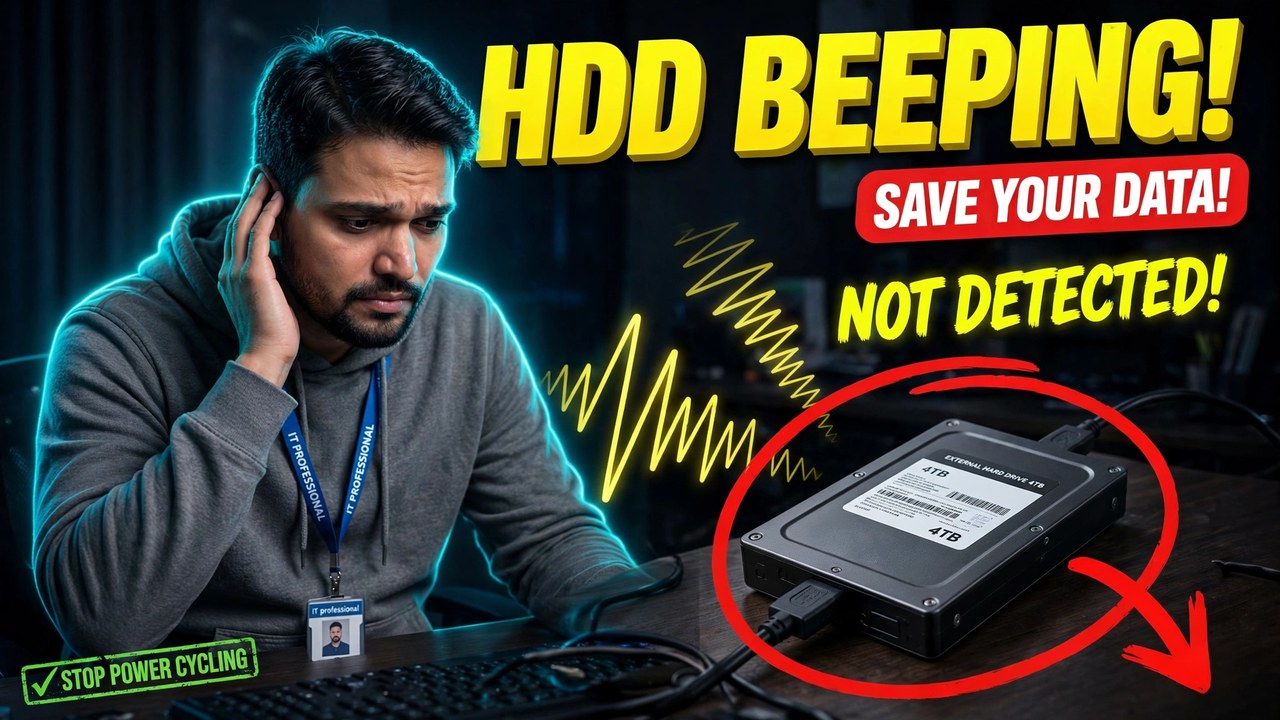
Typowy raport, taki jak sprawa WD Elements 2 TB na forum sprzętu Tom's, wygląda następująco: dysk został upuszczony lub uderzony, a przy następnej wtyczce wydaje powtarzający się sygnał dźwiękowy i nigdy nie jest wykrywany. Ten sygnał dźwiękowy nie jest głośnikiem elektronicznym. Jest to dźwięk dysku, który nie może się rozkręcić - zwykle z powodu zablokowania głowic odczytu/zapisu na talerzach (tarcie) lub zatarcia silnika wrzeciona. Różni się to od kliknięcia, które polega na ponawianiu próby zespołu głowicy podczas obracania się talerzy. Jest dokładnie jeden bezpieczny sposób, który warto wykonać samodzielnie – zasilanie – ponieważ głodny dysk może również wydawać sygnał dźwiękowy. Po tym sprawdzeniu szczera odpowiedź zależy tylko od jednego pytania: jakie znaczenie mają dane na tym dysku?
X Dysk wydaje powtarzający się sygnał dźwiękowy przez około minutę, a następnie przestaje się obracać
X Dysk nigdy nie pojawia się w Eksploratorze plików
X Napędu również nie ma w Zarządzaniu dyskami - system Windows w ogóle go nie widzi
Sprawdź: często zaczynało się zaraz po upuszczeniu, uderzeniu lub noszeniu napędu w torbie
USTERKA MECHANICZNA Zablokowane głowice lub zatarte wrzeciono - lub najpierw sprawdź, czy po prostu nie ma wystarczającej mocy USB do uruchomienia.
Odcisk palca tego problemu: powtarzający się sygnał dźwiękowy, brak normalnego dźwięku uruchamiania i całkowita nieobecność w Zarządzaniu dyskami.
Przestań go wielokrotnie podłączać ⭐
Ten pierwszy krok jest najważniejszy w przewodniku i jest przeciwieństwem normalnego instynktu rozwiązywania problemów. Nie próbuj ponownie, aby zobaczyć, czy „tym razem wróci”.
- Odłącz teraz dysk i pozostaw go odłączonego do czasu czytania dalszej części tego przewodnika.
- Zrozum dlaczego: jeśli głowice utknęły na powierzchni talerza, przy każdym włączeniu zasilania następuje próba obrócenia talerzy pod tymi zablokowanymi głowicami. Każda próba może przeciągnąć głowy po powierzchni i zarysować obszar, na którym znajdują się dane.
- Specjaliści ds. odzyskiwania dają tę samą radę w każdym przypadku piszczącego napędu: powtarzające się próby zasilania zablokowanych lub zatartych głowic zmniejszają szanse na odzyskanie zdrowia. Dysku, który można było odzyskać już pierwszego dnia, po tygodniu pełnego nadziei ponownego podłączenia może stać się niemożliwy.
- Zanotuj, co zrobił dysk: wzór sygnału dźwiękowego, mniej więcej jego długość i to, czy został upuszczony. Laboratorium odzyskiwania poprosi dokładnie o to, a Twoje notatki będą bezpłatne.
Wykonaj jedną kontrolę zasilania – poprawnie, raz
Jest jedna niewinna przyczyna piszczenia, która jest w twoich rękach: niewystarczająca moc. Dysk, który nie jest w stanie pobrać wystarczającej ilości prądu, nie może się rozkręcić, a przy ponownej próbie wydaje sygnał dźwiękowy lub klikanie. Tę kontrolę warto przeprowadzić – raz, ostrożnie.
- Podłącz dysk do bezpośredniego tylnego portu USB na płycie głównej komputera stacjonarnego lub bezpośredniego portu samego laptopa. Brak koncentratora USB, portu na panelu przednim, żadnego przedłużacza – wszystkie one mogą powodować spadek dostępnej mocy.
- Użyj innego, sprawdzonego kabla USB – oryginalnego kabla, jeśli go posiadasz. Uszkodzony lub zbyt długi kabel jest prawdziwą przyczyną niepowodzenia rozkręcania.
- Jeśli do dysku dołączony jest własny zasilacz (typowy dla większych 3,5-calowych dysków zewnętrznych), użyj tego oryginalnego zasilacza. Zamiennik o niewłaściwym napięciu może spowodować zagłodzenie lub uszkodzenie napędu.
- Posłuchaj raz. Jeśli dysk obraca się teraz normalnie, słychać ciągły szum i pojawia się komunikat o systemie Windows, przyczyną problemu był zasilanie — najpierw skopiuj z niego ważne pliki, a potem potraktuj stary kabel lub koncentrator jako wadliwą część.
- Jeśli sygnał dźwiękowy jest identyczny przy znanym dobrym zasilaniu, usterka ma charakter mechaniczny. Odłącz go i nie powtarzaj testu „dla pewności”. Przejdź do poprawki 3.
Zaakceptuj werdykt: identyczne pikanie przy dobrej mocy jest mechaniczne
Po udowodnieniu dobrej mocy, sygnał dźwiękowy ma jedno znaczenie i decyduje o wszystkim, co nastąpi.
- Sygnał dźwiękowy przy dobrej mocy oznacza, że głowice utknęły na talerzach lub wrzeciono zostało zatarte. Dysk nie może się obracać, więc system Windows nie może go wykryć, nie ma do niego sterownika i żadne oprogramowanie nie może tego naprawić – oprogramowanie nawet nie widzi dysku.
- Nie uruchamiaj na nim CHKDSK, narzędzi do naprawy dysku ani oprogramowania do odzyskiwania danych. Narzędzia te wymagają wykrytego, obracającego się napędu; na pikającym dysku nie ma z czym rozmawiać, a próby jedynie dodają cykle zasilania.
- Nie wydawaj pieniędzy na nową obudowę lub adapter USB-SATA w ramach „poprawki”. Usterka występuje wewnątrz samej uszczelnionej jednostki napędowej, a nie w elektronice kabla — kontrola zasilania w ramach poprawki 2 objęła już części zewnętrzne.
- Trzymaj dysk odłączony i przechowywany na płasko w suchym miejscu, zanim zdecydujesz się na użycie poprawki 4 lub poprawki 5.
Jeśli dane są cenne: profesjonalne odzyskiwanie pomieszczeń czystych
W przypadku zdjęć rodzinnych, dokumentów biznesowych lub czegokolwiek, czego nie można zastąpić, istnieje dokładnie jedna prawdziwa trasa i nie jest to trasa do domu.
- Wybierz profesjonalne laboratorium odzyskiwania danych z pomieszczeniem czystym. Uwalnianie zakleszczonych głów lub dopasowywanie pasujących główek dawcy, a następnie obrazowanie talerzy to praca w pomieszczeniu czystym przy użyciu specjalistycznych narzędzi.
- Powiedz im, co zaobserwowałeś w poprawce 1: sygnał dźwiękowy, informację o tym, że został on (lub nie został) upuszczony i że przestałeś go zasilać. Przed wysłaniem dysku zapytaj o warunki oceny — renomowane laboratoria najpierw oceniają i wyceniają przed przystąpieniem do odzyskiwania.
- Wyślij napęd w całości, w obudowie, zabezpieczony przed uderzeniami. Nie pozwól, aby lokalny sklep otworzył go najpierw, aby „rzucić okiem” – nieuszczelniony dysk może stracić szansę na odzyskanie w pomieszczeniu czystym, zanim laboratorium go zobaczy.
- Bądź realistą co do wyników: powrót do zdrowia po stłuczeniu jest często możliwy, ale zależy to od tego, jak bardzo talerz uległ uszkodzeniu przed i w trakcie awarii. Wczesne zatrzymanie się, jak w przypadku poprawki 1, sprawi, że szanse będą na Twoją korzyść.
Jeśli dane nie są wartościowe: gwarancja lub wymiana
Jeśli wszystko na dysku istnieje gdzie indziej lub nie ma znaczenia, decyzja jest prosta i tania.
- Zaakceptuj fakt, że sam dysk jest gotowy. Napęd piszczący mechanicznie nie podlega naprawie przez użytkownika i nie leczy się; nie ufaj mu ponownie, nawet jeśli raz się obróci na szczęście.
- Sprawdź gwarancję: sprawdź numer seryjny na stronie pomocy producenta dysku (WD, Seagate i inne firmy oferują sprawdzenie gwarancji) i złóż wniosek o wymianę, jeśli jest ona nadal objęta gwarancją. W większości przypadków producenci wymieniają pikające dyski w ramach gwarancji bez dyskusji.
- Jeśli nie jest już na gwarancji, wymień go i wypracuj w sobie nawyk, który sprawi, że kolejna awaria będzie bezbolesna: przechowuj drugą kopię ważnych plików na innym dysku lub w chmurze, aby śmierć mechaniczna była niedogodnością, a nie stratą.
- Usuń zużyty dysk w ramach zbiórki elektroodpadów, a jeśli zawierał wrażliwe pliki, poproś producenta lub firmę zajmującą się recyklingiem o potwierdzone zniszczenie – na talerzach nadal znajdują się Twoje dane, nawet jeśli nie możesz ich odczytać.
Potrzebne oprogramowanie
Żadnego i to jest uczciwa odpowiedź na ten problem. Ponieważ dysk piszczący nie uruchamia się i nigdy nie jest wykrywany, narzędzia systemu Windows, takie jak Zarządzanie dyskami i CHKDSK, nie mają z czym pracować, a żaden program do odzyskiwania nie jest w stanie odczytać dysku, którego komputer nie widzi. Każdy, kto sprzedaje oprogramowanie do pobrania jako lekarstwo na fizycznie piszczący dysk, sprzedaje fałszywą nadzieję. Jedyne potrzebne narzędzia to znany, dobry kabel USB i bezpośredni port USB do jednego sprawdzenia zasilania w poprawce 2.
Więcej poprawek na PC w technicznym Anshu
Co tydzień: Problemy z systemem Windows, ukryte narzędzia i pełne instrukcje instalacji, wyjaśnione krok po kroku.
Subscribe on YouTubeFrequently Asked Questions
Dlaczego mój zewnętrzny dysk twardy wydaje sygnał dźwiękowy?
Sygnał dźwiękowy nie pochodzi z głośnika – jest to dźwięk pracującego silnika napędowego. Sygnał dźwiękowy zwykle oznacza, że głowice odczytu/zapisu utknęły na talerzach (tzw. tarcie) lub wrzeciono jest zatarte, przez co napęd nie może się rozkręcić. Inną częstą przyczyną jest niewystarczające zasilanie: słaby port USB, koncentrator lub zły kabel mogą spowodować, że dysk nie będzie miał wystarczającej mocy, aby się obrócić, a przy ponownej próbie zacznie wydawać sygnał dźwiękowy lub klikać. Dlatego przed jakąkolwiek mechaniczną werdyktem następuje jedno uważne sprawdzenie mocy.
Czy piknięcie różni się od kliknięcia?
Tak. Sygnał dźwiękowy zwykle wskazuje na zablokowane głowice lub zatarte wrzeciono – talerze w ogóle się nie kręcą. Klikanie oznacza, że zespół głowicy wielokrotnie próbuje odczytać i zresetować dane, podczas gdy talerze się kręcą. Obie są usterkami mechanicznymi, obie pogarszają się w przypadku wielokrotnych prób zasilania i żadnej z nich nie można naprawić za pomocą oprogramowania lub otwierając dysk w domu.
Czy powinienem podłączać dysk i zobaczyć, czy wróci?
Nie. Jeśli głowice utkną, każda próba włączenia zasilania może spowodować przeciągnięcie ich po powierzchni talerza i zmniejszenie oszczędności, jakie laboratorium może zaoszczędzić. Wykonaj jedną kontrolowaną kontrolę zasilania — bezpośredni tylny port USB, inny, znany, dobry kabel i oryginalny zasilacz, jeśli napęd go posiada. Jeśli przy dobrym zasilaniu wydaje identyczny sygnał dźwiękowy, odłącz go i pozostaw odłączony.
Czy mogę samodzielnie otworzyć zewnętrzny dysk twardy i uwolnić zablokowane głowice?
Nie. Elementy wewnętrzne dysków twardych są montowane w warunkach pomieszczeń czystych, ponieważ głowice unoszą się na niewielką odległość nad talerzami; zwykły kurz pokojowy, który dostanie się do środka podczas otwierania domu, może zniszczyć jego powierzchnię. Stukanie, potrząsanie i zamrażanie to także mity, które pogłębiają szkody. Jeśli dane mają znaczenie, jedynym rozwiązaniem jest profesjonalne laboratorium w pomieszczeniu czystym, które uwalnia lub wymienia głowy na pasujące części dawcy.
A co jeśli dane na dysku nie są ważne?
Wtedy sam dysk jest po prostu gotowy – mechanicznie piszczący dysk nie podlega naprawie przez użytkownika i nie będzie już niezawodny. Sprawdź, czy jest on nadal objęty gwarancją i złóż wniosek o wymianę od producenta, zamiast powierzać mu nowe pliki. Jeśli dane mają znaczenie, nie zgłaszaj najpierw roszczenia gwarancyjnego – laboratoria odzyskiwania wymagają oryginalnego dysku w nienaruszonym stanie.