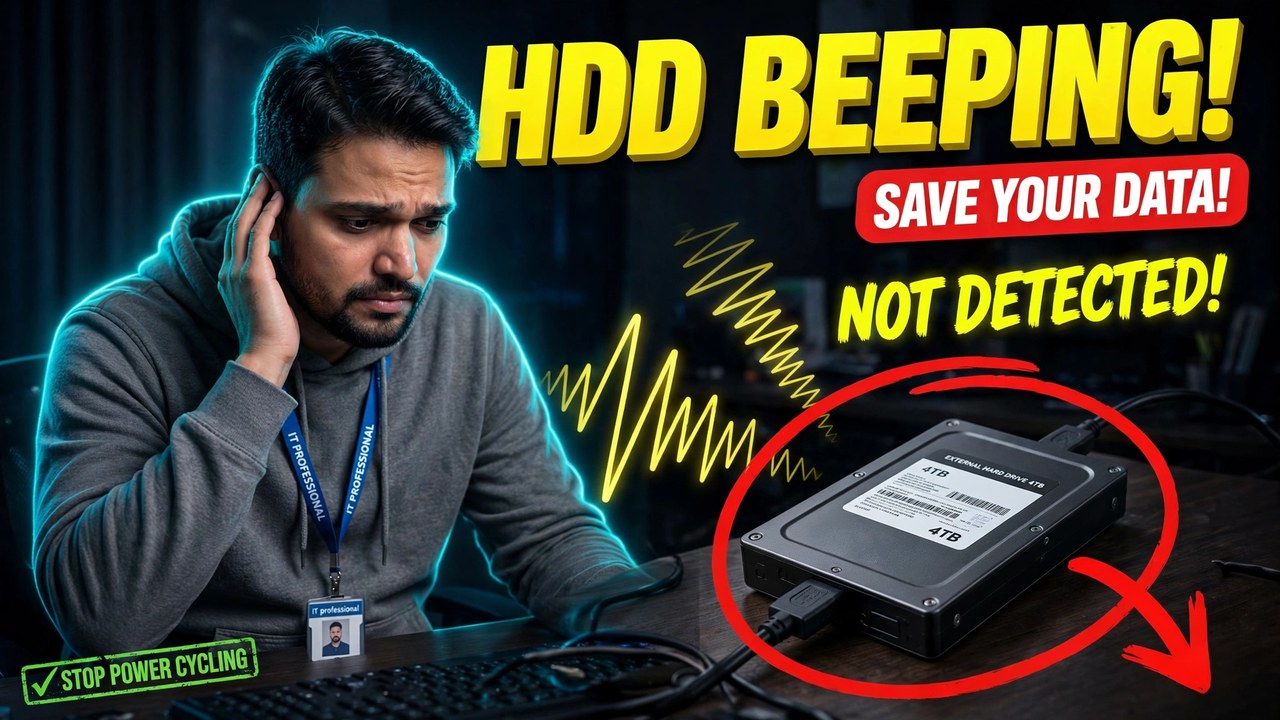
Типичный отчет, например, о случае с WD Elements 2TB на Tom's Hardware Forum, выглядит следующим образом: накопитель уронили или ударили, а при следующем подключении он подает повторяющийся звуковой сигнал и никогда не обнаруживается. Этот звуковой сигнал не является электронным динамиком. Это звук диска, который не может раскрутиться — обычно из-за того, что головки чтения/записи застряли на пластинах (залипание) или заклинило двигатель шпинделя. Это отличается от щелчка, который представляет собой повторную попытку сборки головки во время вращения дисков. Есть ровно одна безопасная проверка, которую стоит выполнить самостоятельно — питание, потому что голодный диск также может издавать звуковой сигнал. После этой проверки честный ответ зависит лишь от одного вопроса: какое значение имеют данные на этом диске?
X Дисковод издает повторяющиеся звуковые сигналы в течение примерно минуты, затем перестает вращаться.
X Диск никогда не отображается в проводнике
X Диск также отсутствует в Управлении дисками - Windows его вообще не видит
Проверка: часто начиналось сразу после того, как диск роняли, стучали или носили в сумке
МЕХАНИЧЕСКАЯ НЕИСПРАВНОСТЬ Застрявшие головки или заклинивший шпиндель – или сначала проверьте, просто недостаточно питания USB для раскрутки.
Характеристика этой проблемы: повторяющийся звуковой сигнал, отсутствие нормального звука при раскрутке и полное отсутствие управления дисками.
Перестаньте подключать его повторно ⭐
Этот первый шаг является самым важным в руководстве и противоположен обычному инстинкту устранения неполадок. Не повторяйте попытки, чтобы увидеть, «вернется ли он на этот раз».
- Отключите диск сейчас и оставьте его отключенным, пока вы читаете остальную часть этого руководства.
- Поймите, почему: если головки застряли на поверхности диска, при каждом включении питания пластины будут вращаться под этими застрявшими головками. Каждая попытка может перетащить головы по поверхности и поцарапать саму область, в которой находятся ваши данные.
- Специалисты по восстановлению дают один и тот же совет в каждом случае звукового сигнала: повторные попытки включения застрявших или застрявших головок снижают шансы на восстановление. Диск, который можно было восстановить в первый же день, может стать невосстановимым после недели обнадеживающего повторного подключения.
- Запишите, что сделал диск: характер звукового сигнала, примерно как долго он подавал звуковой сигнал и был ли он отключен. Лаборатория восстановления спросит именно об этом, и ваши записи будут бесплатными.
Выполните одну проверку мощности — правильно, один раз
Есть одна невинная причина звукового сигнала, которая находится в ваших руках: недостаточная мощность. Привод, который не может потреблять достаточный ток, не может раскрутиться и издает звуковой сигнал или щелкает при повторной попытке. Эту проверку стоит сделать — один раз, внимательно.
- Подключите диск к прямому заднему порту USB на материнской плате настольного компьютера или к прямому порту самого ноутбука. Ни USB-концентратор, ни порт на передней панели, ни удлинитель — все это может привести к потере доступной мощности.
- Используйте другой, заведомо исправный USB-кабель — оригинальный кабель, если он у вас есть. Поврежденный или слишком длинный кабель является реальной причиной отказа раскрутки.
- Если к вашему накопителю прилагался собственный адаптер питания (обычный для более крупных 3,5-дюймовых внешних накопителей), используйте оригинальный адаптер. Замена с неправильным напряжением может привести к истощению или повреждению привода.
- Послушайте один раз. Если диск теперь нормально раскручивается с постоянным гудением и появляется в Windows, вся проблема заключалась в питании — сначала скопируйте с него важные файлы, а затем относитесь к старому кабелю или концентратору как к неисправной детали.
- Если он подает одинаковый звуковой сигнал при заведомо исправном питании, неисправность механическая. Отключите его и не повторяйте тест «на всякий случай». Перейдите к исправлению 3.
Примите вердикт: одинаковый звуковой сигнал при хорошей мощности является механическим
Как только хорошая сила будет доказана, у звукового сигнала останется одно значение, и оно решит все, что последует.
- Звуковой сигнал при хорошей мощности означает, что головки застряли на дисках или заклинило шпиндель. Диск не может вращаться, поэтому Windows не может его обнаружить, для него не существует драйвера и ни одно программное обеспечение не может это исправить — программное обеспечение даже не видит диск.
- Не запускайте против него CHKDSK, инструменты восстановления диска или программное обеспечение для восстановления данных. Этим инструментам нужен обнаруженный вращающийся диск; на пищащем диске им не с чем поговорить, а попытки только добавляют циклов включения.
- Не тратьте деньги на новый корпус или адаптер USB-SATA в качестве «исправления». Неисправность находится внутри самого герметичного привода, а не в электронике кабеля - проверка мощности в исправлении 2 уже охватила внешние части.
- Храните диск отключенным от сети и в сухом месте, пока вы не решите использовать Fix 4 или Fix 5.
Если данные ценны: профессиональное восстановление чистых помещений
Для семейных фотографий, деловых записей или чего-либо, что вы не можете заменить, существует ровно один реальный маршрут, и это не домашний маршрут.
- Выберите профессиональную лабораторию по восстановлению данных с чистым помещением. Извлечение застрявших головок или установка соответствующих донорских головок, а затем визуализация пластин — это работа в чистом помещении с использованием специальных инструментов.
- Расскажите им, что вы заметили в исправлении 1: характер звукового сигнала, что он был (или не был) отключен и что вы перестали подавать на него питание. Перед отправкой диска уточните условия оценки: авторитетные лаборатории сначала оценят и назовут цену, прежде чем приступить к восстановительным работам.
- Отправьте диск целиком, в корпусе, упакованным против ударов. Не позволяйте местному магазину открывать его сначала «чтобы посмотреть» — незапечатанный диск может потерять шанс на восстановление в чистой комнате еще до того, как его увидит лаборатория.
- Будьте реалистичны в отношении результатов: восстановление после заклинивания часто возможно, но это зависит от того, насколько сильно были повреждены диски до и во время отказа. Остановившись раньше, как в Исправлении 1, вы сохраните шансы в свою пользу.
Если данные не представляют ценности: гарантия или замена
Если все на диске существует где-то еще или не имеет значения, решение простое и дешевое.
- Примите, что сам диск завершен. Механически издающий звуковой сигнал привод не подлежит ремонту пользователем и не подлежит восстановлению; не доверяйте ему снова, даже если однажды он случайно раскрутится.
- Проверьте гарантию: найдите серийный номер на сайте поддержки производителя накопителя (WD, Seagate и другие предлагают проверку гарантии) и потребуйте замену, если на него еще распространяется гарантия. В большинстве случаев производители заменяют звуковые накопители по гарантии без каких-либо возражений.
- Если он вышел из гарантии, замените его — и заведите привычку, которая сделает следующий сбой безболезненным: храните вторую копию важных файлов на другом диске или в облачном хранилище, поэтому механическая смерть — это неудобство, а не потеря.
- Утилизируйте вышедший из строя диск посредством сбора электронного мусора, а если на нем хранятся конфиденциальные файлы, спросите производителя или переработчика о сертифицированном уничтожении — на пластинах все равно хранятся ваши данные, даже если вы не можете их прочитать.
Необходимое программное обеспечение
Нет, и это честный ответ на эту проблему. Поскольку издающий звуковой сигнал диск не раскручивается и никогда не обнаруживается, таким инструментам Windows, как «Управление дисками» и CHKDSK, не с чем работать, и ни одна программа восстановления не может прочитать диск, который компьютер не видит. Любой, кто продает загрузку программного обеспечения в качестве лекарства от физически гудящего диска, продает ложную надежду. Единственные необходимые инструменты — это заведомо исправный USB-кабель и прямой USB-порт для одной проверки питания в исправлении 2.
Дополнительные исправления для ПК по техническому Anshu
Каждую неделю: проблемы Windows, скрытые инструменты и полные руководства по установке, объясненные шаг за шагом.
Subscribe on YouTubeFrequently Asked Questions
Почему мой внешний жесткий диск издает звуковой сигнал?
Звуковой сигнал — это не динамик, а звук работающего приводного двигателя. Звуковой сигнал обычно означает, что головки чтения/записи застряли на пластинах (это называется залипанием) или шпиндель заклинило, поэтому привод не может вращаться. Еще одна распространенная причина — недостаточное питание: из-за слабого USB-порта, концентратора или неправильного кабеля диск может потерять достаточно энергии для вращения, и при повторной попытке он подает звуковой сигнал или щелкает. Вот почему перед вынесением какого-либо механического вердикта необходимо провести тщательную проверку мощности.
Звуковой сигнал отличается от щелчка?
Да. Звуковой сигнал обычно указывает на застрявшую головку или заклинивший шпиндель — диски вообще не вращаются. Щелчок означает, что головка неоднократно пытается выполнить чтение и сброс, в то время как пластины вращаются. Обе неисправности являются механическими, обе ухудшаются при повторных попытках включения питания, и ни одну из них нельзя устранить с помощью программного обеспечения или вскрытия диска в домашних условиях.
Должен ли я продолжать подключать диск, чтобы проверить, вернется ли он?
Нет. Если головки застряли, каждая попытка включения питания может перетаскивать их по поверхности диска и уменьшать то, что может сэкономить лаборатория по восстановлению. Выполните одну контролируемую проверку питания — прямой задний USB-порт, другой заведомо исправный кабель и оригинальный адаптер питания, если он есть у накопителя. Если он подает одинаковый звуковой сигнал при хорошем питании, отключите его и оставьте отключенным.
Могу ли я самостоятельно открыть внешний жесткий диск и освободить застрявшие головки?
Нет. Внутренние части жесткого диска собираются в чистых помещениях, поскольку головки плавают на небольшом расстоянии над пластинами; Обычная комнатная пыль, попадающая внутрь во время открытия дома, может разрушить поверхность. Постукивание, тряска и замораживание также являются мифами, которые усугубляют ущерб. Если данные имеют значение, единственный путь — обратиться в профессиональную лабораторию с чистыми помещениями: они выпустят или заменят головки соответствующими донорскими деталями.
Что делать, если данные на диске не важны?
Тогда просто приводу конец - механически пищащий привод не подлежит ремонту пользователем и уже не станет надежным. Проверьте, находится ли он на гарантии, потребуйте замены у производителя и замените его, а не доверяйте ему новые файлы. Если данные имеют значение, не тратьте сначала гарантийную претензию — лабораториям восстановления нужен нетронутый исходный диск.