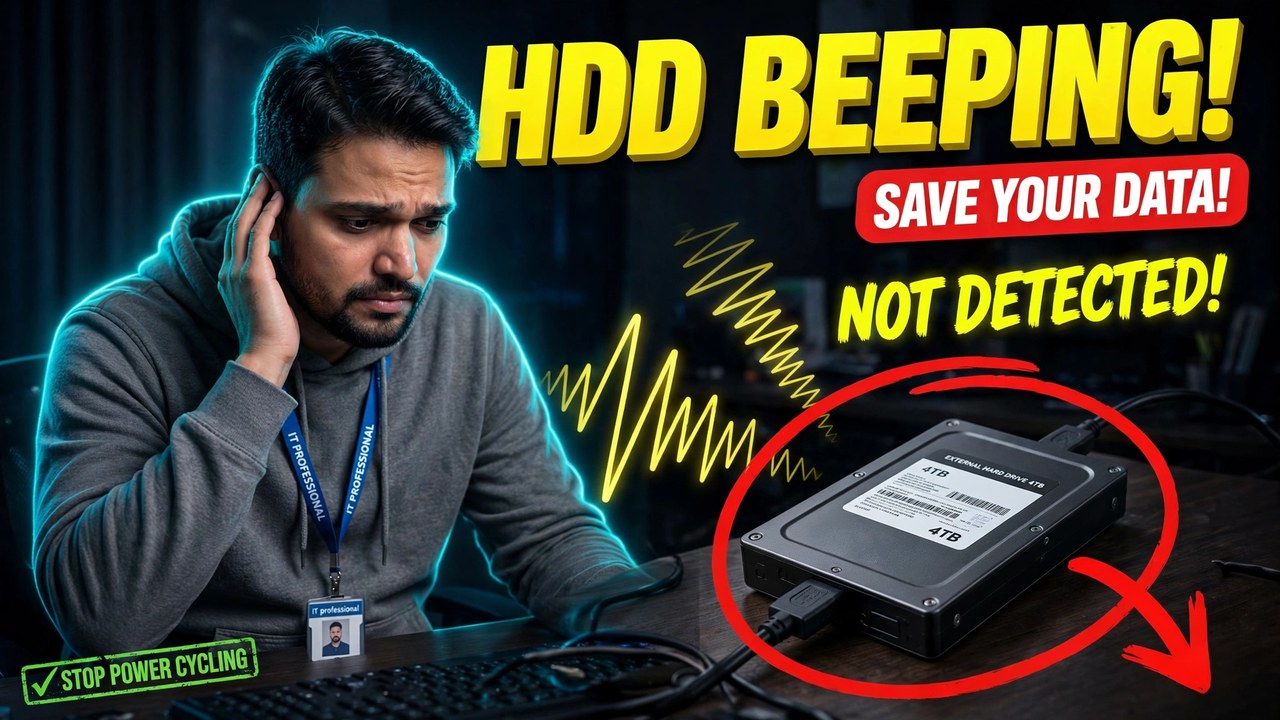
Типовий звіт, як-от випадок WD Elements 2TB на Tom's Hardware Forum, виглядає так: диск впав або вдарився, а з наступного плагіна він подає повторюваний звуковий сигнал і ніколи не виявляється. Цей звуковий сигнал не електронний динамік. Це звук диска, який не може розкрутитися - зазвичай через те, що головки читання/запису застрягли на пластинах (зчеплення) або двигун шпинделя заклинило. Це відрізняється від клацання, яке повторює спробу блоку головки, поки пластини обертаються. Є саме одна безпечна перевірка, яку варто зробити самостійно - живлення, тому що голодний диск також може подати звуковий сигнал. Після цієї перевірки чесна відповідь залежить лише від одного запитання: наскільки важливі дані на цьому диску?
X Диск подає повторюваний звуковий сигнал протягом приблизно хвилини, а потім припиняє обертатися
X Диск ніколи не відображається у Провіднику файлів
X Диск також відсутній в Управлінні дисками - Windows його взагалі не бачить
Перевірте: часто це починається відразу після того, як накопичувач впав, збили або носили в сумці
МЕХАНІЧНА НЕСПРАВНІСТЬ Застрягли головки або застряг шпиндель - або, спершу перевірте, просто недостатньо живлення USB для обертання.
Відбиток цієї проблеми: повторюваний звуковий сигнал, відсутність нормального звуку обертання та повна відсутність керування дисками.
Перестаньте підключати його постійно ⭐
Цей перший крок є найважливішим у посібнику, і він протилежний звичайному інстинкту усунення несправностей. Не повторюйте повторних спроб, щоб побачити, чи «повернеться цього разу».
- Від’єднайте накопичувач зараз і залиште його не підключеним, поки читатимете решту цього посібника.
- Зрозумійте чому: якщо головки застрягли на поверхні пластини, кожне вмикання намагається обертати пластини під цими застряглими головками. Кожна спроба може перетягнути головки по поверхні та подряпати саме місце, на якому знаходяться ваші дані.
- Фахівці з відновлення дають ту саму пораду в кожному випадку звукового приводу: повторні спроби живлення застряглих або захоплених головок зменшують шанси на одужання. Диск, який можна було відновити в перший день, може стати невідновлюваним після тижня надії повторного підключення.
- Запишіть, що робив накопичувач: звуковий сигнал, приблизну тривалість звукового сигналу та чи був він скинутий. Лабораторія відновлення запитає саме це, і ваші нотатки будуть безкоштовними.
Виконайте єдину перевірку потужності – правильно, один раз
Є одна невинна причина звукового сигналу, яка знаходиться у ваших руках: недостатня потужність. Диск, який не може споживати достатньо струму, не може розкручуватися, і він видає звуковий сигнал або клацає під час повторної спроби. Цю перевірку варто зробити - один раз, ретельно.
- Підключіть накопичувач до прямого заднього порту USB на материнській платі настільного ПК або прямого порту на самому ноутбуці. Ні USB-концентратора, ні порту на передній панелі, ні подовжувача – усі вони можуть втрачати доступну потужність.
- Використовуйте інший завідомо справний кабель USB - оригінальний кабель, якщо він у вас є. Пошкоджений або надто довгий кабель є справжньою причиною збою обертання.
- Якщо ваш накопичувач поставляється з власним адаптером живлення (звичайним для більших 3,5-дюймових зовнішніх дисків), використовуйте цей оригінальний адаптер. Заміна невідповідної напруги може вивести з ладу або пошкодити диск.
- Послухайте раз. Якщо диск тепер нормально розкручується з постійним дзижчанням і з’являється в Windows, проблема полягає в живленні – спочатку скопіюйте з нього важливі файли, а потім розглядайте старий кабель або концентратор як несправну частину.
- Якщо він подає однакові звукові сигнали при завідомо справному живленні, несправність механічна. Від’єднайте його від мережі та не повторюйте тест «напевно». Перейдіть до Fix 3.
Прийміть вердикт: однакові звукові сигнали при хорошій потужності є механічними
Коли хороша потужність доведена, звуковий сигнал має одне значення, і він вирішує все, що відбувається далі.
- Звуковий сигнал при хорошій потужності означає, що головки застрягли на пластинах або шпиндель застряг. Диск не обертається, тому Windows не може його виявити, для нього не існує драйвера, і жодне програмне забезпечення не може це виправити – програмне забезпечення навіть не бачить диск.
- Не запускайте на ньому CHKDSK, інструменти відновлення диска чи програмне забезпечення для відновлення даних. Ці інструменти потребують виявленого обертового приводу; на звуковому диску їм нема про що розмовляти, а спроби лише додають цикли живлення.
- Не витрачайте гроші на новий корпус або адаптер USB-SATA як «виправлення». Несправність усередині самого герметичного блоку приводу, а не в електроніці кабелю - перевірка живлення у Fix 2 вже охопила зовнішні частини.
- Тримайте накопичувач відключеним і зберігайте його в сухому місці, поки ви вирішуєте використовувати Fix 4 або Fix 5.
Якщо дані цінні: професійне відновлення чистих приміщень
Для сімейних фотографій, ділових записів або будь-чого, що ви не можете замінити, існує лише один справжній маршрут, і це не домашній маршрут.
- Виберіть професійну лабораторію відновлення даних із чистою кімнатою. Вивільнення застряглих головок або підгонка відповідних донорських головок, а потім зображення пластин — це робота в чистій кімнаті за допомогою спеціальних інструментів.
- Скажіть їм, що ви помітили у Виправленні 1: звуковий сигнал, що він був (або не був) втрачений і що ви припинили його живлення. Попросіть їх умови оцінки, перш ніж надсилати диск - авторитетні лабораторії спочатку оцінять і нададуть ціну перед відновленням.
- Надішліть диск цілим, у його корпусі, запакованим проти ударів. Не дозволяйте місцевому магазину спочатку відкривати його, щоб «поглянути» — незапечатаний диск може втратити шанси на відновлення чистих приміщень ще до того, як його побачить лабораторія.
- Будьте реалістами щодо результатів: відновлення із зачеплення часто можливе, але це залежить від того, наскільки пошкоджено диск до та під час відмови. Рання зупинка, як у Fix 1, ось що зберігає шанси на вашу користь.
Якщо дані не мають цінності: гарантія або заміна
Якщо все на диску існує в іншому місці або не має значення, рішення просте та дешеве.
- Погодьтеся, що сам накопичувач завершено. Диск із механічним звуковим сигналом не підлягає ремонту користувачем і не відновлюється; не довіряйте йому знову, навіть якщо він один раз закрутиться на щастя.
- Перевірте гарантію: знайдіть серійний номер на сайті підтримки виробника накопичувачів (WD, Seagate та інші пропонують перевірку гарантії) і вимагайте заміни, якщо вона все ще поширюється. У більшості випадків виробники замінюють звукові диски по гарантії без жодних суперечок.
- Якщо на нього закінчилася гарантія, замініть його — і створіть звичку, яка зробить наступну поломку безболісною: зберігайте другу копію важливих файлів на іншому диску або в хмарному сховищі, тому механічна смерть — це незручність, а не втрата.
- Утилізуйте непрацюючий диск за допомогою системи електронного сміття, а якщо він містив конфіденційні файли, запитайте у виробника чи переробника про сертифіковане знищення – пластини все ще містять ваші дані, навіть якщо ви не можете їх прочитати.
Потрібне програмне забезпечення
Жодного, і це чесна відповідь на цю проблему. Оскільки звуковий сигнал не розкручується та ніколи не виявляється, інструментам Windows, таким як керування дисками та CHKDSK, нема з чим працювати, і жодна програма відновлення не може прочитати диск, який комп’ютер не бачить. Будь-хто, хто продає завантажене програмне забезпечення як ліки від фізичного звукового сигналу диска, продає помилкову надію. Єдиними задіяними інструментами є завідомо справний USB-кабель і прямий USB-порт для однієї перевірки живлення у Fix 2.
Більше виправлень ПК на технічному Anshu
Щотижня: проблеми Windows, приховані інструменти та повні посібники з налаштування, пояснені крок за кроком.
Subscribe on YouTubeFrequently Asked Questions
Чому мій зовнішній жорсткий диск пищить?
Звуковий сигнал - це не динамік, це звук двигуна приводу, що бореться. Звуковий сигнал зазвичай означає, що головки зчитування/запису застрягли на пластинах (так звані стикціони) або шпиндель затиснуто, тому диск не може обертатися. Ще однією поширеною причиною є недостатнє живлення: слабкий USB-порт, концентратор або неправильний кабель можуть залишити накопичувач без достатньої потужності для обертання, і він подає звуковий сигнал або клацає під час повторної спроби. Ось чому одна ретельна перевірка потужності передує будь-якому механічному вироку.
Чи відрізняється звуковий сигнал від клацання?
так Звуковий сигнал зазвичай вказує на застряглі головки або застрягли шпиндель - пластини взагалі не обертаються. Клацання - це повторна спроба блоку головки зчитати та скинути налаштування, у той час як пластини обертаються. Обидва є механічними несправностями, обидва погіршуються при повторних спробах живлення, і жоден не може бути відремонтований програмним забезпеченням або відкриттям диска вдома.
Чи варто продовжувати підключати диск, щоб перевірити, чи він відновиться?
Ні. Якщо головки застрягли, кожна спроба живлення може перетягнути їх по поверхні пластини та зменшити те, що може заощадити лабораторія відновлення. Виконайте одну контрольовану перевірку живлення — прямий задній USB-порт, інший завідомо справний кабель і оригінальний адаптер живлення, якщо він є у накопичувача. Якщо він подає однакові звукові сигнали при хорошому живленні, від’єднайте його від розетки та залиште вимкнутим.
Чи можу я самостійно відкрити зовнішній жорсткий диск і звільнити застряглі головки?
Ні. Внутрішні елементи жорсткого диска збираються в чистих приміщеннях, оскільки головки плавають на невеликій відстані над пластинами; звичайний кімнатний пил, який потрапляє всередину під час відкриття будинку, може пошкодити поверхню. Постукування, струшування та заморожування також є міфами, які погіршують шкоду. Якщо дані мають значення, єдиним шляхом є професійна лабораторія чистих приміщень – вони випускають або замінюють головки на відповідні донорські частини.
Що робити, якщо дані на диску не важливі?
Тоді сам накопичувач просто закінчується - диск з механічним сигналом не підлягає ремонту користувачем і не стане знову надійним. Перевірте, чи на нього все ще діє гарантія, і вимагайте заміни від виробника, замініть його, а не довіряйте йому нові файли. Якщо дані мають значення, не витрачайте спочатку гарантійні претензії - лабораторіям відновлення потрібен оригінальний диск недоторканим.