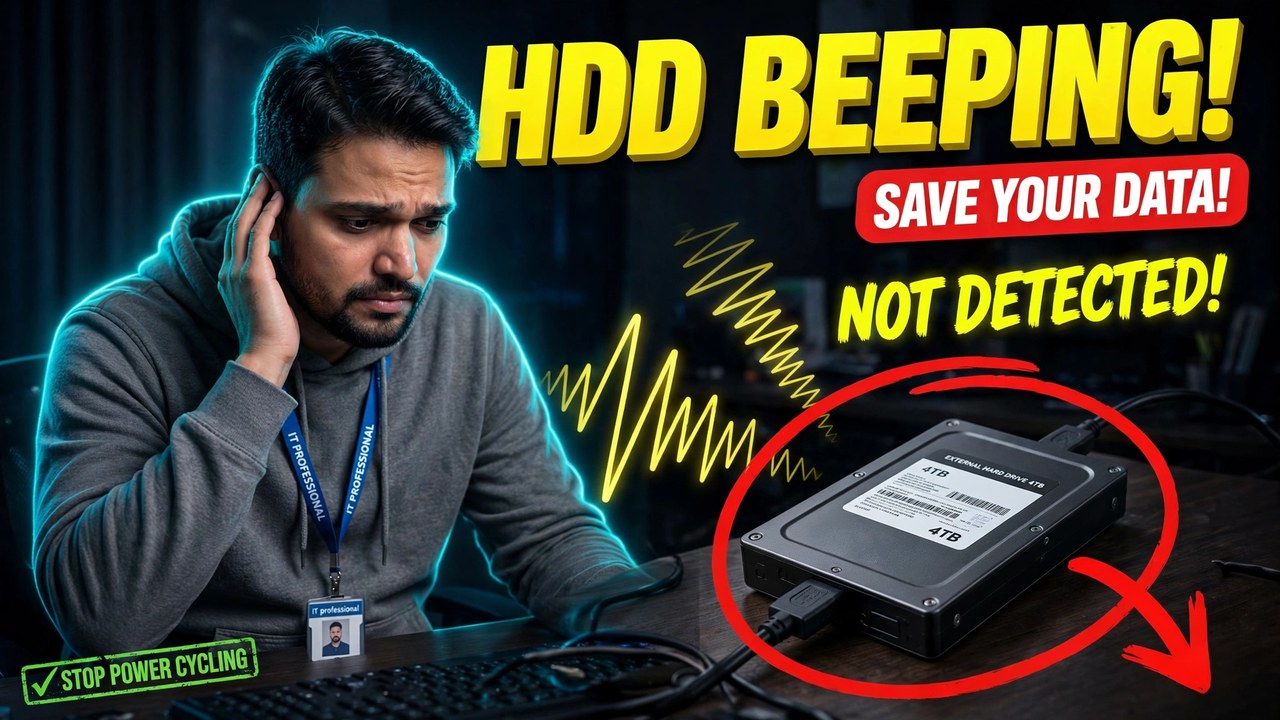
典型的报告(如 Tom 硬件论坛上的 WD Elements 2TB 案例)是这样的:驱动器掉落或碰撞,下一个插件会重复发出蜂鸣声,并且从未被检测到。那个嘟嘟声不是电子扬声器。这是驱动器无法旋转的声音 - 通常是因为读/写磁头卡在盘片上(静摩擦)或主轴电机被卡住。它与点击不同,点击是磁头组件在盘片旋转时重试。 一项安全检查值得您亲自进行 - 电源 - 因为电量不足的驱动器也会发出蜂鸣声。检查之后,诚实的答案仅取决于一个问题:该驱动器上的数据有多重要?
X 驱动器重复发出蜂鸣声约一分钟,然后停止旋转
X 该驱动器从未出现在文件资源管理器中
X 磁盘管理中也没有该驱动器 - Windows 根本看不到它
检查:通常在驱动器掉落、碰撞或放入包中后立即启动
机械故障 磁头卡住或主轴卡住 - 或者,首先检查是否没有足够的 USB 电源来旋转。
这个问题的特征是:重复的蜂鸣声,没有正常的旋转声音,并且完全不存在磁盘管理。
停止重复插入 ⭐
第一步是本指南中最重要的一步,它与正常的故障排除本能相反。不要继续重试看它是否“这次回来了”。
- 现在拔下驱动器的插头,并在阅读本指南的其余部分时保持其拔出状态。
- 了解原因:如果磁头卡在盘片表面上,则每次开机都会尝试使这些卡住的磁头下方的盘片旋转。每次尝试都会将磁头拖过表面并划伤数据所在的区域。
- 恢复专家在每个驱动器发出蜂鸣声的情况下都会给出相同的建议:对卡住或卡住的磁头重复尝试电源减少恢复机会。在第一天可以恢复的驱动器在满怀希望地重新插入一周后可能会变得无法恢复。
- 记下驱动器的行为:蜂鸣声模式、蜂鸣声的大致持续时间以及是否掉落。恢复实验室会明确询问这一点,并且您的笔记是免费的。
进行一次电源检查 - 正确地进行一次
您手中有一个导致蜂鸣声的无害原因:电量不足。无法汲取足够电流的驱动器无法旋转,并且在重试时会发出蜂鸣声或咔哒声。这项检查值得做——一次,仔细。
- 将驱动器插入台式机主板上的直接后部 USB 端口,或笔记本电脑本身的直接端口。没有 USB 集线器、没有前面板端口、没有延长线 - 所有这些都会降低可用电量。
- 使用不同的、已知良好的 USB 电缆 - 原装电缆(如果有)。损坏或过长的电缆是导致旋转失败的真正原因。
- 如果您的驱动器附带自己的电源适配器(常见于较大的 3.5 英寸外置驱动器),请使用原装适配器。错误的电压替代品可能会导致驱动器饥饿或损坏。
- 听一次。如果驱动器现在正常旋转并发出稳定的嗡嗡声并出现在 Windows 中,那么电源就是整个问题 - 首先将重要文件从驱动器上复制下来,然后再将旧电缆或集线器视为有故障的部分。
- 如果在已知良好的电源上发出相同的蜂鸣声,则故障是机械故障。拔掉插头,不要“只是为了确定”而重复测试。转到修复 3。
接受结论:电源良好时发出相同的蜂鸣声是机械性的
一旦证明了良好的力量,嘟嘟声就剩下了一个意义,它决定了接下来的一切。
- 电源良好时发出蜂鸣声意味着磁头卡在盘片上或主轴被卡住。驱动器无法旋转,因此 Windows 无法检测到它,不存在驱动程序,并且没有软件可以修复它 - 软件甚至无法看到驱动器。
- 不要对其运行 CHKDSK、磁盘修复工具或数据恢复软件。这些工具需要一个可检测到的旋转驱动器;在发出蜂鸣声的驱动器上,他们没有任何东西可以交谈,并且这些尝试只会增加电源周期。
- 不要花钱购买新的外壳或 USB-SATA 适配器作为“修复”。故障出在密封驱动单元本身内部,而不是电缆电子设备中 - 修复 2 中的电源检查已经覆盖了外部部件。
- 当您决定使用 Fix 4 或 Fix 5 时,请将驱动器拔掉插头,平放在干燥的地方。
如果数据有价值:专业洁净室恢复
对于家庭照片、商业记录或任何你无法替代的东西,只有一条真实的路线,而且它不是回家路线。
- 选择一个带有洁净室的专业数据恢复实验室。释放卡住的磁头或安装匹配的供体磁头,然后对盘片进行成像,这是使用专业工具的洁净室工作。
- 告诉他们您在修复 1 中注意到的内容:蜂鸣声模式、它已(或未)掉落以及您已停止为其供电。在发送驱动器之前询问他们的评估条款 - 信誉良好的实验室首先进行评估并在恢复工作之前报价。
- 将整个驱动器装在外壳中寄出,并包装好以防止碰撞。不要让当地商店先打开它“看看” - 未密封的驱动器可能会在实验室看到它之前就失去其洁净室恢复机会。
- 对结果要现实一些:从粘滞中恢复通常是可能的,但这取决于故障之前和故障期间发生的盘片损坏程度。尽早停止,就像修复 1 中那样,可以让胜算对你有利。
如果数据没有价值:保修或更换
如果驱动器上的所有内容都存在于其他地方或者无关紧要,那么决定就很简单且便宜。
- 接受驱动器本身已完成。用户无法修复机械发出蜂鸣声的驱动器,并且无法修复;即使它幸运地旋转一次,也不要再次相信它。
- 检查保修:在驱动器制造商的支持网站上查找序列号(WD、希捷和其他公司提供保修检查),如果仍在保修范围内,要求更换。在大多数情况下,制造商会在保修期内更换发出蜂鸣声的驱动器,无需争论。
- 如果它超出了保修期,请更换它 - 并养成让下一次故障变得轻松的习惯:将重要文件的第二个副本保留在另一个驱动器或云存储中,因此机械故障只是一种不便,而不是损失。
- 通过电子废物收集处理报废的驱动器,如果其中包含敏感文件,请向制造商或回收商询问经过认证的销毁 - 即使您无法读取数据,盘片仍然包含您的数据。
所需软件
没有,这就是这个问题的诚实答案。由于发出蜂鸣声的驱动器不会旋转并且永远不会被检测到,因此磁盘管理和 CHKDSK 等 Windows 工具无法使用,并且没有恢复程序可以读取计算机无法识别的驱动器。任何人销售软件下载作为物理驱动器蜂鸣声的治疗方法都是在销售虚假的希望。所涉及的唯一工具是一根已知良好的 USB 电缆和一个直接 USB 端口,用于修复 2 中的一次电源检查。
Frequently Asked Questions
为什么我的外置硬盘会发出蜂鸣声?
蜂鸣声不是扬声器发出的声音,而是驱动电机挣扎的声音。发出蜂鸣声通常意味着读/写头卡在盘片上(称为静摩擦)或主轴被卡住,因此驱动器无法旋转。另一个常见原因是电力不足:USB 端口、集线器或错误的电缆可能会导致驱动器没有足够的电力来旋转,并且在重试时会发出蜂鸣声或咔哒声。这就是为什么在做出任何机械判决之前都要进行仔细的功率检查。
蜂鸣声和点击声有什么不同吗?
是的。蜂鸣声通常表明磁头被卡住或主轴被卡住——盘片根本不旋转。 “咔嗒”声是磁头组件反复尝试读取和重置,而盘片却在旋转。两者都是机械故障,都会因反复尝试电源而变得更糟,并且都无法通过软件或在家打开驱动器来修复。
我应该继续插入驱动器看看它是否会恢复吗?
不会。如果磁头被卡住,每次尝试电源都会将它们拖过盘片表面,从而减少恢复实验室可以节省的资源。进行一项受控电源检查 - 直接后部 USB 端口、另一根已知良好的电缆以及原始电源适配器(如果驱动器有)。如果电源良好时它发出同样的蜂鸣声,请将其拔下并保持断开状态。
我可以自己打开外置硬盘并释放卡住的磁头吗?
不会。硬盘驱动器内部部件是在洁净室条件下组装的,因为磁头漂浮在盘片上方一小段距离;家庭开门时进入室内的普通灰尘会损坏表面。敲击、摇晃和冷冻也是加剧损害的误区。如果数据很重要,专业的洁净室实验室是唯一的途径 - 他们释放或用匹配的捐赠部件替换头部。
如果驱动器上的数据不重要怎么办?
然后驱动器本身就完蛋了——机械发出蜂鸣声的驱动器是用户无法修复的,也不会再次变得可靠。检查它是否仍在保修期内,并向制造商要求更换,并更换它而不是相信新文件。如果数据确实很重要,请不要先花费保修索赔 - 恢复实验室需要原封不动的原始驱动器。