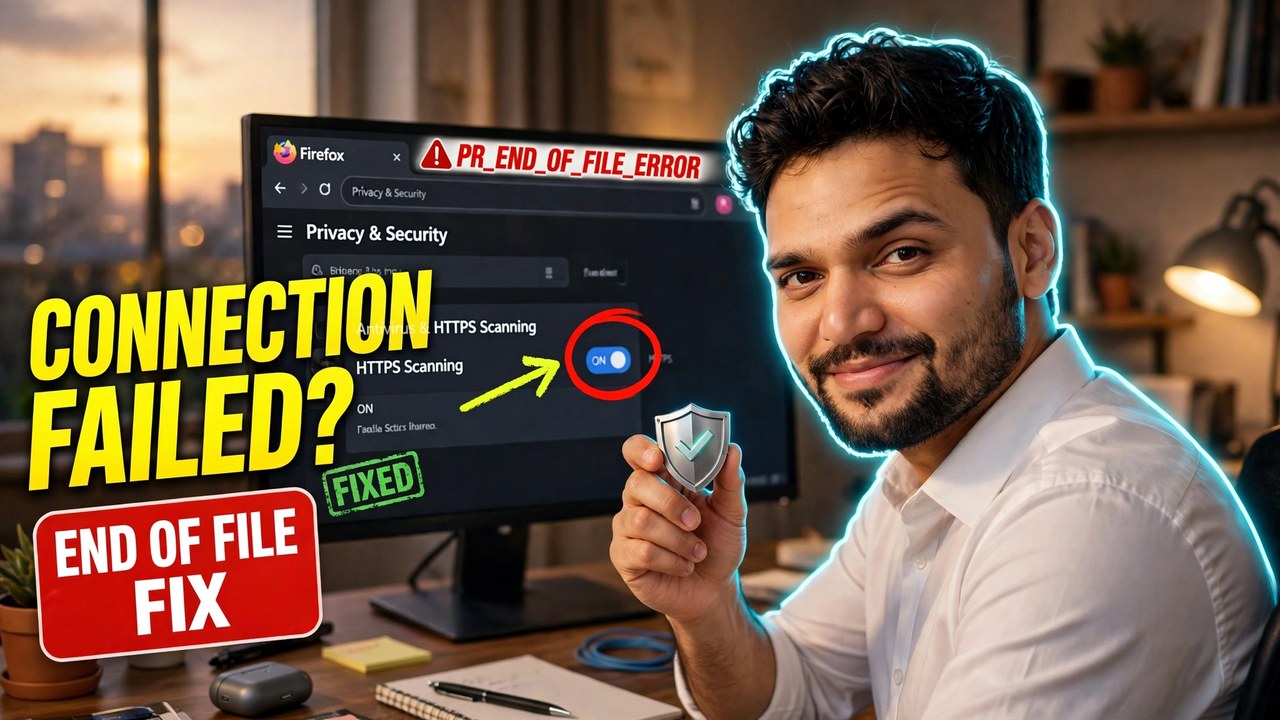
يعد PR_END_OF_FILE_ERROR خطأ اتصال آمن واسمه مضلل: فهو لا يعني أن ملف موقع الويب قد انتهى مبكرًا. هذا يعني أن Firefox كان يقوم بإعداد مصافحة TLS مشفرة مع الموقع وتم قطع الاتصال قبل انتهاء المصافحة - وصل Firefox إلى نهاية قائمة خيارات التشفير الخاصة به دون الاتفاق على أي شيء. تشير تقارير دعم Mozilla إلى نفس الوسطاء مرارًا وتكرارًا: فحص HTTPS لمكافحة الفيروسات الذي يعترض الاتصال، أو VPN أو وكيل، أو DNS عبر تعارضات HTTPS، أو ملف تعريف تالف. نادرًا ما يكون الموقع نفسه مخطئًا - وهذا هو السبب وراء فتح الموقع نفسه عادةً في متصفح آخر.
يعرض متصفح X Firefox فشل الاتصال الآمن بالرمز PR_END_OF_FILE_ERROR
X يتم فتح نفس موقع الويب في Chrome أو Edge ولكن ليس في Firefox
X بدأ الخطأ بعد تثبيت أو تحديث برنامج مكافحة الفيروسات أو VPN أو Firefox نفسه
X يؤثر على العديد من مواقع HTTPS - أو موقع واحد يجب عليك استخدامه للعمل
PR_END_OF_FILE_ERROR تعذر على Firefox إنهاء مصافحة TLS. هناك شيء ما بين Firefox والموقع - غالبًا ما يكون برنامج الأمان الذي يقوم بفحص HTTPS أو VPN أو الوكيل - يتداخل مع الاتصالات المشفرة.
بصمة هذه المشكلة: فشل المواقع الآمنة في Firefox فقط، مع وجود خطأ في المصافحة - حيث يوجد التداخل على هذا الكمبيوتر، بين Firefox والشبكة.
تحقق من الأساسيات - الوقت والتحديث ومتصفح آخر
تعمل ساعة النظام الخاطئة على قطع كل اتصال آمن، وتخبرك المقارنة السريعة ما إذا كانت هذه مشكلة في Firefox أو مشكلة في الموقع قبل تغيير أي شيء.
- تأكد من أن Windows يعرض التاريخ والوقت الصحيح: الإعدادات > الوقت واللغة - قم بتشغيل ضبط الوقت تلقائيًا. الساعة الخاطئة تجعل الشهادات تبدو غير صالحة.
- تحديث Firefox: القائمة > مساعدة > حول Firefox - دعه يتم التحديث وإعادة التشغيل.
- افتح الموقع الفاشل في Chrome أو Edge. إذا فشل هناك أيضًا بسبب خطأ في الاتصال الآمن، فهذا يعني أن الموقع أو شبكتك على خطأ - انتظر أو اتصل بالموقع. إذا كان يعمل هناك، تابع: الخطأ من جانب Firefox.
تحقق من فحص HTTPS لمكافحة الفيروسات - السبب الأكثر شيوعًا ⭐
تقوم العديد من مجموعات مكافحة الفيروسات بفحص حركة مرور الويب المشفرة عن طريق إدخال نفسها في مصافحة TLS. عندما ينقطع هذا الفلتر بعد التحديث، يقوم Firefox - الذي يتحقق من الشهادات بشكل أكثر صرامة من المتصفحات الأخرى - بالإبلاغ عن PR_END_OF_FILE_ERROR بينما تستمر المتصفحات الأخرى في العمل. توثق موزيلا هذا السبب على وجه التحديد.
- افتح إعدادات برنامج مكافحة الفيروسات لديك وابحث عن الخيار المسمى مثل فحص HTTPS أو فحص SSL أو فحص الاتصالات المشفرة أو Web Shield.
- للاختبار فقط: أوقف هذا الخيار إيقاف، وأعد تشغيل Firefox، وجرب المواقع الفاشلة. إذا تم تحميلهم الآن، فقد وجدت السبب.
- أعد تشغيل الحماية بشكل صحيح: قم بتحديث برنامج مكافحة الفيروسات (وأعد تشغيل الكمبيوتر) - يقوم البائعون بإصلاح عوامل التصفية هذه في التحديثات. إذا عاد الخطأ فقط مع تشغيل الفحص وتم تحديث برنامج مكافحة الفيروسات بالكامل، فاستمر في إيقاف فحص HTTPS في هذه المجموعة واعتمد على حماية الملفات في الوقت الحقيقي بالإضافة إلى Windows Security، أو استبدل المجموعة - لا تترك برنامج مكافحة الفيروسات بالكامل معطلاً.
- إذا كنت تستخدم فقط Windows Security (الذي لا يعترض Firefox TLS بهذه الطريقة)، فانتقل إلى الإصلاح 3.
قم بإيقاف تشغيل VPN وإزالة إعدادات وكيل Firefox
توجد شبكة VPN أو الوكيل في نفس المكان الذي يوجد به مرشح مكافحة الفيروسات - بين Firefox والموقع - ويقوم الشخص الذي يسيء التصرف بقطع المصافحة بهذه الطريقة تمامًا.
- اقطع اتصال أي تطبيق VPN بشكل كامل وقم بإنهائه، ثم اختبر المواقع في Firefox.
- في Firefox، انتقل إلى
about:preferences> عام > قم بالتمرير إلى إعدادات الشبكة > انقر على الإعدادات وحدد بدون وكيل (ما لم تكن شبكة مكتبك تتطلب وكيلاً - فاطلب قسم تكنولوجيا المعلومات بدلاً من ذلك). - أعد تشغيل Firefox واختبره مرة أخرى. إذا كانت شبكة VPN مطلوبة للعمل، فقم بتحديثها أو فصل Firefox عن شبكة VPN بدلاً من التصفح دون حماية في كل مكان.
قم بمراجعة DNS عبر HTTPS ومسح ذاكرة التخزين المؤقت
يمكن أن يتعارض نظام DNS الخاص بـ Firefox عبر HTTPS مع عوامل تصفية الشبكة أو الأمان في بعض الاتصالات، ويمكن أن تلتصق حالة المصافحة المخزنة مؤقتًا الفاسدة بملف التعريف.
- انتقل إلى
about:preferences> الخصوصية والأمان > ثم قم بالتمرير إلى DNS عبر HTTPS واضبطه مؤقتًا على إيقاف (أو افتراضيًا إذا كان على Max). أعد تشغيل Firefox واختبر. - مسح محتوى الويب المخزن مؤقتًا:
about:preferences> الخصوصية والأمان > ملفات تعريف الارتباط وبيانات الموقع > مسح البيانات - حدد محتوى الويب المخزن مؤقتًا فقط، حتى تظل مسجلاً للدخول. - في حالة استمرار فشل موقع محدد، انساه بشكل فردي: السجل > انقر بزر الماوس الأيمن على الموقع > انسى هذا الموقع، ثم قم بزيارته مرة أخرى.
قم بتعطيل الامتدادات، ثم اختبر وضع استكشاف الأخطاء وإصلاحها
يمكن أن تؤدي ملحقات الخصوصية والأمان التي تقوم بتصفية الاتصالات إلى قطع المصافحة أيضًا. يقوم وضع استكشاف الأخطاء وإصلاحها في Firefox بتشغيل Firefox مع تعطيل الملحقات والإعدادات المخصصة، دون حذف أي شيء.
- انقر فوق القائمة > تعليمات > وضع استكشاف الأخطاء وإصلاحها > إعادة التشغيل. اختبار المواقع الفاشلة.
- إذا تم تحميل المواقع في وضع استكشاف الأخطاء وإصلاحها، فإن السبب هو ملحق أو إعداد تم تغييره: قم بإعادة تشغيل Firefox بشكل طبيعي وتعطيل الملحقات واحدة تلو الأخرى على
about:addonsحتى يتوقف الخطأ. - انتبه بشكل خاص إلى ملحقات VPN وHTTPS-enforcer والملحقات المصاحبة لمكافحة الفيروسات - فهي تعمل بالضبط في طبقة الاتصال التي يتواجد فيها هذا الخطأ.
اختبار ملف تعريف جديد - قم بتحديث Firefox باعتباره النهاية النظيفة
إذا كان كل عامل تصفية أعلاه نظيفًا واستمر الخطأ، فستكون إعدادات الاتصال الخاصة بالملف الشخصي أو البيانات المخزنة تالفة. يُثبت ذلك اختبار جديد للملف الشخصي، والتحديث هو طريقة Mozilla بنقرة واحدة لإعادة بناء الملف الشخصي مع الاحتفاظ بالإشارات المرجعية وكلمات المرور.
- اكتب
about:profilesفي شريط العناوين، وانقر فوق إنشاء ملف تعريف جديد، ثم تشغيل الملف الشخصي في متصفح جديد واختبر المواقع الفاشلة هناك. - إذا كان ملف التعريف الجديد يعمل، فارجع إلى ملفك الشخصي الرئيسي واستخدم تحديث Firefox: القائمة > مساعدة > المزيد من معلومات استكشاف الأخطاء وإصلاحها > تحديث Firefox. تنص Mozilla على أن التحديث يحتفظ بالإشارات المرجعية والسجل وكلمات المرور المحفوظة ولكنه يزيل الامتدادات ويعيد ضبط الإعدادات.
- أعد تثبيت الإضافات واحدة تلو الأخرى من addons.mozilla.org فقط، مع إجراء الاختبار أثناء التقدم.
المزيد من إصلاحات جهاز الكمبيوتر على التقنية Anshu
كل أسبوع: شرح مشاكل Windows والأدوات المخفية وأدلة الإعداد الكاملة خطوة بخطوة.
Subscribe on YouTubeFrequently Asked Questions
ماذا يعني PR_END_OF_FILE_ERROR في فايرفوكس؟
إنه خطأ فشل الاتصال الآمن مما يعني أن Firefox لم يتمكن من إكمال مصافحة TLS التي تقوم بإعداد الاتصال المشفر - تم قطع الاتصال قبل أن يتفق Firefox والموقع على التشفير. على الرغم من الاسم، إلا أنه لا علاقة له بملف موجود على الموقع ينتهي مبكرًا. الأسباب المعتادة هي فحص HTTPS لمكافحة الفيروسات، أو VPN أو وكيل، أو ملف تعريف Firefox تالف.
لماذا يتم فتح نفس الموقع في Chrome ولكن يظهر PR_END_OF_FILE_ERROR في Firefox؟
لأن Firefox يتحقق من صحة الاتصالات الآمنة بشكل مستقل ويكون أكثر صرامة بشأن التدخل في المصافحة. تقوم برامج الأمان التي تفحص حركة مرور HTTPS، وبعض شبكات VPN، بكسر المصافحة بطريقة يرفضها Firefox بينما تتسامح معها المتصفحات الأخرى. هذا الاختلاف هو في الواقع الدليل: الخطأ هو البرنامج المتداخل الموجود على جهاز الكمبيوتر الخاص بك، وليس موقع الويب.
هل من الآمن إيقاف فحص HTTPS لمكافحة الفيروسات؟
كاختبار قصير، نعم - وهو الفحص القياسي الموصى به من قبل Mozilla للتحقق من هذا الخطأ. كحالة دائمة، يفضل تحديث برنامج مكافحة الفيروسات أولاً، لأن البائعين يقومون بإصلاح عوامل التصفية هذه في التحديثات. لا تقم أبدًا بإيقاف تشغيل برنامج مكافحة الفيروسات أو جدار الحماية بالكامل بسبب هذا الخطأ؛ يتم تضمين مكون فحص HTTPS أو SSL فقط، ويجب أن تظل حماية الملفات في الوقت الفعلي قيد التشغيل في جميع الأوقات.
ما هو وضع استكشاف الأخطاء وإصلاحها وهل سيؤدي إلى حذف بياناتي؟
يعمل وضع استكشاف الأخطاء وإصلاحها (الوضع الآمن سابقًا) على إعادة تشغيل Firefox مع تعطيل الملحقات وتخصيص بعض الإعدادات مؤقتًا لاختبار ما إذا كانت الوظيفة الإضافية أو الإعداد يسبب مشكلة. لا يحذف أي شيء - عادةً ما تؤدي إعادة تشغيل Firefox إلى إرجاع كل شيء. افتحه من القائمة الموجودة ضمن تعليمات > وضع استكشاف الأخطاء وإصلاحها.
يبدو تحديث Firefox جذريًا. ماذا يبقي؟
تنص Mozilla على أن Refresh Firefox يحتفظ بالإشارات المرجعية وسجل التصفح وكلمات المرور المحفوظة وملفات تعريف الارتباط وعلامات التبويب المفتوحة، مع إزالة الملحقات والسمات وإعادة ضبط الإعدادات على الإعدادات الافتراضية، في مجلد ملف تعريف جديد. إنها النهاية النظيفة الموصى بها عند تلف ملف التعريف - بعد التحديث، أعد تثبيت الامتدادات التي تحتاجها فقط، واحدًا تلو الآخر، من addons.mozilla.org.