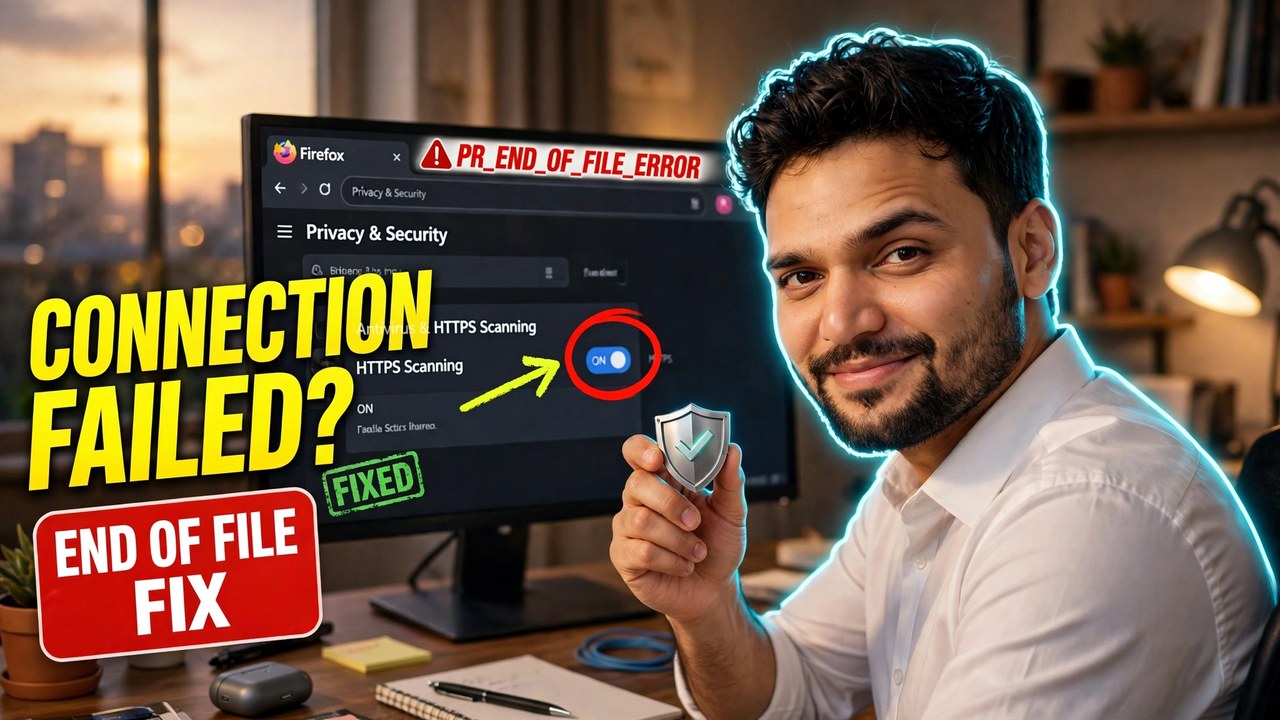
PR_END_OF_FILE_ERROR er en sikker forbindelsesfejl med et vildledende navn: det betyder ikke, at webstedets fil sluttede tidligt. Det betyder, at Firefox konfigurerede det krypterede TLS-håndtryk med webstedet, og at forbindelsen blev afbrudt, før håndtrykket sluttede - Firefox nåede slutningen af sin liste over krypteringsmuligheder uden noget aftalt. Mozilla Support-rapporter peger på de samme mellemmænd igen og igen: antivirus HTTPS-scanning, der opsnapper forbindelsen, en VPN eller proxy, DNS over HTTPS-konflikter eller en korrupt profil. Siden selv er sjældent skyldig - derfor åbner den samme side normalt i en anden browser.
X Firefox viser sikker forbindelse mislykkedes med koden PR_END_OF_FILE_ERROR
X Det samme websted åbner i Chrome eller Edge, men ikke i Firefox
X Fejlen startede efter installation eller opdatering af antivirus, VPN eller Firefox selv
X Det påvirker mange HTTPS-websteder - eller et websted, du skal bruge til arbejdet
PR_END_OF_FILE_ERROR Firefox kunne ikke afslutte TLS-håndtrykket. Noget mellem Firefox og webstedet - oftest sikkerhedssoftware, der scanner HTTPS, en VPN eller en proxy - forstyrrer krypterede forbindelser.
Fingeraftrykket af dette problem: sikre websteder fejler kun i Firefox, med en håndtryksfejl - interferensen sidder på denne pc, mellem Firefox og netværket.
Tjek det grundlæggende - Tid, opdatering og en anden browser
Et forkert systemur bryder enhver sikker forbindelse, og en hurtig sammenligning fortæller dig, om dette er et Firefox-problem eller et webstedsproblem, før du ændrer noget.
- Bekræft, at Windows viser den korrekte dato og klokkeslæt: Indstillinger > Tid og sprog - slå Indstil tid automatisk til. Et forkert ur får certifikater til at se ugyldige ud.
- Opdater Firefox: menu > Hjælp > Om Firefox - lad den opdatere og genstarte.
- Åbn det defekte websted i Chrome eller Edge. Hvis det også svigter der med en sikker forbindelsesfejl, er webstedet eller dit netværk fejlagtigt - vent eller kontakt webstedet. Hvis det virker der, fortsæt: fejlen er Firefox-siden.
Tjek Antivirus HTTPS-scanning - den mest almindelige årsag ⭐
Mange antiviruspakker scanner krypteret webtrafik ved at indsætte sig selv i TLS-håndtrykket. Når dette filter går i stykker efter en opdatering, rapporterer Firefox - som kontrollerer certifikater mere strengt end andre browsere - PR_END_OF_FILE_ERROR, mens andre browsere fortsætter. Mozilla dokumenterer specifikt denne årsag.
- Åbn dine antivirusindstillinger, og find indstillingen navngivet som HTTPS-scanning, SSL-scanning, Scan krypterede forbindelser eller Web Shield.
- Kun til en test: Slå den ene mulighed fra, genstart Firefox, og prøv de fejlagtige websteder. Hvis de nu indlæses, har du fundet årsagen.
- Aktiver beskyttelsen korrekt igen: opdater antivirusprogrammet (og genstart pc'en) - leverandører reparerer disse filtre i opdateringer. Hvis fejlen kun vender tilbage, når scanning er aktiveret, og antivirusprogrammet er fuldt opdateret, skal du holde HTTPS-scanning fra i den pågældende suite og stole på dens filbeskyttelse i realtid plus Windows-sikkerhed, eller udskift pakken - lad ikke hele antivirusprogrammet være deaktiveret.
- Hvis du kun bruger Windows-sikkerhed (som ikke opsnapper Firefox TLS på denne måde), skal du springe til Fix 3.
Sluk VPN og fjern Firefox Proxy-indstillinger
En VPN eller proxy sidder på samme sted som antivirusfilteret - mellem Firefox og webstedet - og en, der opfører sig dårligt, skærer håndtryk præcis på denne måde.
- Afbryd fuldstændigt og luk enhver VPN-app, og test derefter webstederne i Firefox.
- I Firefox skal du gå til
about:preferences> Generelt > rul til Netværksindstillinger > klik på Indstillinger og vælg Ingen proxy (medmindre dit kontornetværk kræver en proxy - så spørg IT i stedet). - Genstart Firefox og test igen. Hvis en VPN er påkrævet til arbejdet, skal du opdatere den eller splitte Firefox ud af VPN'en i stedet for at surfe ubeskyttet overalt.
Gennemgå DNS over HTTPS og Ryd cache
Firefox's DNS over HTTPS kan komme i konflikt med netværks- eller sikkerhedsfiltre på nogle forbindelser, og en korrupt cache-handshake-tilstand kan holde sig til en profil.
- Gå til
about:preferences> Privatliv og sikkerhed > rul til DNS over HTTPS og indstil det midlertidigt til Fra (eller standard, hvis det var på Max). Genstart Firefox og test. - Ryd cachelagret webindhold:
about:preferences> Fortrolighed og sikkerhed > Cookies og webstedsdata > Ryd data - marker kun cachelagret webindhold, så du forbliver logget ind. - Hvis et bestemt websted stadig fejler, skal du glemme det individuelt: Historik > højreklik på webstedet > Glem alt om dette websted, og besøg det derefter igen.
Deaktiver udvidelser, og test derefter fejlfindingstilstand
Privatlivs- og sikkerhedsudvidelser, der filtrerer forbindelser, kan også bryde håndtryk. Firefox Fejlfindingstilstand starter Firefox med udvidelser og brugerdefinerede indstillinger deaktiveret uden at slette noget.
- Klik på menuen > Hjælp > Fejlfindingstilstand > Genstart. Test de fejlende websteder.
- Hvis websteder indlæses i fejlfindingstilstand, er en udvidelse eller en ændret indstilling årsagen: Genstart Firefox normalt og deaktiver udvidelser én efter én på
about:addons, indtil fejlen stopper. - Vær særlig opmærksom på VPN, HTTPS-enforcer og antivirus companion extensions - de fungerer på præcis det forbindelseslag, denne fejl lever i.
Test en ny profil - Opdater Firefox som den rene finish
Hvis hvert filter ovenfor er rent, og fejlen fortsætter, beskadiges profilens egne forbindelsesindstillinger eller lagrede data. En ny profiltest beviser det, og Opdater er Mozillas et-klik måde at genopbygge profilen på, mens bogmærker og adgangskoder bevares.
- Skriv
about:profilesi adresselinjen, klik på Opret en ny profil, derefter Start profil i ny browser og test de fejlagtige websteder der. - Hvis den nye profil virker, skal du vende tilbage til din hovedprofil og bruge Opdater Firefox: menu > Hjælp > Flere oplysninger om fejlfinding > Opdater Firefox. Mozilla oplyser, at Refresh gemmer bogmærker, historik og gemte adgangskoder, men fjerner udvidelser og nulstiller indstillinger.
- Geninstaller kun udvidelser én efter én fra addons.mozilla.org, test mens du går.
Flere pc-rettelser på Technical Anshu
Hver uge: Windows-problemer, skjulte værktøjer og komplette opsætningsvejledninger, forklaret trin for trin.
Subscribe on YouTubeFrequently Asked Questions
Hvad betyder PR_END_OF_FILE_ERROR i Firefox?
Det er en fejl i sikker forbindelse, hvilket betyder, at Firefox ikke kunne fuldføre TLS-håndtrykket, der opretter den krypterede forbindelse - forbindelsen blev afbrudt, før Firefox, og siden blev enige om kryptering. På trods af navnet har det intet at gøre med, at en fil på hjemmesiden slutter tidligt. De sædvanlige årsager er antivirus HTTPS-scanning, en VPN eller proxy eller en beskadiget Firefox-profil.
Hvorfor åbner det samme websted i Chrome, men viser PR_END_OF_FILE_ERROR i Firefox?
Fordi Firefox validerer sikre forbindelser uafhængigt og er strengere med hensyn til interferens i håndtrykket. Sikkerhedssoftware, der scanner HTTPS-trafik, og nogle VPN'er, bryder håndtrykket på en måde, som Firefox nægter, mens andre browsere tolererer det. Denne forskel er faktisk ledetråden: fejlen er den forstyrrende software på din pc, ikke hjemmesiden.
Er det sikkert at slå antivirus HTTPS-scanning fra?
Som en kort test, ja - og det er den standard Mozilla-anbefalede kontrol for denne fejl. Som en permanent tilstand skal du foretrække at opdatere antivirusprogrammet først, fordi leverandører reparerer disse filtre i opdateringer. Sluk aldrig hele antivirus- eller firewallen for denne fejl. kun HTTPS- eller SSL-scanningskomponenten er involveret, og filbeskyttelse i realtid bør altid være aktiveret.
Hvad er fejlfindingstilstand, og vil det slette mine data?
Fejlfindingstilstand (tidligere fejlsikret tilstand) genstarter Firefox med udvidelser deaktiveret og nogle indstillinger midlertidigt tilsidesat for at teste, om en tilføjelse eller indstilling forårsager et problem. Det sletter intet - genstart af Firefox returnerer normalt alt. Åbn den fra menuen under Hjælp > Fejlfindingstilstand.
At opdatere Firefox lyder drastisk. Hvad holder det?
Mozilla oplyser, at Refresh Firefox gemmer dine bogmærker, browserhistorik, gemte adgangskoder, cookies og åbne faner, mens du fjerner udvidelser og temaer og nulstiller indstillingerne til standardindstillingerne i en frisk profilmappe. Det er den anbefalede rene finish, når en profil er beskadiget - efter en opdatering skal du kun geninstallere de udvidelser, du har brug for, én efter én, fra addons.mozilla.org.