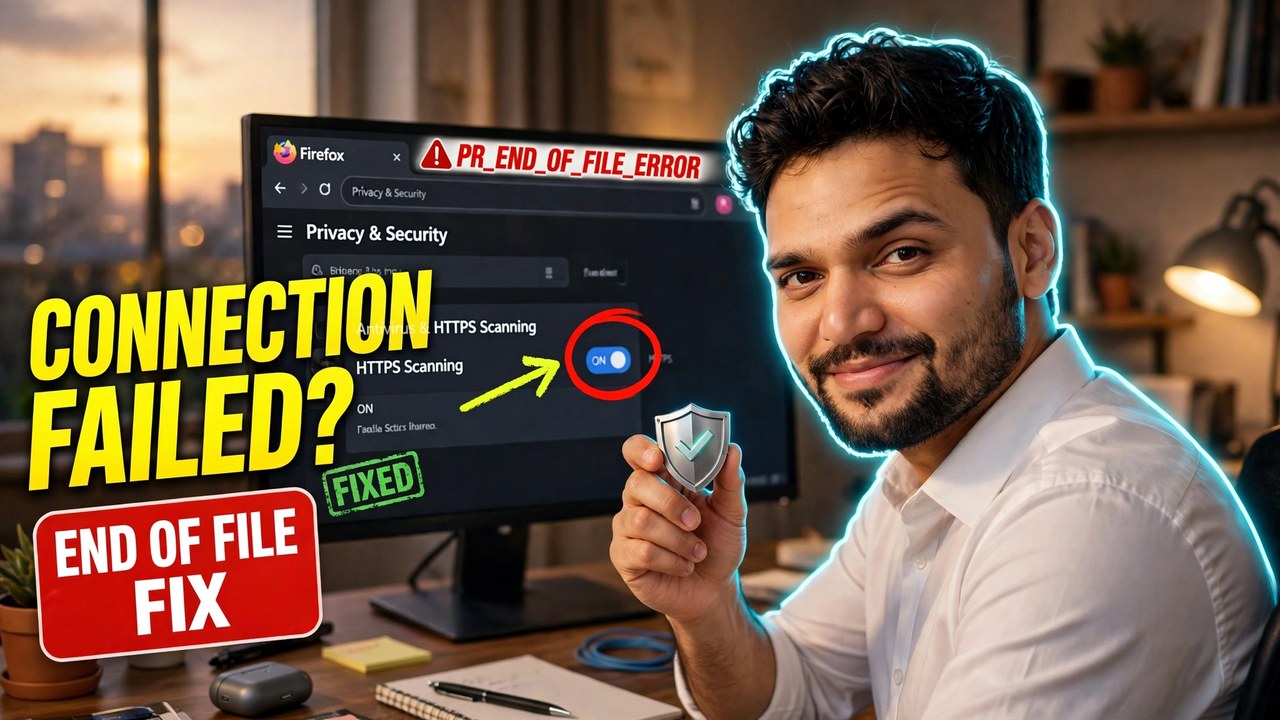
PR_END_OF_FILE_ERROR ist ein Fehler bei der sicheren Verbindung mit einem irreführenden Namen: Dies bedeutet nicht, dass die Datei der Website vorzeitig beendet wurde. Das bedeutet, dass Firefox den verschlüsselten TLS-Handshake mit der Website eingerichtet hat und die Verbindung vor Abschluss des Handshakes unterbrochen wurde – Firefox hat das Ende seiner Liste der Verschlüsselungsoptionen erreicht, ohne dass eine Vereinbarung getroffen wurde. Berichte des Mozilla-Supports deuten immer wieder auf dieselben Mittelsmänner hin: Antivirus-HTTPS-Scanning, der die Verbindung abfängt, ein VPN oder Proxy, DNS-über-HTTPS-Konflikte oder ein beschädigtes Profil. Die Website selbst ist selten schuld – weshalb dieselbe Website normalerweise in einem anderen Browser geöffnet wird.
X Firefox zeigt „Sichere Verbindung fehlgeschlagen“ mit dem Code PR_END_OF_FILE_ERROR an
X Dieselbe Website wird in Chrome oder Edge geöffnet, jedoch nicht in Firefox
X Der Fehler trat nach der Installation oder Aktualisierung von Antivirus, VPN oder Firefox selbst auf
X Es betrifft viele HTTPS-Sites – oder eine Site, die Sie für die Arbeit verwenden müssen
PR_END_OF_FILE_ERROR Firefox konnte den TLS-Handshake nicht abschließen. Etwas zwischen Firefox und der Website – meist Sicherheitssoftware, die HTTPS, ein VPN oder einen Proxy scannt – stört verschlüsselte Verbindungen.
Der Fingerabdruck dieses Problems: Sichere Websites schlagen nur in Firefox mit einem Handshake-Fehler fehl – die Störung liegt auf diesem PC, zwischen Firefox und dem Netzwerk.
Überprüfen Sie die Grundlagen – Uhrzeit, Update und einen anderen Browser
Eine falsche Systemuhr unterbricht jede sichere Verbindung und ein schneller Vergleich zeigt Ihnen, ob es sich um ein Firefox-Problem oder ein Website-Problem handelt, bevor Sie etwas ändern.
- Bestätigen Sie, dass Windows das richtige Datum und die richtige Uhrzeit anzeigt: Einstellungen > Zeit und Sprache – aktivieren Sie „Zeit automatisch einstellen“. Eine falsche Uhr lässt Zertifikate ungültig erscheinen.
- Firefox aktualisieren: Menü > Hilfe > Über Firefox – lassen Sie es aktualisieren und neu starten.
- Öffnen Sie die fehlerhafte Website in Chrome oder Edge. Wenn es auch dort mit einem Fehler bei der sicheren Verbindung fehlschlägt, ist die Site oder Ihr Netzwerk schuld – warten Sie oder wenden Sie sich an die Site. Wenn es dort funktioniert, fahren Sie fort: Der Fehler liegt bei Firefox.
Überprüfen Sie das Antivirus-HTTPS-Scannen – die häufigste Ursache ⭐
Viele Antiviren-Suiten scannen verschlüsselten Webverkehr, indem sie sich in den TLS-Handshake einbinden. Wenn dieser Filter nach einem Update nicht mehr funktioniert, meldet Firefox – das Zertifikate strenger prüft als andere Browser – PR_END_OF_FILE_ERROR, während andere Browser weitermachen. Mozilla dokumentiert diese Ursache ausdrücklich.
- Öffnen Sie Ihre Antivireneinstellungen und suchen Sie nach einer Option mit dem Namen HTTPS-Scan, SSL-Scan, Verschlüsselte Verbindungen scannen oder Web Shield.
- Nur für einen Test: Schalten Sie diese eine Option aus, starten Sie Firefox neu und probieren Sie die fehlerhaften Websites aus. Wenn sie jetzt laden, haben Sie die Ursache gefunden.
- Schalten Sie den Schutz wieder ordnungsgemäß ein: Aktualisieren Sie das Antivirenprogramm (und starten Sie den PC neu) – Anbieter beheben diese Filter in Updates. Wenn der Fehler nur dann auftritt, wenn der Scanvorgang aktiviert ist und das Antivirenprogramm vollständig aktualisiert ist, lassen Sie das HTTPS-Scanning in dieser Suite deaktiviert und verlassen Sie sich auf den Echtzeit-Dateischutz plus Windows-Sicherheit, oder ersetzen Sie die Suite – lassen Sie nicht das gesamte Antivirenprogramm deaktiviert.
- Wenn Sie nur Windows-Sicherheit verwenden (das Firefox TLS auf diese Weise nicht abfängt), fahren Sie mit Fix 3 fort.
Schalten Sie VPN aus und entfernen Sie die Firefox-Proxy-Einstellungen
Ein VPN oder Proxy befindet sich an der gleichen Stelle wie der Antivirenfilter – zwischen Firefox und der Website – und ein VPN oder Proxy, der sich schlecht benimmt, unterbindet Handshakes genau auf diese Weise.
- Trennen Sie alle VPN-Apps vollständig und beenden Sie sie. Testen Sie dann die Websites in Firefox.
- Gehen Sie in Firefox zu
about:preferences> Allgemein > scrollen Sie zu Netzwerkeinstellungen > klicken Sie auf Einstellungen und wählen Sie Kein Proxy (es sei denn, Ihr Büronetzwerk erfordert einen Proxy – dann fragen Sie stattdessen die IT-Abteilung). - Starten Sie Firefox neu und testen Sie es erneut. Wenn für die Arbeit ein VPN erforderlich ist, aktualisieren Sie es oder trennen Sie Firefox vom VPN, anstatt überall ungeschützt zu surfen.
Überprüfen Sie DNS über HTTPS und Cache löschen
Das DNS über HTTPS von Firefox kann bei einigen Verbindungen mit Netzwerk- oder Sicherheitsfiltern in Konflikt geraten, und ein beschädigter zwischengespeicherter Handshake-Status kann an einem Profil hängen bleiben.
- Gehen Sie zu
about:preferences> Datenschutz & Sicherheit > scrollen Sie zu DNS über HTTPS und stellen Sie es vorübergehend auf Aus (oder auf Standard, wenn es auf „Max“ stand). Starten Sie Firefox neu und testen Sie es. - Zwischengespeicherten Webinhalt löschen:
about:preferences> Datenschutz & Sicherheit > Cookies und Websitedaten > Daten löschen – Aktivieren Sie nur zwischengespeicherten Webinhalt, damit Sie angemeldet bleiben. - Wenn eine bestimmte Site weiterhin fehlschlägt, löschen Sie sie einzeln: Klicken Sie mit der rechten Maustaste auf die Site > Diese Site vergessen und besuchen Sie sie erneut.
Deaktivieren Sie Erweiterungen und testen Sie dann den Fehlerbehebungsmodus
Datenschutz- und Sicherheitserweiterungen, die Verbindungen filtern, können ebenfalls Handshakes unterbrechen. Der Firefox-Fehlerbehebungsmodus startet Firefox mit deaktivierten Erweiterungen und benutzerdefinierten Einstellungen, ohne etwas zu löschen.
- Klicken Sie auf das Menü > Hilfe > Fehlerbehebungsmodus > Neustart. Testen Sie die fehlerhaften Websites.
- Wenn Websites im Fehlerbehebungsmodus geladen werden, ist eine Erweiterung oder eine geänderte Einstellung die Ursache: Starten Sie Firefox normal neu und deaktivieren Sie die Erweiterungen nacheinander auf
about:addons, bis der Fehler aufhört. - Achten Sie besonders auf VPN-, HTTPS-Enforcer- und Antivirus-Companion-Erweiterungen – sie funktionieren genau auf der Verbindungsebene, in der dieser Fehler auftritt.
Testen Sie ein neues Profil – aktualisieren Sie Firefox als sauberen Abschluss
Wenn alle oben genannten Filter sauber sind und der Fehler weiterhin besteht, sind die eigenen Verbindungseinstellungen oder gespeicherten Daten des Profils beschädigt. Ein neuer Profiltest beweist es, und Refresh ist Mozillas One-Click-Methode, um das Profil neu zu erstellen und dabei Lesezeichen und Passwörter beizubehalten.
- Geben Sie
about:profilesin die Adressleiste ein, klicken Sie auf Neues Profil erstellen, dann Profil in neuem Browser starten und testen Sie dort die fehlerhaften Websites. - Wenn das neue Profil funktioniert, kehren Sie zu Ihrem Hauptprofil zurück und verwenden Sie Firefox aktualisieren: Menü > Hilfe > Weitere Informationen zur Fehlerbehebung > Firefox aktualisieren. Mozilla gibt an, dass Refresh Lesezeichen, Verlauf und gespeicherte Passwörter beibehält, aber Erweiterungen entfernt und Einstellungen zurücksetzt.
- Installieren Sie die Erweiterungen einzeln nur von addons.mozilla.org neu und testen Sie sie dabei.
Weitere PC-Fixes auf Technical Anshu
Jede Woche: Windows-Probleme, versteckte Tools und vollständige Einrichtungsanleitungen, Schritt für Schritt erklärt.
Subscribe on YouTubeFrequently Asked Questions
Was bedeutet PR_END_OF_FILE_ERROR in Firefox?
Es handelt sich um den Fehler „Sichere Verbindung fehlgeschlagen“, was bedeutet, dass Firefox den TLS-Handshake, der die verschlüsselte Verbindung aufbaut, nicht abschließen konnte – die Verbindung wurde unterbrochen, bevor Firefox und die Website sich auf die Verschlüsselung geeinigt hatten. Trotz des Namens hat es nichts damit zu tun, dass eine Datei auf der Website vorzeitig endet. Die häufigsten Ursachen sind Antiviren-HTTPS-Scans, ein VPN oder Proxy oder ein beschädigtes Firefox-Profil.
Warum wird dieselbe Website in Chrome geöffnet, in Firefox jedoch PR_END_OF_FILE_ERROR angezeigt?
Denn Firefox validiert sichere Verbindungen unabhängig und geht bei Handshake-Eingriffen strenger vor. Sicherheitssoftware, die den HTTPS-Verkehr scannt, und einige VPNs unterbrechen den Handshake auf eine Weise, die Firefox ablehnt, während andere Browser dies tolerieren. Dieser Unterschied ist eigentlich der Schlüssel: Der Fehler liegt in der störenden Software auf Ihrem PC, nicht in der Website.
Ist es sicher, die Antiviren-HTTPS-Prüfung zu deaktivieren?
Als kurzen Test ja – und es ist die von Mozilla empfohlene Standardprüfung für diesen Fehler. Als Dauerzustand sollten Sie lieber zuerst das Antivirenprogramm aktualisieren, da die Anbieter diese Filter in Updates beheben. Schalten Sie für diesen Fehler niemals das gesamte Antivirenprogramm oder die Firewall aus; Es ist nur die HTTPS- oder SSL-Scankomponente beteiligt, und der Echtzeit-Dateischutz sollte immer aktiviert bleiben.
Was ist der Fehlerbehebungsmodus und werden dadurch meine Daten gelöscht?
Im Fehlerbehebungsmodus (früher „Abgesicherter Modus“) wird Firefox mit deaktivierten Erweiterungen und vorübergehend zurückgestellten Einstellungen neu gestartet, um zu testen, ob ein Add-on oder eine Einstellung ein Problem verursacht. Es löscht nichts – ein Neustart von Firefox gibt normalerweise alles zurück. Öffnen Sie es über das Menü unter Hilfe > Fehlerbehebungsmodus.
Das Aktualisieren von Firefox klingt drastisch. Was behält es?
Mozilla gibt an, dass Refresh Firefox Ihre Lesezeichen, Ihren Browserverlauf, gespeicherte Passwörter, Cookies und geöffnete Tabs in einem neuen Profilordner speichert, während Erweiterungen und Designs entfernt und Einstellungen auf die Standardeinstellungen zurückgesetzt werden. Dies ist der empfohlene saubere Abschluss, wenn ein Profil beschädigt ist. Installieren Sie nach einer Aktualisierung nur die Erweiterungen, die Sie benötigen, eine nach der anderen neu von addons.mozilla.org.