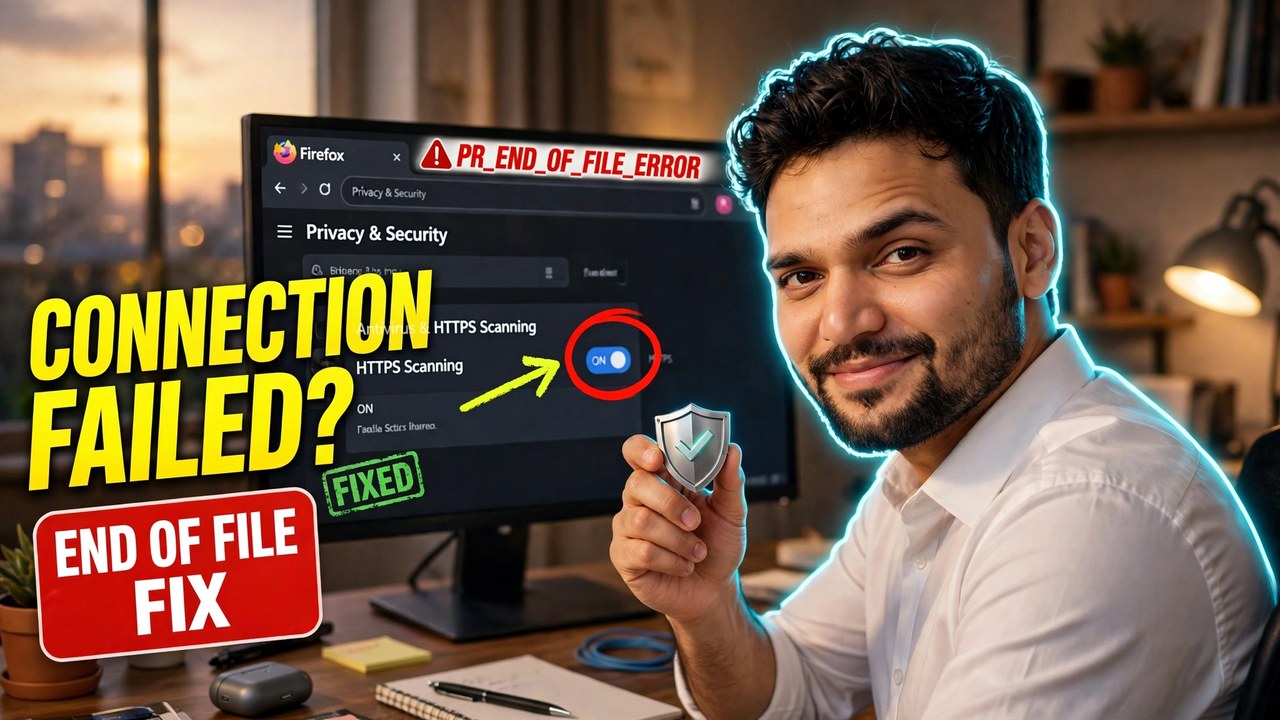
PR_END_OF_FILE_ERROR es un error de conexión segura con un nombre engañoso: no significa que el archivo del sitio web finalizó antes de tiempo. Significa que Firefox estaba configurando el intercambio de enlace TLS cifrado con el sitio y la conexión se cortó antes de que finalizara el protocolo de enlace: Firefox llegó al final de su lista de opciones de cifrado sin nada acordado. Los informes de soporte de Mozilla apuntan a los mismos intermediarios una y otra vez: análisis HTTPS antivirus que intercepta la conexión, una VPN o proxy, conflictos DNS sobre HTTPS o un perfil corrupto. El sitio en sí rara vez tiene la culpa, por lo que el mismo sitio suele abrirse en otro navegador.
X Firefox muestra Error de conexión segura con el código PR_END_OF_FILE_ERROR
X El mismo sitio web se abre en Chrome o Edge pero no en Firefox
X El error comenzó después de instalar o actualizar el antivirus, VPN o el propio Firefox
X Afecta a muchos sitios HTTPS, o a un sitio que debes usar para trabajar
PR_END_OF_FILE_ERROR Firefox no pudo finalizar el protocolo de enlace TLS. Algo entre Firefox y el sitio (normalmente un software de seguridad que escanea HTTPS, una VPN o un proxy) está interfiriendo con las conexiones cifradas.
La huella digital de este problema: los sitios seguros fallan solo en Firefox, con un error de protocolo de enlace: la interferencia se encuentra en esta PC, entre Firefox y la red.
Verifique los conceptos básicos: hora, actualización y otro navegador
Un reloj del sistema incorrecto interrumpe todas las conexiones seguras y una comparación rápida le indica si se trata de un problema de Firefox o de un sitio antes de cambiar nada.
- Confirma que Windows muestra la fecha y hora correctas: Configuración > Hora e idioma: activa Establecer hora automáticamente. Un reloj incorrecto hace que los certificados parezcan no válidos.
- Actualiza Firefox: menú > Ayuda > Acerca de Firefox - deja que se actualice y reinicia.
- Abra el sitio defectuoso en Chrome o Edge. Si también falla allí con un error de conexión segura, el sitio o su red tienen la culpa: espere o comuníquese con el sitio. Si funciona ahí, continúa: el fallo es del lado de Firefox.
Verifique el escaneo HTTPS del antivirus: la causa más común ⭐
Muchas suites antivirus escanean el tráfico web cifrado insertándose en el protocolo de enlace TLS. Cuando ese filtro se rompe después de una actualización, Firefox, que verifica los certificados de manera más estricta que otros navegadores, informa PR_END_OF_FILE_ERROR mientras otros navegadores continúan. Mozilla documenta específicamente esta causa.
- Abra la configuración de su antivirus y busque la opción llamada Escaneo HTTPS, Escaneo SSL, Escanear conexiones cifradas o Escudo web.
- Solo para una prueba: desactive esa opción, reinicie Firefox y pruebe los sitios que fallan. Si ahora se cargan, encontraste la causa.
- Vuelva a activar la protección correctamente: actualice el antivirus (y reinicie la PC); los proveedores corrigen estos filtros en las actualizaciones. Si el error regresa solo con el escaneo activado y el antivirus está completamente actualizado, mantenga desactivado el escaneo HTTPS en esa suite y confíe en su protección de archivos en tiempo real más la Seguridad de Windows, o reemplace la suite; no deje todo el antivirus desactivado.
- Si solo usa Seguridad de Windows (que no intercepta Firefox TLS de esta manera), vaya a la Solución 3.
Apague VPN y elimine la configuración del proxy de Firefox
Una VPN o un proxy se ubican en el mismo lugar que el filtro antivirus, entre Firefox y el sitio, y uno que se porta mal corta los apretones de manos exactamente de esta manera.
- Desconecta y cierra completamente cualquier aplicación VPN y luego prueba los sitios en Firefox.
- En Firefox, vaya a
about:preferences> General > desplácese hasta Configuración de red > haga clic en Configuración y seleccione Sin proxy (a menos que la red de su oficina requiera un proxy, luego pregúntele al Departamento de TI). - Reinicie Firefox y vuelva a probar. Si se requiere una VPN para trabajar, actualícela o separe Firefox de la VPN en lugar de navegar sin protección en todas partes.
Revisar DNS sobre HTTPS y borrar caché
El DNS sobre HTTPS de Firefox puede entrar en conflicto con los filtros de red o de seguridad en algunas conexiones, y un estado de protocolo de enlace en caché corrupto puede adherirse a un perfil.
- Vaya a
about:preferences> Privacidad y seguridad > desplácese hasta DNS sobre HTTPS y configúrelo temporalmente en Desactivado (o Predeterminado si estaba en Max). Reinicie Firefox y pruebe. - Borre el contenido web almacenado en caché:
about:preferences> Privacidad y seguridad > Cookies y datos del sitio > Borrar datos: marque Solo contenido web almacenado en caché, para permanecer conectado. - Si un sitio específico aún falla, olvídelo individualmente: Historial > haga clic derecho en el sitio > Olvidarse de este sitio y luego vuelva a visitarlo.
Deshabilite las extensiones y luego pruebe el modo de solución de problemas
Las extensiones de privacidad y seguridad que filtran las conexiones también pueden interrumpir los apretones de manos. El modo de resolución de problemas de Firefox inicia Firefox con las extensiones y configuraciones personalizadas deshabilitadas, sin eliminar nada.
- Haga clic en el menú > Ayuda > Modo de solución de problemas > Reiniciar. Pruebe los sitios defectuosos.
- Si los sitios se cargan en modo de solución de problemas, la causa es una extensión o una configuración modificada: reinicie Firefox normalmente y desactive las extensiones una por una en
about:addonshasta que desaparezca el error. - Preste especial atención a las extensiones VPN, HTTPS-enforcer y antivirus: funcionan exactamente en la capa de conexión en la que se encuentra este error.
Pruebe un nuevo perfil: actualice Firefox como acabado limpio
Si todos los filtros anteriores están limpios y el error persiste, la configuración de conexión del perfil o los datos almacenados están dañados. Una nueva prueba de perfil lo demuestra, y Actualizar es la forma que tiene Mozilla de reconstruir el perfil con un solo clic manteniendo los marcadores y las contraseñas.
- Escriba
about:profilesen la barra de direcciones, haga clic en Crear un nuevo perfil, luego Iniciar perfil en un nuevo navegador y pruebe los sitios defectuosos allí. - Si el nuevo perfil funciona, regrese a su perfil principal y use Actualizar Firefox: menú > Ayuda > Más información de solución de problemas > Actualizar Firefox. Mozilla afirma que Refresh mantiene los marcadores, el historial y las contraseñas guardadas, pero elimina las extensiones y restablece la configuración.
- Vuelva a instalar las extensiones una por una desde addons.mozilla.org únicamente y pruébelas sobre la marcha.
Más correcciones de PC sobre el Anshu técnico
Cada semana: problemas de Windows, herramientas ocultas y guías de configuración completas, explicadas paso a paso.
Subscribe on YouTubeFrequently Asked Questions
¿Qué significa PR_END_OF_FILE_ERROR en Firefox?
Es un error de conexión segura fallida, lo que significa que Firefox no pudo completar el protocolo de enlace TLS que configura la conexión cifrada: la conexión se cortó antes de que Firefox y el sitio aceptaran el cifrado. A pesar del nombre, no tiene nada que ver con que un archivo en el sitio web finalice antes de tiempo. Las causas habituales son el escaneo HTTPS del antivirus, una VPN o proxy, o un perfil de Firefox dañado.
¿Por qué se abre el mismo sitio en Chrome pero muestra PR_END_OF_FILE_ERROR en Firefox?
Porque Firefox valida las conexiones seguras de forma independiente y es más estricto con las interferencias en el protocolo de enlace. El software de seguridad que escanea el tráfico HTTPS y algunas VPN rompen el protocolo de enlace de una manera que Firefox rechaza mientras que otros navegadores lo toleran. Esa diferencia es en realidad la clave: la falla es el software que interfiere en su PC, no el sitio web.
¿Es seguro desactivar el análisis HTTPS del antivirus?
Como prueba breve, sí, y es la comprobación estándar recomendada por Mozilla para este error. Como estado permanente, prefiera actualizar primero el antivirus, porque los proveedores corrigen estos filtros en las actualizaciones. Nunca apagues todo el antivirus o firewall por este error; sólo interviene el componente de escaneo HTTPS o SSL y la protección de archivos en tiempo real debe permanecer activada en todo momento.
¿Qué es el modo de resolución de problemas y eliminará mis datos?
El Modo de solución de problemas (anteriormente Modo seguro) reinicia Firefox con las extensiones deshabilitadas y algunas configuraciones reservadas temporalmente, para probar si un complemento o configuración causa un problema. No elimina nada; al reiniciar Firefox normalmente se devuelve todo. Ábrelo desde el menú en Ayuda > Modo de solución de problemas.
Actualizar Firefox suena drástico. ¿Qué guarda?
Mozilla afirma que Refresh Firefox mantiene sus marcadores, historial de navegación, contraseñas guardadas, cookies y pestañas abiertas, mientras elimina extensiones y temas y restablece la configuración a los valores predeterminados, en una nueva carpeta de perfil. Es el acabado limpio recomendado cuando un perfil está dañado: después de una actualización, reinstale solo las extensiones que necesita, una por una, desde addons.mozilla.org.