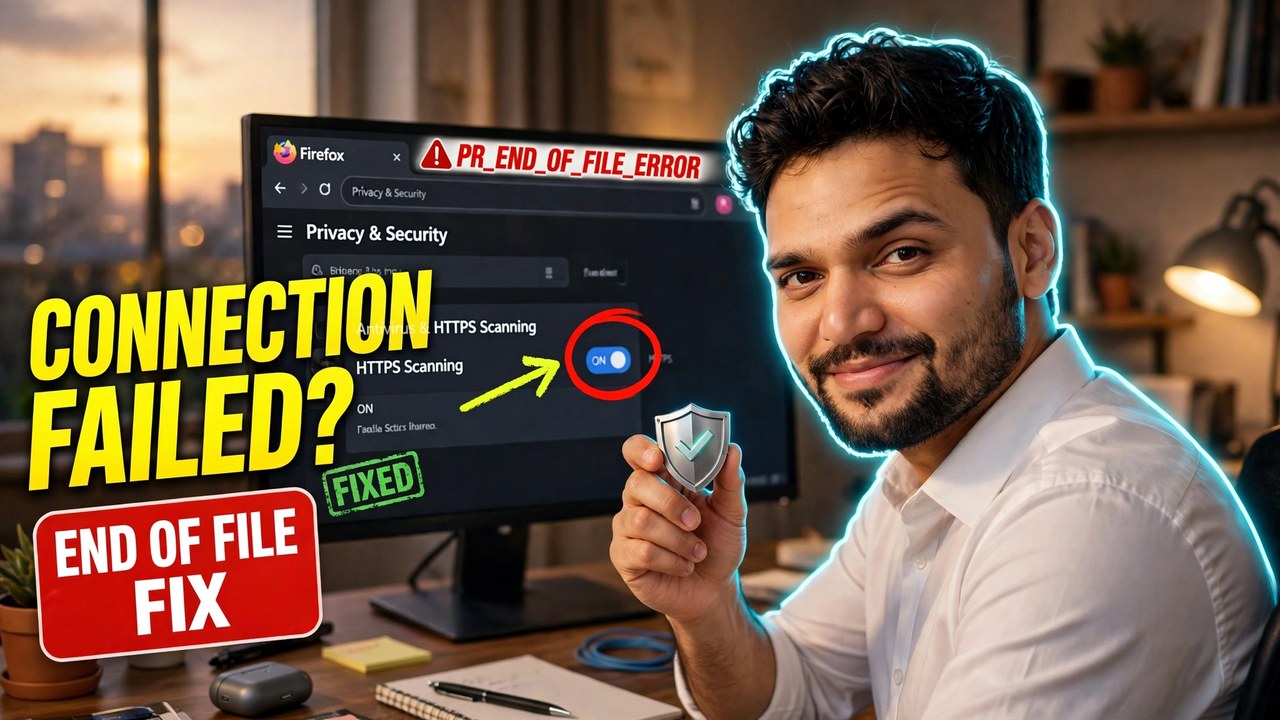
PR_END_OF_FILE_ERROR یک خطای اتصال ایمن با نام گمراه کننده است: نه به این معنی که فایل وب سایت زودتر به پایان رسیده است. این بدان معناست که فایرفاکس در حال تنظیم دست دادن TLS رمزگذاری شده با سایت بود و اتصال قبل از پایان دست دادن قطع شد - فایرفاکس بدون هیچ توافقی به پایان فهرست گزینه های رمزگذاری خود رسید. گزارشهای پشتیبانی موزیلا بارها و بارها به همان واسطهها اشاره میکنند: آنتیویروس اسکن HTTPS که اتصال را قطع میکند، VPN یا پروکسی، DNS در تداخل HTTPS، یا نمایه فاسد. خود سایت به ندرت مقصر است - به همین دلیل است که همان سایت معمولاً در مرورگر دیگری باز می شود.
X Firefox نشان می دهد که اتصال ایمن با کد PR_END_OF_FILE_ERROR شکست خورده است
X همان وب سایت در کروم یا اج باز می شود اما در فایرفاکس باز نمی شود
X این خطا پس از نصب یا به روز رسانی آنتی ویروس، VPN یا خود فایرفاکس شروع شد
X بر بسیاری از سایت های HTTPS تأثیر می گذارد - یا یک سایت که باید برای کار از آن استفاده کنید
PR_END_OF_FILE_ERROR Firefox نتوانست دست دادن TLS را تمام کند. چیزی بین فایرفاکس و سایت - اغلب نرم افزارهای امنیتی که HTTPS، VPN یا پروکسی را اسکن می کند - در اتصالات رمزگذاری شده تداخل ایجاد می کند.
اثر انگشت این مشکل: سایت های امن فقط در فایرفاکس با خطای دست دادن از کار می افتند - تداخل روی این رایانه شخصی بین فایرفاکس و شبکه قرار می گیرد.
اصول اولیه - زمان، به روز رسانی و یک مرورگر دیگر را بررسی کنید
یک ساعت سیستم اشتباه هر اتصال ایمن را قطع می کند و یک مقایسه سریع به شما می گوید که آیا این یک مشکل فایرفاکس است یا یک مشکل سایت قبل از اینکه هر چیزی را تغییر دهید.
- تأیید کنید که Windows تاریخ و ساعت صحیح را نشان میدهد: تنظیمات > زمان و زبان - تنظیم زمان را بهطور خودکار روشن کنید. ساعت اشتباه باعث می شود گواهینامه ها نامعتبر به نظر برسند.
- به روز رسانی فایرفاکس: منو > راهنما > درباره فایرفاکس - اجازه دهید به روز رسانی و راه اندازی مجدد شود.
- سایت خراب را در Chrome یا Edge باز کنید. اگر در آنجا نیز با خطای اتصال ایمن از کار بیفتد، سایت یا شبکه شما مقصر است - صبر کنید یا با سایت تماس بگیرید. اگر در آنجا کار کرد، ادامه دهید: خطا از سمت فایرفاکس است.
بررسی آنتی ویروس اسکن HTTPS - شایع ترین علت ⭐
بسیاری از مجموعه های آنتی ویروس ترافیک وب رمزگذاری شده را با قرار دادن خود در دست دادن TLS اسکن می کنند. وقتی این فیلتر پس از بهروزرسانی خراب میشود، فایرفاکس - که گواهیها را با دقت بیشتری نسبت به سایر مرورگرها بررسی میکند - در حالی که مرورگرهای دیگر ادامه دارند، PR_END_OF_FILE_ERROR را گزارش میکند. موزیلا به طور خاص این علت را مستند می کند.
- تنظیمات آنتی ویروس خود را باز کنید و گزینه ای مانند اسکن HTTPS، اسکن SSL، اسکن اتصالات رمزگذاری شده یا Web Shield را پیدا کنید.
- فقط برای آزمایش: آن یک گزینه را خاموش کنید، فایرفاکس را مجددا راه اندازی کنید و سایت های خراب را امتحان کنید. اگر آنها اکنون بارگذاری شوند، شما علت را پیدا کرده اید.
- حفاظت را به درستی دوباره روشن کنید: آنتی ویروس را به روز کنید (و رایانه شخصی را مجددا راه اندازی کنید) - فروشندگان این فیلترها را در به روز رسانی ها تعمیر می کنند. اگر خطا فقط با روشن شدن اسکن برمیگردد و آنتیویروس بهطور کامل بهروزرسانی میشود، اسکن HTTPS را در آن مجموعه خاموش نگه دارید و به محافظت از فایل بلادرنگ آن بهعلاوه امنیت ویندوز تکیه کنید، یا مجموعه را جایگزین کنید - کل آنتیویروس را غیرفعال نکنید.
- اگر فقط از Windows Security استفاده می کنید (که از این طریق فایرفاکس TLS را رهگیری نمی کند)، به Fix 3 بروید.
VPN را خاموش کنید و تنظیمات پروکسی فایرفاکس را حذف کنید
یک VPN یا پروکسی در همان جایی که فیلتر آنتی ویروس قرار دارد - بین فایرفاکس و سایت - قرار می گیرد و فردی که رفتار نادرست دارد دقیقاً به این شکل دست دادن را قطع می کند.
- اتصال را به طور کامل قطع کنید و از هر برنامه VPN خارج شوید، سپس سایت ها را در فایرفاکس آزمایش کنید.
- در فایرفاکس به
about:preferences> عمومی بروید > به تنظیمات شبکه بروید > روی تنظیمات کلیک کنید و بدون پراکسی را انتخاب کنید (مگر اینکه شبکه اداری شما به پروکسی نیاز داشته باشد - سپس به جای آن از IT بپرسید). - فایرفاکس را ریستارت کنید و دوباره تست کنید. اگر برای کار به VPN نیاز است، آن را به روز کنید یا فایرفاکس را از VPN جدا کنید، نه اینکه در همه جا بدون محافظت بگردید.
بررسی DNS از طریق HTTPS و پاک کردن کش
DNS فایرفاکس از طریق HTTPS میتواند با فیلترهای شبکه یا امنیتی در برخی از اتصالات تضاد داشته باشد و وضعیت دست دادن مخدوش در حافظه پنهان میتواند به نمایه بچسبد.
- به
about:preferences> حریم خصوصی و امنیت بروید > به DNS از طریق HTTPS بروید و به طور موقت آن را روی خاموش (یا پیشفرض اگر روی حداکثر بود) تنظیم کنید. فایرفاکس را ریستارت کنید و تست کنید. - پاک کردن محتوای وب ذخیرهشده در حافظه پنهان:
about:preferences> حریم خصوصی و امنیت > کوکیها و دادههای سایت > پاک کردن دادهها - فقط محتوای وب ذخیرهشده را علامت بزنید تا در سیستم باقی بمانید. - اگر یک سایت خاص هنوز شکست خورد، آن را به صورت جداگانه فراموش کنید: تاریخچه > روی سایت کلیک راست کنید > این سایت را فراموش کنید، سپس دوباره از آن بازدید کنید.
برنامه های افزودنی را غیرفعال کنید، سپس حالت عیب یابی را تست کنید
برنامههای افزودنی حریم خصوصی و امنیتی که اتصالات را فیلتر میکنند، میتوانند دست دادن را نیز خراب کنند. حالت عیبیابی فایرفاکس فایرفاکس را با برنامههای افزودنی و تنظیمات سفارشی غیرفعال، بدون حذف چیزی راهاندازی میکند.
- روی منو > راهنما > حالت عیبیابی > راهاندازی مجدد کلیک کنید. سایت های شکست خورده را تست کنید.
- اگر سایتها در حالت عیبیابی بارگیری میشوند، یک برنامه افزودنی یا تغییر تنظیمات دلیل آن است: فایرفاکس را به طور معمول راهاندازی کنید و برنامههای افزودنی را یکی یکی در
about:addonsغیرفعال کنید تا خطا متوقف شود. - به VPN، HTTPS-enforcer و افزونه های همراه آنتی ویروس توجه ویژه ای داشته باشید - آنها دقیقاً در لایه اتصالی که این خطا در آن زندگی می کند کار می کنند.
یک نمایه جدید را آزمایش کنید - فایرفاکس را به عنوان پایان تمیز بازخوانی کنید
اگر هر فیلتر بالا تمیز باشد و خطا ادامه یابد، تنظیمات اتصال خود نمایه یا دادههای ذخیرهشده آسیب میبینند. تست نمایه جدید آن را ثابت می کند و Refresh راه موزیلا با یک کلیک برای بازسازی نمایه در حالی که نشانک ها و رمزهای عبور را نگه می دارد.
about:profilesرا در نوار آدرس تایپ کنید، روی ایجاد نمایه جدید کلیک کنید، سپس نمایه را در مرورگر جدید راه اندازی کنید و سایت های ناموفق را در آنجا تست کنید.- اگر نمایه جدید کار می کند، به نمایه اصلی خود بازگردید و از Refresh Firefox استفاده کنید: منو > راهنما > اطلاعات عیب یابی بیشتر > Refresh Firefox. موزیلا بیان میکند که Refresh نشانکها، تاریخچه و گذرواژههای ذخیرهشده را نگه میدارد اما برنامههای افزودنی را حذف میکند و تنظیمات را بازنشانی میکند.
- برنامه های افزودنی را یک به یک فقط از addons.mozilla.org مجدداً نصب کنید و هر چه می خواهید آزمایش کنید.
تعمیرات بیشتر رایانه در Technical Anshu
هر هفته: مشکلات ویندوز، ابزارهای مخفی و راهنماهای راه اندازی کامل، گام به گام توضیح داده شده است.
Subscribe on YouTubeFrequently Asked Questions
PR_END_OF_FILE_ERROR در فایرفاکس به چه معناست؟
این یک خطای Secure Connection Failed است به این معنی که فایرفاکس نمی تواند دست دادن TLS را که اتصال رمزگذاری شده را راه اندازی می کند تکمیل کند - قبل از فایرفاکس و توافق سایت در مورد رمزگذاری، اتصال قطع شد. علیرغم نام، هیچ ربطی به فایلی در وب سایت ندارد که زود به پایان می رسد. علل معمول اسکن آنتی ویروس HTTPS، VPN یا پروکسی یا نمایه فایرفاکس آسیب دیده است.
چرا همان سایت در Chrome باز می شود اما PR_END_OF_FILE_ERROR را در فایرفاکس نشان می دهد؟
زیرا فایرفاکس به طور مستقل اتصالات امن را تأیید می کند و در مورد تداخل در دست دادن سختگیرتر است. نرم افزار امنیتی که ترافیک HTTPS و برخی از VPN ها را اسکن می کند، دست دادن را به گونه ای می شکند که فایرفاکس امتناع می کند در حالی که سایر مرورگرها آن را تحمل می کنند. این تفاوت در واقع سرنخ است: خطا نرم افزار تداخلی در رایانه شما است، نه وب سایت.
آیا خاموش کردن اسکن آنتی ویروس HTTPS ایمن است؟
به عنوان یک آزمایش کوتاه، بله - و این بررسی استاندارد موزیلا برای این خطا است. به عنوان یک حالت دائمی، ترجیح دهید ابتدا آنتی ویروس را به روز کنید، زیرا فروشندگان این فیلترها را در به روز رسانی ها تعمیر می کنند. هرگز کل آنتی ویروس یا فایروال را برای این خطا خاموش نکنید. فقط مؤلفه اسکن HTTPS یا SSL درگیر است و حفاظت از فایل بلادرنگ باید همیشه روشن بماند.
حالت عیب یابی چیست و آیا داده های من را حذف می کند؟
حالت عیبیابی (حالت ایمن سابق) فایرفاکس را با برنامههای افزودنی غیرفعال و برخی تنظیمات بهطور موقت کنار گذاشته شده، مجدداً راهاندازی میکند تا بررسی کند که آیا یک افزونه یا تنظیم مشکلی ایجاد میکند یا خیر. هیچ چیز را حذف نمی کند - راه اندازی مجدد فایرفاکس به طور معمول همه چیز را برمی گرداند. آن را از منوی زیر Help > Troubleshoot Mode باز کنید.
تازه کردن فایرفاکس به نظر می رسد بسیار زیاد است. چه چیزی را نگه می دارد؟
موزیلا بیان میکند که Refresh Firefox نشانکها، تاریخچه مرور، گذرواژههای ذخیره شده، کوکیها و برگههای باز را نگه میدارد، در حالی که برنامههای افزودنی و تمها را حذف میکند و تنظیمات را به پیشفرض بازنشانی میکند، در یک پوشه نمایه جدید. هنگامی که نمایه آسیب می بیند، تمیز کردن توصیه می شود - پس از Refresh، فقط افزونه های مورد نیاز خود را یکی یکی از addons.mozilla.org دوباره نصب کنید.