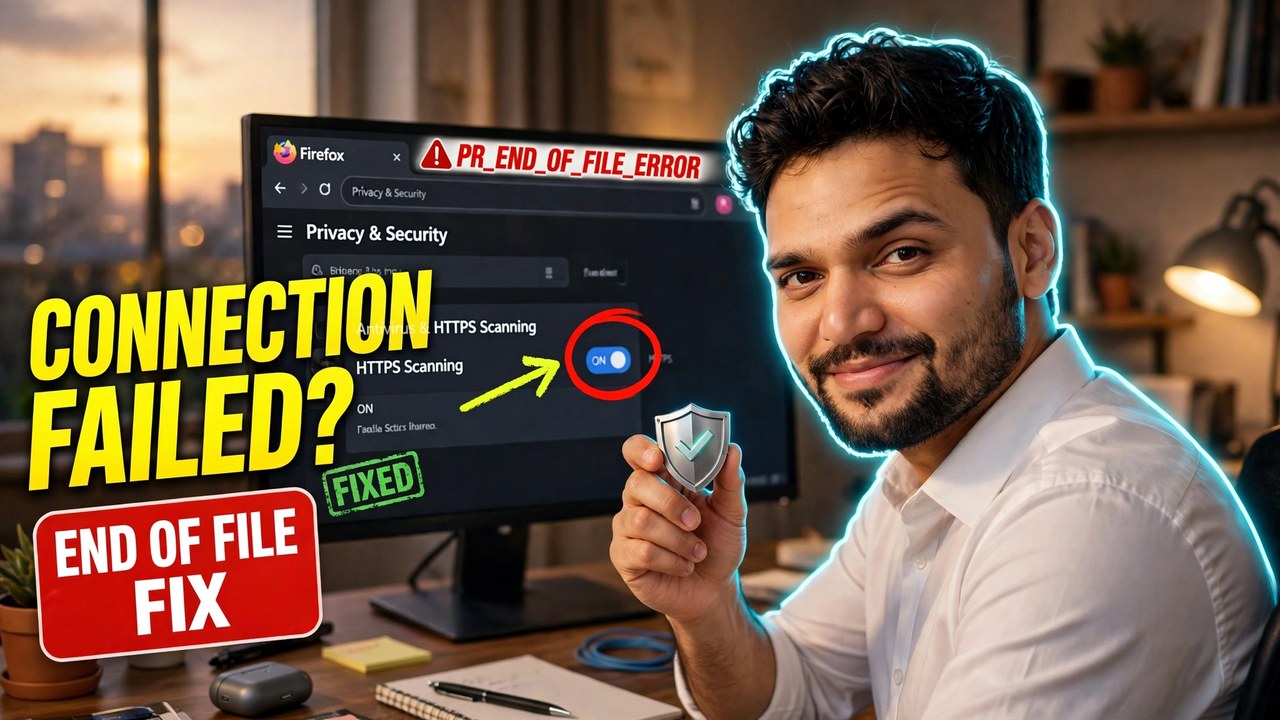
PR_END_OF_FILE_ERROR est une erreur de connexion sécurisée avec un nom trompeur : cela ne signifie pas que le fichier du site Web s'est terminé plus tôt. Cela signifie que Firefox était en train de configurer la prise de contact TLS cryptée avec le site et que la connexion a été coupée avant la fin de la prise de contact - Firefox a atteint la fin de sa liste d'options de chiffrement sans aucun accord. Les rapports de l'assistance Mozilla pointent encore et encore vers les mêmes intermédiaires : analyse antivirus HTTPS interceptant la connexion, VPN ou proxy, conflits DNS sur HTTPS ou profil corrompu. Le site lui-même est rarement en faute – c'est pourquoi le même site s'ouvre généralement dans un autre navigateur.
X Firefox affiche Échec de la connexion sécurisée avec le code PR_END_OF_FILE_ERROR
X Le même site Web s'ouvre dans Chrome ou Edge mais pas dans Firefox
X L'erreur a commencé après l'installation ou la mise à jour de l'antivirus, du VPN ou de Firefox lui-même
X Cela affecte de nombreux sites HTTPS - ou un site que vous devez utiliser pour votre travail
PR_END_OF_FILE_ERROR Firefox n'a pas pu terminer la négociation TLS. Quelque chose entre Firefox et le site – le plus souvent un logiciel de sécurité analysant HTTPS, un VPN ou un proxy – interfère avec les connexions cryptées.
L'empreinte digitale de ce problème : les sites sécurisés échouent uniquement dans Firefox, avec une erreur de prise de contact - l'interférence se situe sur ce PC, entre Firefox et le réseau.
Vérifiez les bases : heure, mise à jour et autre navigateur
Une horloge système incorrecte interrompt chaque connexion sécurisée, et une comparaison rapide vous indique s'il s'agit d'un problème de Firefox ou d'un problème de site avant de modifier quoi que ce soit.
- Vérifiez que Windows affiche la date et l'heure correctes : Paramètres > Heure et langue - activez Régler l'heure automatiquement. Une horloge incorrecte rend les certificats invalides.
- Mettez à jour Firefox : menu > Aide > À propos de Firefox - laissez-le se mettre à jour et redémarrez.
- Ouvrez le site défaillant dans Chrome ou Edge. S'il échoue également avec une erreur de connexion sécurisée, le site ou votre réseau est en faute - attendez ou contactez le site. Si cela fonctionne là-bas, continuez : la faute vient du côté de Firefox.
Vérifiez l'analyse antivirus HTTPS - La cause la plus courante ⭐
De nombreuses suites antivirus analysent le trafic Web chiffré en s'insérant dans la négociation TLS. Lorsque ce filtre se brise après une mise à jour, Firefox – qui vérifie les certificats plus strictement que les autres navigateurs – signale PR_END_OF_FILE_ERROR tandis que les autres navigateurs continuent. Mozilla documente spécifiquement cette cause.
- Ouvrez vos paramètres antivirus et recherchez l'option nommée comme Analyse HTTPS, Analyse SSL, Analyser les connexions cryptées ou Agent Web.
- Pour un test uniquement : désactivez cette option, désactivez, redémarrez Firefox et essayez les sites défaillants. S'ils se chargent maintenant, vous avez trouvé la cause.
- Réactivez correctement la protection : mettez à jour l'antivirus (et redémarrez le PC) - les fournisseurs corrigent ces filtres dans les mises à jour. Si l'erreur réapparaît uniquement lorsque l'analyse est activée et que l'antivirus est entièrement mis à jour, désactivez l'analyse HTTPS dans cette suite et comptez sur sa protection des fichiers en temps réel ainsi que sur la sécurité Windows, ou remplacez la suite - ne laissez pas l'ensemble de l'antivirus désactivé.
- Si vous utilisez uniquement la Sécurité Windows (qui n'intercepte pas Firefox TLS de cette façon), passez au correctif 3.
Désactivez le VPN et supprimez les paramètres du proxy Firefox
Un VPN ou un proxy se trouve au même endroit que le filtre antivirus – entre Firefox et le site – et un VPN qui se comporte mal coupe les poignées de main exactement de cette façon.
- Déconnectez-vous complètement et quittez toute application VPN, puis testez les sites dans Firefox.
- Dans Firefox, accédez à
about:preferences> Général > faites défiler jusqu'à Paramètres réseau > cliquez sur Paramètres et sélectionnez Aucun proxy (sauf si le réseau de votre bureau nécessite un proxy - demandez-le plutôt au service informatique). - Redémarrez Firefox et testez à nouveau. Si un VPN est requis pour le travail, mettez-le à jour ou séparez Firefox du VPN plutôt que de naviguer partout sans protection.
Vérifiez le DNS sur HTTPS et videz le cache
Le DNS de Firefox sur HTTPS peut entrer en conflit avec les filtres réseau ou de sécurité sur certaines connexions, et un état de négociation en cache corrompu peut rester lié à un profil.
- Accédez à
about:preferences> Confidentialité et sécurité > faites défiler jusqu'à DNS sur HTTPS et réglez-le temporairement sur Désactivé (ou par défaut s'il était sur Max). Redémarrez Firefox et testez. - Effacer le contenu Web mis en cache :
about:preferences> Confidentialité et sécurité > Cookies et données du site > Effacer les données - cochez Contenu Web mis en cache uniquement pour rester connecté. - Si un site spécifique échoue toujours, oubliez-le individuellement : Historique > cliquez avec le bouton droit sur le site > Oublier ce site, puis revisitez-le à nouveau.
Désactivez les extensions, puis testez le mode de dépannage
Les extensions de confidentialité et de sécurité qui filtrent les connexions peuvent également interrompre les poignées de main. Le mode de dépannage de Firefox démarre Firefox avec les extensions et les paramètres personnalisés désactivés, sans rien supprimer.
- Cliquez sur le menu > Aide > Mode de dépannage > Redémarrer. Testez les sites défaillants.
- Si les sites se chargent en mode Dépannage, une extension ou un paramètre modifié en est la cause : redémarrez Firefox normalement et désactivez les extensions une par une sur
about:addonsjusqu'à ce que l'erreur s'arrête. - Portez une attention particulière aux extensions VPN, HTTPS-enforcer et antivirus : elles fonctionnent exactement au niveau de la couche de connexion dans laquelle se trouve cette erreur.
Testez un nouveau profil - Actualisez Firefox en guise de finition propre
Si tous les filtres ci-dessus sont propres et que l'erreur persiste, les paramètres de connexion du profil ou les données stockées sont endommagés. Un nouveau test de profil le prouve, et Actualiser est le moyen en un clic de Mozilla de reconstruire le profil tout en conservant les signets et les mots de passe.
- Tapez
about:profilesdans la barre d'adresse, cliquez sur Créer un nouveau profil, puis sur Lancer le profil dans un nouveau navigateur et testez-y les sites défaillants. - Si le nouveau profil fonctionne, revenez à votre profil principal et utilisez Actualiser Firefox : menu > Aide > Plus d'informations de dépannage > Actualiser Firefox. Mozilla déclare que Refresh conserve les signets, l'historique et les mots de passe enregistrés, mais supprime les extensions et réinitialise les paramètres.
- Réinstallez les extensions une par une à partir de addons.mozilla.org uniquement, en testant au fur et à mesure.
Plus de correctifs PC sur Anshu technique
Chaque semaine : problèmes Windows, outils cachés et guides d'installation complets, expliqués étape par étape.
Subscribe on YouTubeFrequently Asked Questions
Que signifie PR_END_OF_FILE_ERROR dans Firefox ?
Il s'agit d'une erreur d'échec de connexion sécurisée, ce qui signifie que Firefox n'a pas pu terminer la négociation TLS qui établit la connexion cryptée - la connexion a été coupée avant que Firefox et le site ne se mettent d'accord sur le cryptage. Malgré son nom, cela n'a rien à voir avec un fichier du site Web se terminant prématurément. Les causes habituelles sont une analyse antivirus HTTPS, un VPN ou un proxy, ou un profil Firefox endommagé.
Pourquoi le même site s'ouvre-t-il dans Chrome mais affiche-t-il PR_END_OF_FILE_ERROR dans Firefox ?
Parce que Firefox valide les connexions sécurisées de manière indépendante et est plus strict en matière d'interférence dans la poignée de main. Les logiciels de sécurité qui analysent le trafic HTTPS et certains VPN interrompent la poignée de main d'une manière que Firefox refuse alors que d'autres navigateurs la tolèrent. Cette différence est en fait l’indice : la faute vient du logiciel qui interfère sur votre PC, et non du site Web.
Est-il sécuritaire de désactiver l’analyse antivirus HTTPS ?
À titre de test court, oui - et il s'agit de la vérification standard recommandée par Mozilla pour cette erreur. En tant qu'état permanent, préférez d'abord mettre à jour l'antivirus, car les fournisseurs corrigent ces filtres dans les mises à jour. Ne désactivez jamais l’intégralité de l’antivirus ou du pare-feu pour cette erreur ; seul le composant d'analyse HTTPS ou SSL est impliqué et la protection des fichiers en temps réel doit rester activée à tout moment.
Qu'est-ce que le mode de dépannage et supprimera-t-il mes données ?
Le mode de dépannage (anciennement mode sans échec) redémarre Firefox avec les extensions désactivées et certains paramètres temporairement mis de côté, pour tester si un module complémentaire ou un paramètre provoque un problème. Cela ne supprime rien – le redémarrage de Firefox renvoie normalement tout. Ouvrez-le dans le menu sous Aide > Mode de dépannage.
Actualiser Firefox semble radical. Que garde-t-il ?
Mozilla déclare qu'Actualiser Firefox conserve vos favoris, votre historique de navigation, vos mots de passe enregistrés, vos cookies et vos onglets ouverts, tout en supprimant les extensions et les thèmes et en réinitialisant les paramètres par défaut, dans un nouveau dossier de profil. Il s'agit de la finition propre recommandée lorsqu'un profil est endommagé : après une actualisation, réinstallez uniquement les extensions dont vous avez besoin, une par une, depuis addons.mozilla.org.