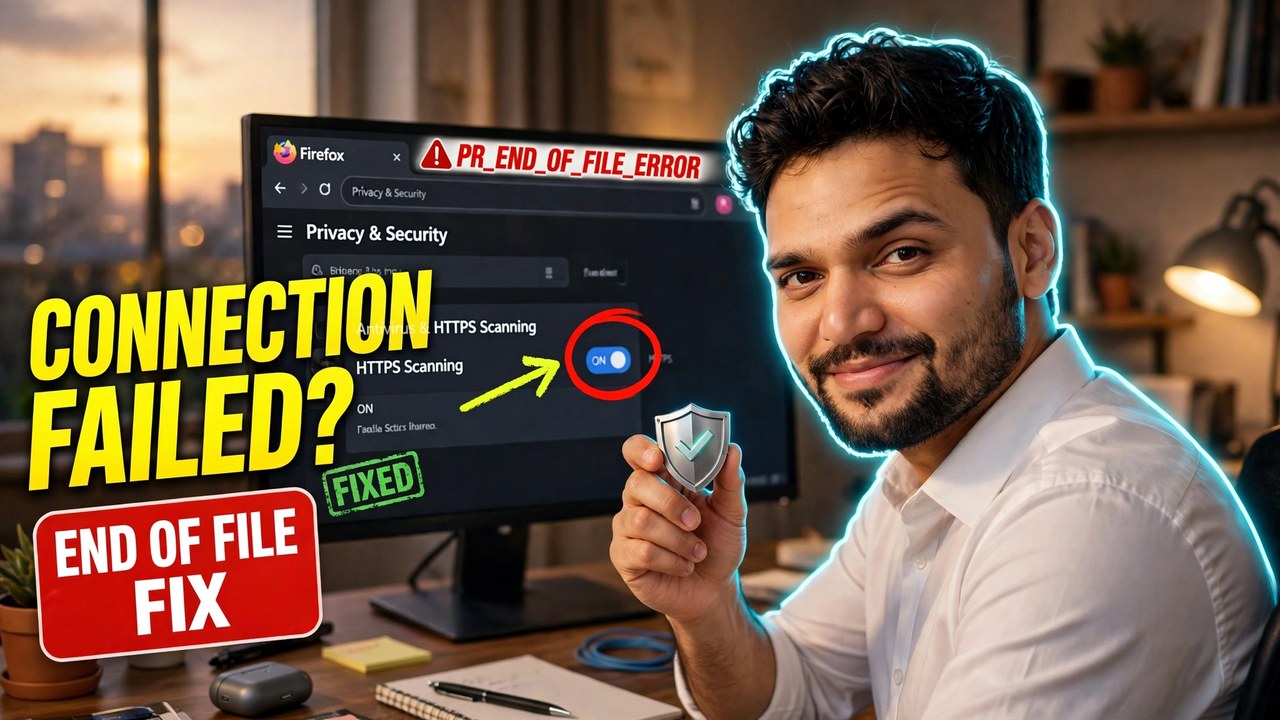
PR_END_OF_FILE_ERROR to błąd bezpiecznego połączenia o mylącej nazwie: nie oznacza to, że plik witryny zakończył się wcześniej. Oznacza to, że Firefox konfigurował zaszyfrowaną uzgadnianie TLS z witryną i połączenie zostało przerwane przed zakończeniem uzgadniania - Firefox dotarł do końca listy opcji szyfrowania i nie uzgodniono nic. Raporty pomocy technicznej Mozilli wciąż wskazują na tych samych pośredników: antywirusowe skanowanie HTTPS przechwytujące połączenie, VPN lub proxy, konflikty DNS przez HTTPS lub uszkodzony profil. Sama witryna rzadko jest winna - dlatego ta sama witryna zwykle otwiera się w innej przeglądarce.
X Firefox wyświetla błąd bezpiecznego połączenia z kodem PR_END_OF_FILE_ERROR
X Ta sama witryna otwiera się w przeglądarce Chrome lub Edge, ale nie w przeglądarce Firefox
X Błąd zaczął się po zainstalowaniu lub aktualizacji programu antywirusowego, VPN lub samego Firefoksa
X Dotyczy wielu witryn HTTPS - lub jednej witryny, z której musisz korzystać w pracy
PR_END_OF_FILE_ERROR Firefox nie mógł dokończyć uzgadniania TLS. Coś pomiędzy Firefoksem a witryną – najczęściej oprogramowanie zabezpieczające skanujące HTTPS, VPN lub serwer proxy – zakłóca szyfrowane połączenia.
Odcisk palca tego problemu: bezpieczne witryny nie działają tylko w Firefoksie, z błędem uzgadniania - zakłócenia występują na tym komputerze, pomiędzy Firefoksem a siecią.
Sprawdź podstawy - czas, aktualizacja i inna przeglądarka
Zły zegar systemowy przerywa każde bezpieczne połączenie, a szybkie porównanie pozwala określić, czy jest to problem przeglądarki Firefox, czy problem witryny, zanim cokolwiek zmienisz.
- Upewnij się, że system Windows wyświetla prawidłową datę i godzinę: Ustawienia > Czas i język — włącz opcję Ustaw czas automatycznie. Zły zegar sprawia, że certyfikaty wyglądają na nieważne.
- Aktualizuj Firefoksa: menu > Pomoc > Informacje o Firefoksie – pozwól mu zaktualizować się i uruchomić ponownie.
- Otwórz nieprawidłową witrynę w Chrome lub Edge. Jeśli i w tym przypadku zakończy się niepowodzeniem z powodu błędu bezpiecznego połączenia, wina leży po stronie witryny lub Twojej sieci - poczekaj lub skontaktuj się z witryną. Jeśli tam zadziała, kontynuuj: błąd leży po stronie Firefoksa.
Sprawdź skanowanie antywirusowe HTTPS — najczęstsza przyczyna ⭐
Wiele pakietów antywirusowych skanuje zaszyfrowany ruch sieciowy, włączając się do uzgadniania TLS. Kiedy ten filtr ulegnie uszkodzeniu po aktualizacji, Firefox – który sprawdza certyfikaty bardziej rygorystycznie niż inne przeglądarki – zgłasza PR_END_OF_FILE_ERROR, podczas gdy inne przeglądarki działają dalej. Mozilla szczegółowo dokumentuje tę przyczynę.
- Otwórz ustawienia programu antywirusowego i znajdź opcję o nazwie Skanowanie HTTPS, Skanowanie SSL, Skanuj szyfrowane połączenia lub Ochrona WWW.
- Tylko do celów testowych: wyłącz tę jedną opcję wyłącz, uruchom ponownie przeglądarkę Firefox i wypróbuj strony, które nie działają. Jeśli teraz się ładują, znalazłeś przyczynę.
- Włącz ponownie prawidłowo ochronę: zaktualizuj program antywirusowy (i uruchom ponownie komputer) — dostawcy naprawiają te filtry w aktualizacjach. Jeśli błąd pojawi się ponownie dopiero po włączeniu skanowania i pełnym zaktualizowaniu programu antywirusowego, wyłącz skanowanie HTTPS w tym pakiecie i polegaj na ochronie plików w czasie rzeczywistym oraz zabezpieczeniu systemu Windows lub wymień pakiet - nie zostawiaj wyłączonego całego programu antywirusowego.
- Jeśli używasz tylko Zabezpieczeń systemu Windows (które nie przechwytuje w ten sposób przeglądarki Firefox TLS), przejdź do poprawki 3.
Wyłącz VPN i usuń ustawienia proxy Firefoksa
Sieć VPN lub serwer proxy znajduje się w tym samym miejscu, co filtr antywirusowy – pomiędzy Firefoksem a witryną – a źle zachowujący się blokuje uściski dłoni dokładnie w ten sposób.
- Całkowicie odłącz i zamknij dowolną aplikację VPN, a następnie przetestuj witryny w przeglądarce Firefox.
- W przeglądarce Firefox przejdź do
about:preferences> Ogólne > przewiń do Ustawienia sieci > kliknij Ustawienia i wybierz Brak proxy (chyba że Twoja sieć biurowa wymaga serwera proxy – wtedy zamiast tego poproś dział IT). - Uruchom ponownie Firefoksa i przetestuj ponownie. Jeśli do pracy wymagana jest sieć VPN, zaktualizuj ją lub odłącz Firefoksa od sieci VPN, zamiast przeglądać wszędzie bez ochrony.
Przejrzyj DNS przez HTTPS i wyczyść pamięć podręczną
DNS przeglądarki Firefox przez HTTPS może powodować konflikty z filtrami sieciowymi lub zabezpieczającymi w przypadku niektórych połączeń, a uszkodzony stan uzgadniania w pamięci podręcznej może zostać przyklejony do profilu.
- Przejdź do
about:preferences> Prywatność i bezpieczeństwo > przewiń do DNS przez HTTPS i tymczasowo ustaw ją na Wyłączone (lub Domyślne, jeśli było ustawione na Maks.). Uruchom ponownie Firefoksa i przetestuj. - Wyczyść zawartość internetową z pamięci podręcznej:
about:preferences> Prywatność i bezpieczeństwo > Pliki cookie i dane witryn > Wyczyść dane — zaznacz Tylko zawartość internetowa z pamięci podręcznej, aby pozostać zalogowanym. - Jeśli jedna konkretna witryna nadal nie działa, zapomnij o niej indywidualnie: Historia > kliknij witrynę prawym przyciskiem myszy > Zapomnij o tej witrynie, a następnie odwiedź ją ponownie od nowa.
Wyłącz rozszerzenia, a następnie przetestuj tryb rozwiązywania problemów
Rozszerzenia prywatności i bezpieczeństwa, które filtrują połączenia, mogą również przerywać uściski dłoni. Tryb rozwiązywania problemów z Firefoksem uruchamia przeglądarkę Firefox z wyłączonymi rozszerzeniami i ustawieniami niestandardowymi, bez usuwania czegokolwiek.
- Kliknij menu > Pomoc > Tryb rozwiązywania problemów > Uruchom ponownie. Przetestuj uszkodzone witryny.
- Jeśli witryny ładują się w trybie rozwiązywania problemów, przyczyną jest rozszerzenie lub zmienione ustawienie: uruchom ponownie przeglądarkę Firefox normalnie i wyłączaj rozszerzenia jedno po drugim w
about:addons, aż błąd ustanie. - Zwróć szczególną uwagę na rozszerzenia VPN, moduł egzekwowania protokołu HTTPS i dodatki antywirusowe — działają one dokładnie w warstwie połączenia, w której występuje ten błąd.
Przetestuj nowy profil - Odśwież przeglądarkę Firefox jako czyste wykończenie
Jeśli każdy filtr powyżej jest czysty, a błąd będzie się powtarzał, oznacza to uszkodzenie własnych ustawień połączenia profilu lub przechowywanych danych. Dowodzi tego nowy test profilu, a Odśwież to sposób Mozilli na odbudowanie profilu jednym kliknięciem, przy jednoczesnym zachowaniu zakładek i haseł.
- Wpisz
about:profilesw pasku adresu, kliknij Utwórz nowy profil, następnie Uruchom profil w nowej przeglądarce i przetestuj tam witryny, które nie działają. - Jeśli nowy profil działa, wróć do swojego głównego profilu i użyj opcji Odśwież przeglądarkę Firefox: menu > Pomoc > Więcej informacji o rozwiązywaniu problemów > Odśwież przeglądarkę Firefox. Mozilla twierdzi, że funkcja Refresh przechowuje zakładki, historię i zapisane hasła, ale usuwa rozszerzenia i resetuje ustawienia.
- Zainstaluj ponownie rozszerzenia, jedno po drugim, tylko z addons.mozilla.org, testując na bieżąco.
Więcej poprawek na PC w technicznym Anshu
Co tydzień: Problemy z systemem Windows, ukryte narzędzia i pełne instrukcje instalacji, wyjaśnione krok po kroku.
Subscribe on YouTubeFrequently Asked Questions
Co oznacza PR_END_OF_FILE_ERROR w przeglądarce Firefox?
Jest to błąd „Bezpieczne połączenie nie powiodło się”, co oznacza, że Firefox nie mógł ukończyć uzgadniania TLS, które ustanawia szyfrowane połączenie – połączenie zostało przerwane, zanim Firefox i witryna zgodziły się na szyfrowanie. Wbrew nazwie nie ma to nic wspólnego z wcześniej kończącym się plikiem na stronie. Typowymi przyczynami są skanowanie antywirusowe HTTPS, VPN lub serwer proxy albo uszkodzony profil Firefoksa.
Dlaczego ta sama witryna otwiera się w przeglądarce Chrome, ale wyświetla PR_END_OF_FILE_ERROR w przeglądarce Firefox?
Ponieważ Firefox niezależnie sprawdza bezpieczne połączenia i bardziej rygorystycznie podchodzi do ingerencji w uzgadnianie. Oprogramowanie zabezpieczające skanujące ruch HTTPS i niektóre sieci VPN przerywają uścisk dłoni w sposób, którego Firefox odmawia, podczas gdy inne przeglądarki to tolerują. Ta różnica jest w rzeczywistości wskazówką: przyczyną jest zakłócające oprogramowanie na komputerze, a nie witryna internetowa.
Czy wyłączenie skanowania HTTPS w programie antywirusowym jest bezpieczne?
W ramach krótkiego testu: tak – i jest to standardowa metoda sprawdzania tego błędu zalecana przez Mozillę. Jako stan trwały preferuję najpierw aktualizację programu antywirusowego, ponieważ dostawcy naprawiają te filtry w aktualizacjach. Nigdy nie wyłączaj całego programu antywirusowego ani zapory ogniowej z powodu tego błędu; zaangażowany jest tylko komponent skanowania HTTPS lub SSL, a ochrona plików w czasie rzeczywistym powinna być przez cały czas włączona.
Co to jest tryb rozwiązywania problemów i czy usunie moje dane?
Tryb rozwiązywania problemów (dawniej Tryb awaryjny) uruchamia ponownie przeglądarkę Firefox z wyłączonymi rozszerzeniami i tymczasowo odłożonymi na bok niektórymi ustawieniami, aby sprawdzić, czy dodatek lub ustawienie powoduje problem. To niczego nie usuwa - ponowne uruchomienie Firefoksa zwykle zwraca wszystko. Otwórz go z menu w obszarze Pomoc > Tryb rozwiązywania problemów.
Odświeżanie Firefoksa brzmi drastycznie. Co przechowuje?
Mozilla twierdzi, że Odśwież przeglądarkę Firefox przechowuje Twoje zakładki, historię przeglądania, zapisane hasła, pliki cookie i otwarte karty, jednocześnie usuwając rozszerzenia i motywy oraz resetując ustawienia do wartości domyślnych, w nowym folderze profilu. Jest to zalecane czyste wykończenie w przypadku uszkodzenia profilu — po odświeżeniu zainstaluj ponownie tylko potrzebne rozszerzenia, jedno po drugim, z witryny addons.mozilla.org.