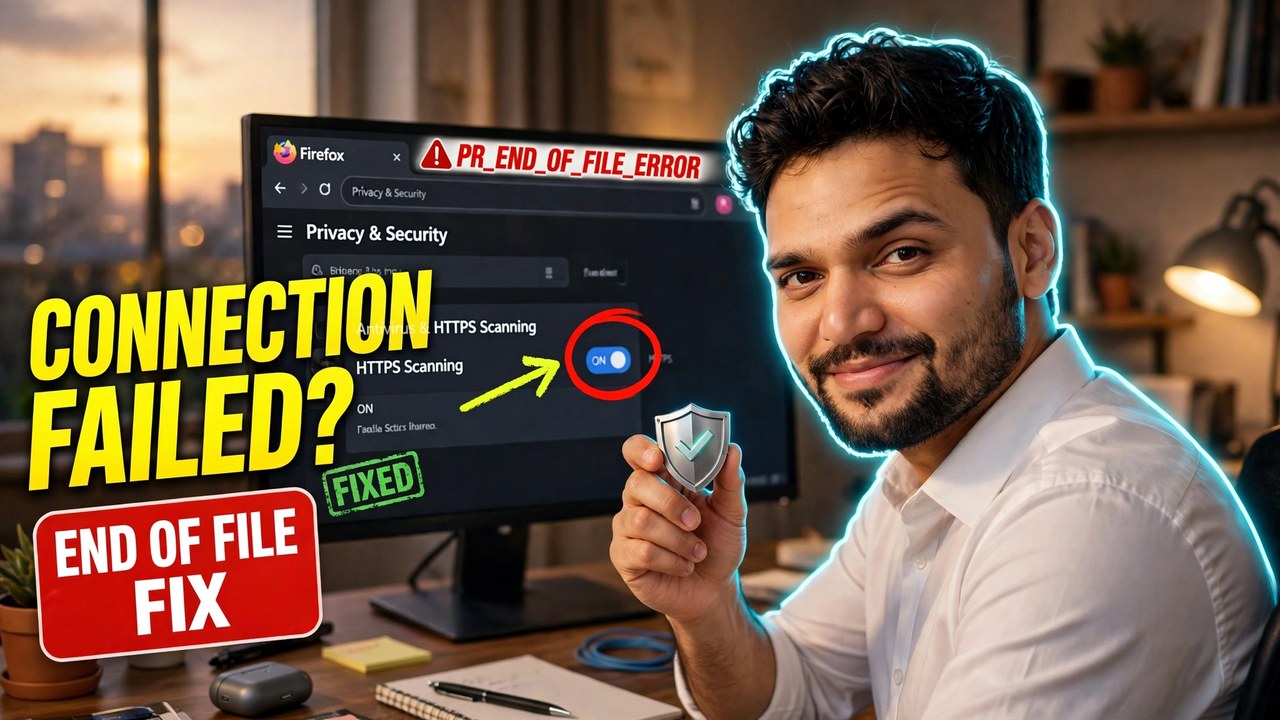
PR_END_OF_FILE_ERROR เป็นข้อผิดพลาดในการเชื่อมต่อที่ปลอดภัยซึ่งมีชื่อที่ทำให้เข้าใจผิด ไม่ได้ หมายความว่าไฟล์ของเว็บไซต์สิ้นสุดก่อนกำหนด หมายความว่า Firefox กำลังตั้งค่า การจับมือ TLS ที่เข้ารหัสกับไซต์ และการเชื่อมต่อถูก ตัดออกก่อนที่การจับมือจะเสร็จสิ้น - Firefox มาถึงจุดสิ้นสุดของรายการตัวเลือกการเข้ารหัสโดยที่ไม่มีการตกลงใดๆ เลย รายงานของฝ่ายสนับสนุนของ Mozilla ชี้ไปที่คนกลางคนเดิมซ้ำแล้วซ้ำอีก: การสแกน HTTPS ของโปรแกรมป้องกันไวรัสที่ขัดขวางการเชื่อมต่อ, VPN หรือพร็อกซี, DNS ผ่านข้อขัดแย้งของ HTTPS หรือโปรไฟล์ที่เสียหาย ตัวไซต์เองนั้นไม่ค่อยมีข้อผิดพลาด ซึ่งเป็นเหตุผลว่าทำไมไซต์เดียวกันจึงมักจะเปิดในเบราว์เซอร์อื่น
X Firefox แสดงการเชื่อมต่อที่ปลอดภัยล้มเหลวด้วยรหัส PR_END_OF_FILE_ERROR
X เว็บไซต์เดียวกันเปิดใน Chrome หรือ Edge แต่ไม่ใช่ใน Firefox
X ข้อผิดพลาดเริ่มต้นหลังจากติดตั้งหรืออัปเดตโปรแกรมป้องกันไวรัส VPN หรือ Firefox เอง
X ส่งผลต่อไซต์ HTTPS จำนวนมาก - หรือไซต์เดียวที่คุณต้องใช้เพื่อทำงาน
PR_END_OF_FILE_ERROR Firefox ไม่สามารถเสร็จสิ้นการจับมือ TLS ได้ บางสิ่งระหว่าง Firefox และไซต์ ซึ่งส่วนใหญ่มักจะเป็นซอฟต์แวร์รักษาความปลอดภัยที่สแกน HTTPS, VPN หรือพร็อกซี กำลังรบกวนการเชื่อมต่อที่เข้ารหัส
ลายนิ้วมือของปัญหานี้: ไซต์ที่ปลอดภัยล้มเหลวใน Firefox เท่านั้น โดยมีข้อผิดพลาดในการจับมือ - การรบกวนเกิดขึ้นบนพีซีเครื่องนี้ ระหว่าง Firefox และเครือข่าย
ตรวจสอบข้อมูลพื้นฐาน - เวลา อัปเดต และเบราว์เซอร์อื่น
นาฬิการะบบที่ไม่ถูกต้องจะทำลายทุกการเชื่อมต่อที่ปลอดภัย และการเปรียบเทียบอย่างรวดเร็วจะบอกคุณว่านี่คือปัญหาของ Firefox หรือปัญหาของไซต์ก่อนที่คุณจะเปลี่ยนแปลงสิ่งใด
- ยืนยันว่า Windows แสดงวันที่และเวลาที่ถูกต้อง: การตั้งค่า > เวลาและภาษา - เปิด ตั้งเวลาโดยอัตโนมัติ นาฬิกาที่ไม่ถูกต้องทำให้ใบรับรองดูไม่ถูกต้อง
- อัปเดต Firefox: เมนู > ช่วยเหลือ > เกี่ยวกับ Firefox - ปล่อยให้อัปเดตและรีสตาร์ท
- เปิดไซต์ที่ล้มเหลวใน Chrome หรือ Edge หากล้มเหลวที่นั่นด้วยข้อผิดพลาดในการเชื่อมต่อที่ปลอดภัย แสดงว่าไซต์หรือเครือข่ายของคุณเป็นฝ่ายผิด โปรดรอหรือติดต่อไซต์นั้น หากใช้งานได้ ให้ดำเนินการต่อ: ข้อผิดพลาดอยู่ที่ฝั่ง Firefox
ตรวจสอบการสแกน HTTPS ของโปรแกรมป้องกันไวรัส - สาเหตุที่พบบ่อยที่สุด ⭐
ชุดโปรแกรมป้องกันไวรัสจำนวนมากจะสแกนการรับส่งข้อมูลเว็บที่เข้ารหัสโดยแทรกเข้าไปในการจับมือ TLS เมื่อตัวกรองนั้นใช้งานไม่ได้หลังการอัปเดต Firefox ซึ่งจะตรวจสอบใบรับรองอย่างเข้มงวดมากกว่าเบราว์เซอร์อื่นๆ จะรายงาน PR_END_OF_FILE_ERROR ในขณะที่เบราว์เซอร์อื่นๆ ยังคงดำเนินต่อไป Mozilla ได้จัดทำเอกสารเกี่ยวกับสาเหตุนี้โดยเฉพาะ
- เปิดการตั้งค่าโปรแกรมป้องกันไวรัสและค้นหาตัวเลือกชื่อเช่น การสแกน HTTPS, การสแกน SSL, สแกนการเชื่อมต่อที่เข้ารหัส หรือ Web Shield
- สำหรับการทดสอบเท่านั้น: ให้ปิดตัวเลือกเดียวนั้น ปิด รีสตาร์ท Firefox และลองใช้ไซต์ที่ล้มเหลว หากโหลดตอนนี้ แสดงว่าคุณพบสาเหตุแล้ว
- เปิดการป้องกันอีกครั้งอย่างถูกต้อง: อัปเดตโปรแกรมป้องกันไวรัส (และรีสตาร์ทพีซี) - ผู้จำหน่ายแก้ไขตัวกรองเหล่านี้ในการอัปเดต หากข้อผิดพลาดกลับมาเฉพาะเมื่อเปิดการสแกนและโปรแกรมป้องกันไวรัสได้รับการอัพเดตอย่างสมบูรณ์ ให้ปิดการสแกน HTTPS ในชุดโปรแกรมนั้น และใช้การป้องกันไฟล์แบบเรียลไทม์ร่วมกับความปลอดภัยของ Windows หรือเปลี่ยนชุดโปรแกรม - อย่าปล่อยให้โปรแกรมป้องกันไวรัสทั้งหมดปิดใช้งาน
- หากคุณใช้เฉพาะ ความปลอดภัยของ Windows (ซึ่งไม่ได้ขัดขวาง Firefox TLS ด้วยวิธีนี้) ให้ข้ามไปที่ Fix 3
ปิด VPN และลบการตั้งค่าพร็อกซี Firefox
VPN หรือพร็อกซีอยู่ในตำแหน่งเดียวกับตัวกรองแอนตี้ไวรัส - ระหว่าง Firefox และไซต์ - และอันที่มีพฤติกรรมไม่เหมาะสมจะตัดการจับมือกันในลักษณะนี้
- ยกเลิกการเชื่อมต่อโดยสมบูรณ์และออกจากแอป VPN ใดๆ จากนั้นทดสอบไซต์ใน Firefox
- ใน Firefox ให้ไปที่
about:preferences> ทั่วไป > เลื่อนไปที่ การตั้งค่าเครือข่าย > คลิก การตั้งค่า และเลือก ไม่มีพรอกซี (เว้นแต่เครือข่ายสำนักงานของคุณต้องการพร็อกซี - ให้ถามไอทีแทน) - รีสตาร์ท Firefox และทดสอบอีกครั้ง หากจำเป็นต้องใช้ VPN สำหรับการทำงาน ให้อัปเดตหรือแยก Firefox ออกจาก VPN แทนที่จะท่องเว็บโดยไม่มีการป้องกันทุกที่
ตรวจสอบ DNS ผ่าน HTTPS และล้างแคช
DNS ของ Firefox ผ่าน HTTPS อาจขัดแย้งกับเครือข่ายหรือตัวกรองความปลอดภัยในการเชื่อมต่อบางอย่าง และสถานะการจับมือที่แคชไว้เสียหายอาจติดอยู่ที่โปรไฟล์ได้
- ไปที่
about:preferences> ความเป็นส่วนตัวและความปลอดภัย > เลื่อนไปที่ DNS ผ่าน HTTPS และตั้งค่าเป็น ปิด ชั่วคราว (หรือค่าเริ่มต้น หากเป็นค่าสูงสุด) รีสตาร์ท Firefox และทดสอบ - ล้างเนื้อหาเว็บที่แคชไว้:
about:preferences> ความเป็นส่วนตัวและความปลอดภัย > คุกกี้และข้อมูลไซต์ > ล้างข้อมูล - ทำเครื่องหมายที่เนื้อหาเว็บที่แคชเท่านั้น เพื่อให้คุณคงสถานะลงชื่อเข้าใช้อยู่ - หากไซต์ใดไซต์หนึ่งยังคงล้มเหลว ให้ลืมทีละไซต์: ประวัติ > คลิกขวาที่ไซต์ > ลืมเกี่ยวกับไซต์นี้ จากนั้นกลับมาใหม่อีกครั้ง
ปิดการใช้งานส่วนขยาย จากนั้นทดสอบโหมดแก้ไขปัญหา
ส่วนขยายความเป็นส่วนตัวและความปลอดภัยที่กรองการเชื่อมต่อสามารถทำลายการจับมือกันได้เช่นกัน โหมดแก้ไขปัญหา Firefox เริ่ม Firefox โดยปิดการใช้งานส่วนขยายและการตั้งค่าแบบกำหนดเองโดยไม่ต้องลบอะไรเลย
- คลิกเมนู > ความช่วยเหลือ > โหมดแก้ไขปัญหา > รีสตาร์ท ทดสอบไซต์ที่ล้มเหลว
- หากไซต์โหลดในโหมดแก้ไขปัญหา ส่วนขยายหรือการตั้งค่าที่เปลี่ยนแปลงเป็นสาเหตุ: รีสตาร์ท Firefox ตามปกติและปิดใช้งานส่วนขยายทีละรายการใน
about:addonsจนกว่าข้อผิดพลาดจะหยุดลง - ให้ความสนใจเป็นพิเศษกับส่วนขยาย VPN, HTTPS-enforcer และโปรแกรมป้องกันไวรัส ซึ่งทำงานบนเลเยอร์การเชื่อมต่อที่มีข้อผิดพลาดนี้อยู่
ทดสอบโปรไฟล์ใหม่ - รีเฟรช Firefox เป็น Clean Finish
หากทุกตัวกรองด้านบนสะอาดและยังมีข้อผิดพลาดอยู่ การตั้งค่าการเชื่อมต่อของโปรไฟล์หรือข้อมูลที่จัดเก็บไว้จะเสียหาย การทดสอบโปรไฟล์ใหม่พิสูจน์ให้เห็นแล้ว และการรีเฟรชเป็นวิธีคลิกเดียวของ Mozilla ในการสร้างโปรไฟล์ใหม่โดยยังคงรักษาบุ๊กมาร์กและรหัสผ่านไว้
- พิมพ์
about:profilesในแถบที่อยู่ คลิก สร้างโปรไฟล์ใหม่ จากนั้น เปิดโปรไฟล์ในเบราว์เซอร์ใหม่ และทดสอบไซต์ที่ล้มเหลวที่นั่น - หากโปรไฟล์ใหม่ใช้งานได้ ให้กลับไปที่โปรไฟล์หลักของคุณแล้วใช้ รีเฟรช Firefox: เมนู > ช่วยเหลือ > ข้อมูลการแก้ไขปัญหาเพิ่มเติม > รีเฟรช Firefox Mozilla ระบุว่า Refresh จะเก็บบุ๊กมาร์ก ประวัติ และรหัสผ่านที่บันทึกไว้ แต่จะลบส่วนขยายและรีเซ็ตการตั้งค่า
- ติดตั้งส่วนขยายใหม่ทีละรายการจาก addons.mozilla.org เท่านั้น โดยทดสอบตามการใช้งาน
การแก้ไขพีซีเพิ่มเติมเกี่ยวกับ Technical Anshu
ทุกสัปดาห์: ปัญหา Windows เครื่องมือที่ซ่อนอยู่ และคำแนะนำการตั้งค่าฉบับเต็ม อธิบายทีละขั้นตอน
Subscribe on YouTubeFrequently Asked Questions
PR_END_OF_FILE_ERROR หมายถึงอะไรใน Firefox
เป็นข้อผิดพลาดการเชื่อมต่อที่ปลอดภัยล้มเหลว หมายความว่า Firefox ไม่สามารถจับมือ TLS ที่ตั้งค่าการเชื่อมต่อที่เข้ารหัสได้ การเชื่อมต่อถูกตัดออกก่อนที่ Firefox และไซต์จะตกลงเรื่องการเข้ารหัส แม้จะมีชื่อ แต่ก็ไม่เกี่ยวอะไรกับไฟล์บนเว็บไซต์ที่สิ้นสุดก่อนกำหนด สาเหตุปกติคือการสแกน HTTPS ของโปรแกรมป้องกันไวรัส, VPN หรือพร็อกซี หรือโปรไฟล์ Firefox ที่เสียหาย
เหตุใดไซต์เดียวกันจึงเปิดใน Chrome แต่แสดง PR_END_OF_FILE_ERROR ใน Firefox
เนื่องจาก Firefox ตรวจสอบการเชื่อมต่อที่ปลอดภัยอย่างเป็นอิสระ และเข้มงวดมากขึ้นเกี่ยวกับการรบกวนในการจับมือกัน ซอฟต์แวร์รักษาความปลอดภัยที่สแกนการรับส่งข้อมูล HTTPS และ VPN บางตัว ขัดขวางการจับมือในลักษณะที่ Firefox ปฏิเสธในขณะที่เบราว์เซอร์อื่นยอมรับ ความแตกต่างนั้นแท้จริงแล้วคือเบาะแส: ข้อผิดพลาดคือซอฟต์แวร์ที่รบกวนพีซีของคุณ ไม่ใช่เว็บไซต์
การปิดการสแกน HTTPS ของโปรแกรมป้องกันไวรัสปลอดภัยหรือไม่
เป็นการทดสอบสั้น ๆ ใช่ - และเป็นการตรวจสอบมาตรฐานที่ Mozilla แนะนำสำหรับข้อผิดพลาดนี้ ในฐานะสถานะถาวร คุณควรอัปเดตโปรแกรมป้องกันไวรัสก่อน เนื่องจากผู้ขายจะแก้ไขตัวกรองเหล่านี้ในการอัปเดต อย่าปิดโปรแกรมป้องกันไวรัสหรือไฟร์วอลล์ทั้งหมดสำหรับข้อผิดพลาดนี้ มีเพียงองค์ประกอบการสแกน HTTPS หรือ SSL เท่านั้นที่เกี่ยวข้อง และการป้องกันไฟล์แบบเรียลไทม์ควรเปิดอยู่ตลอดเวลา
โหมดแก้ไขปัญหาคืออะไร และจะลบข้อมูลของฉันหรือไม่
โหมดแก้ไขปัญหา (เดิมคือ Safe Mode) จะรีสตาร์ท Firefox โดยปิดใช้งานส่วนขยายและการตั้งค่าบางอย่างถูกกันไว้ชั่วคราว เพื่อทดสอบว่าส่วนเสริมหรือการตั้งค่าทำให้เกิดปัญหาหรือไม่ มันไม่ได้ลบอะไรเลย - การรีสตาร์ท Firefox โดยปกติจะส่งคืนทุกอย่าง เปิดจากเมนูใต้วิธีใช้ > โหมดแก้ไขปัญหา
การรีเฟรช Firefox ฟังดูรุนแรงมาก มันเก็บอะไรไว้?
Mozilla ระบุว่า Refresh Firefox จะเก็บบุ๊กมาร์ก ประวัติการเข้าชม รหัสผ่านที่บันทึกไว้ คุกกี้ และแท็บที่เปิดอยู่ ในขณะที่ลบส่วนขยายและธีมออก และรีเซ็ตการตั้งค่าเป็นค่าเริ่มต้นในโฟลเดอร์โปรไฟล์ใหม่ แนะนำให้เสร็จสิ้นเมื่อโปรไฟล์เสียหาย - หลังจากรีเฟรช ให้ติดตั้งเฉพาะส่วนขยายที่คุณต้องการใหม่ทีละรายการจาก addons.mozilla.org