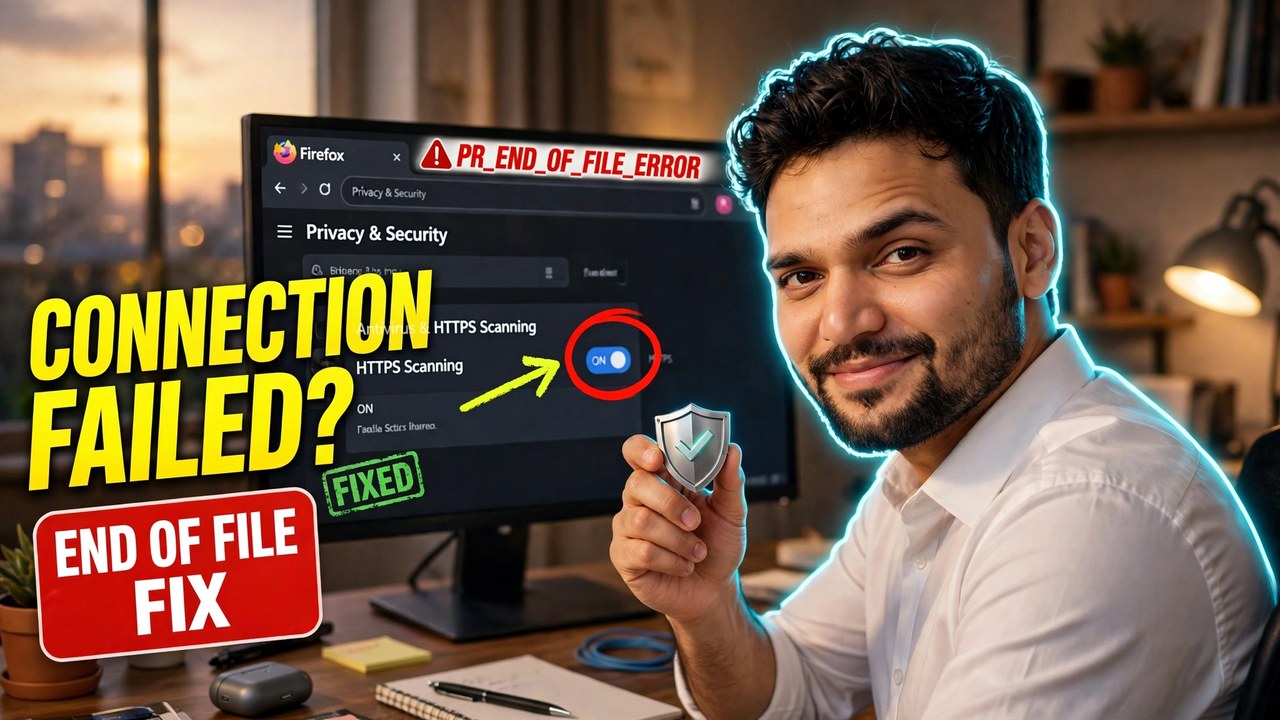
PR_END_OF_FILE_ERROR là lỗi kết nối an toàn có tên gây hiểu nhầm: điều đó không có nghĩa là tệp của trang web đã kết thúc sớm. Điều đó có nghĩa là Firefox đang thiết lập bắt tay TLS được mã hóa với trang web và kết nối đã bị cắt trước khi quá trình bắt tay kết thúc - Firefox đã đi đến cuối danh sách tùy chọn mã hóa mà không có thỏa thuận nào. Các báo cáo của Bộ phận Hỗ trợ Mozilla hết lần này đến lần khác chỉ ra cùng một người trung gian: quét HTTPS chống vi-rút chặn kết nối, VPN hoặc proxy, xung đột DNS qua HTTPS hoặc hồ sơ bị hỏng. Bản thân trang web đó hiếm khi có lỗi - đó là lý do tại sao trang web đó thường mở trong một trình duyệt khác.
X Firefox hiển thị Kết nối an toàn không thành công với mã PR_END_OF_FILE_ERROR
X Trang web tương tự mở trong Chrome hoặc Edge nhưng không mở trong Firefox
X Lỗi bắt đầu sau khi cài đặt hoặc cập nhật phần mềm chống vi-rút, VPN hoặc Firefox
X Nó ảnh hưởng đến nhiều trang web HTTPS - hoặc một trang web bạn phải sử dụng cho công việc
PR_END_OF_FILE_ERROR Firefox không thể hoàn tất quá trình bắt tay TLS. Có điều gì đó giữa Firefox và trang web - thường là phần mềm bảo mật quét HTTPS, VPN hoặc proxy - đang cản trở các kết nối được mã hóa.
Dấu hiệu của vấn đề này: các trang web bảo mật chỉ bị lỗi trong Firefox, có lỗi bắt tay - sự can thiệp nằm trên PC này, giữa Firefox và mạng.
Kiểm tra thông tin cơ bản - Thời gian, cập nhật và trình duyệt khác
Đồng hồ hệ thống sai sẽ phá vỡ mọi kết nối an toàn và một bản so sánh nhanh sẽ cho bạn biết đây là sự cố Firefox hay sự cố trang web trước khi bạn thay đổi bất kỳ điều gì.
- Xác nhận Windows hiển thị ngày và giờ chính xác: Cài đặt > Thời gian & ngôn ngữ - bật Đặt thời gian tự động. Đồng hồ sai khiến chứng chỉ trông không hợp lệ.
- Cập nhật Firefox: menu > Trợ giúp > Giới thiệu về Firefox - hãy để nó cập nhật và khởi động lại.
- Mở trang web bị lỗi trong Chrome hoặc Edge. Nếu nó cũng bị lỗi do lỗi kết nối an toàn thì trang web hoặc mạng của bạn bị lỗi - hãy đợi hoặc liên hệ với trang web. Nếu nó hoạt động ở đó, hãy tiếp tục: lỗi là ở phía Firefox.
Kiểm tra Quét virus HTTPS - Nguyên nhân phổ biến nhất ⭐
Nhiều bộ phần mềm chống vi-rút quét lưu lượng truy cập web được mã hóa bằng cách tự chèn chúng vào bắt tay TLS. Khi bộ lọc đó bị hỏng sau khi cập nhật, Firefox - kiểm tra chứng chỉ nghiêm ngặt hơn các trình duyệt khác - sẽ báo cáo PR_END_OF_FILE_ERROR trong khi các trình duyệt khác vẫn tiếp tục. Mozilla ghi lại cụ thể nguyên nhân này.
- Mở cài đặt chống vi-rút của bạn và tìm tùy chọn có tên như quét HTTPS, quét SSL, Quét kết nối được mã hóa hoặc Web Shield.
- Chỉ để kiểm tra: tắt tùy chọn đó, khởi động lại Firefox và thử các trang web bị lỗi. Nếu bây giờ họ tải, bạn đã tìm thấy nguyên nhân.
- Bật lại tính năng bảo vệ đúng cách: cập nhật phần mềm chống vi-rút (và khởi động lại PC) - nhà cung cấp sửa các bộ lọc này trong các bản cập nhật. Nếu lỗi chỉ quay trở lại khi bật chức năng quét và phần mềm chống vi-rút được cập nhật đầy đủ, hãy tiếp tục tắt tính năng quét HTTPS trong bộ phần mềm đó và dựa vào tính năng bảo vệ tệp thời gian thực cùng với Bảo mật Windows hoặc thay thế bộ phần mềm - đừng tắt toàn bộ phần mềm chống vi-rút.
- Nếu bạn chỉ sử dụng Windows Security (không chặn Firefox TLS theo cách này), hãy chuyển sang Khắc phục 3.
Tắt VPN và xóa cài đặt proxy Firefox
VPN hoặc proxy nằm ở cùng vị trí với bộ lọc chống vi-rút - giữa Firefox và trang web - và một VPN hoặc proxy hoạt động sai sẽ cắt đứt sự bắt tay chính xác theo cách này.
- Ngắt kết nối hoàn toàn và thoát khỏi mọi ứng dụng VPN, sau đó kiểm tra các trang web trong Firefox.
- Trong Firefox, hãy truy cập
about:preferences> Chung > cuộn đến Cài đặt mạng > nhấp vào Cài đặt và chọn Không có proxy (trừ khi mạng văn phòng của bạn yêu cầu proxy - sau đó hãy hỏi bộ phận CNTT). - Khởi động lại Firefox và kiểm tra lại. Nếu cần có VPN để làm việc, hãy cập nhật nó hoặc tách Firefox ra khỏi VPN thay vì duyệt web không được bảo vệ ở mọi nơi.
Xem lại DNS qua HTTPS và xóa bộ nhớ cache
DNS qua HTTPS của Firefox có thể xung đột với các bộ lọc mạng hoặc bảo mật trên một số kết nối và trạng thái bắt tay được lưu trong bộ nhớ đệm bị hỏng có thể dính vào một hồ sơ.
- Đi tới
about:preferences> Quyền riêng tư & bảo mật > cuộn tới DNS qua HTTPS và tạm thời đặt thành Tắt (hoặc Mặc định nếu ở chế độ Tối đa). Khởi động lại Firefox và kiểm tra. - Xóa nội dung web được lưu trong bộ nhớ đệm:
about:preferences> Quyền riêng tư & Bảo mật > Cookie và Dữ liệu trang web > Xóa dữ liệu - đánh dấu Chỉ nội dung web được lưu trong bộ nhớ đệm để bạn luôn đăng nhập. - Nếu một trang web cụ thể vẫn không thành công, hãy quên trang web đó đi: Lịch sử > nhấp chuột phải vào trang web > Quên trang web này, sau đó truy cập lại trang web đó mới.
Tắt tiện ích mở rộng, sau đó kiểm tra chế độ khắc phục sự cố
Các tiện ích mở rộng về quyền riêng tư và bảo mật lọc kết nối cũng có thể phá vỡ sự bắt tay. Chế độ khắc phục sự cố của Firefox khởi động Firefox với các tiện ích mở rộng và cài đặt tùy chỉnh bị tắt mà không xóa bất kỳ thứ gì.
- Nhấp vào menu > Trợ giúp > Chế độ khắc phục sự cố > Khởi động lại. Kiểm tra các trang web bị lỗi.
- Nếu các trang web tải ở Chế độ khắc phục sự cố, thì nguyên nhân là do một tiện ích mở rộng hoặc cài đặt đã thay đổi: khởi động lại Firefox bình thường và tắt từng tiện ích mở rộng trên
about:addonscho đến khi hết lỗi. - Đặc biệt chú ý đến các tiện ích mở rộng đồng hành với VPN, trình thực thi HTTPS và phần mềm chống vi-rút - chúng hoạt động ở chính xác lớp kết nối mà lỗi này tồn tại.
Kiểm tra cấu hình mới - Làm mới Firefox dưới dạng kết thúc sạch sẽ
Nếu mọi bộ lọc ở trên đều sạch và lỗi vẫn tiếp diễn thì cài đặt kết nối hoặc dữ liệu được lưu trữ của chính cấu hình đó sẽ bị hỏng. Một thử nghiệm hồ sơ mới đã chứng minh điều đó và Làm mới là cách chỉ bằng một cú nhấp chuột của Mozilla để xây dựng lại hồ sơ trong khi vẫn giữ dấu trang và mật khẩu.
- Nhập
about:profilesvào thanh địa chỉ, nhấp vào Tạo hồ sơ mới, sau đó Khởi chạy hồ sơ trong trình duyệt mới và kiểm tra các trang web bị lỗi ở đó. - Nếu cấu hình mới hoạt động, hãy quay lại cấu hình chính của bạn và sử dụng Làm mới Firefox: menu > Trợ giúp > Thông tin khắc phục sự cố khác > Làm mới Firefox. Trạng thái Mozilla Làm mới giữ dấu trang, lịch sử và mật khẩu đã lưu nhưng xóa tiện ích mở rộng và đặt lại cài đặt.
- Chỉ cài đặt lại từng tiện ích mở rộng từ addons.mozilla.org, thử nghiệm khi bạn thực hiện.
Các bản sửa lỗi PC khác trên Anshu kỹ thuật
Hàng tuần: Các sự cố của Windows, các công cụ ẩn và hướng dẫn thiết lập đầy đủ, được giải thích từng bước.
Subscribe on YouTubeFrequently Asked Questions
PR_END_OF_FILE_ERROR có nghĩa là gì trong Firefox?
Đó là lỗi Kết nối an toàn không thành công, nghĩa là Firefox không thể hoàn thành quá trình bắt tay TLS để thiết lập kết nối được mã hóa - kết nối đã bị cắt trước khi Firefox và trang web đồng ý mã hóa. Mặc dù tên như vậy nhưng nó không liên quan gì đến một tập tin trên trang web kết thúc sớm. Các nguyên nhân thông thường là do quét HTTPS chống vi-rút, VPN hoặc proxy hoặc cấu hình Firefox bị hỏng.
Tại sao cùng một trang web mở trong Chrome nhưng hiển thị PR_END_OF_FILE_ERROR trong Firefox?
Bởi vì Firefox xác thực các kết nối an toàn một cách độc lập và chặt chẽ hơn về việc can thiệp vào quá trình bắt tay. Phần mềm bảo mật quét lưu lượng HTTPS và một số VPN phá vỡ sự bắt tay theo cách mà Firefox từ chối trong khi các trình duyệt khác chấp nhận điều đó. Sự khác biệt đó thực chất là manh mối: lỗi là do phần mềm can thiệp vào PC của bạn chứ không phải do trang web.
Tắt tính năng quét HTTPS chống vi-rút có an toàn không?
Có, đây chỉ là một thử nghiệm ngắn - và đây là cách kiểm tra tiêu chuẩn được Mozilla khuyến nghị cho lỗi này. Là trạng thái cố định, nên ưu tiên cập nhật phần mềm chống vi-rút trước vì các nhà cung cấp sẽ sửa các bộ lọc này trong các bản cập nhật. Đừng bao giờ tắt toàn bộ phần mềm chống vi-rút hoặc tường lửa vì lỗi này; chỉ có thành phần quét HTTPS hoặc SSL được tham gia và tính năng bảo vệ tệp theo thời gian thực phải luôn được bật.
Chế độ khắc phục sự cố là gì và nó có xóa dữ liệu của tôi không?
Chế độ khắc phục sự cố (trước đây là Chế độ an toàn) khởi động lại Firefox với các tiện ích mở rộng bị tắt và một số cài đặt tạm thời được đặt sang một bên để kiểm tra xem tiện ích bổ sung hoặc cài đặt có gây ra sự cố hay không. Nó không xóa gì cả - khởi động lại Firefox thường trả về mọi thứ. Mở nó từ menu bên dưới Trợ giúp > Chế độ khắc phục sự cố.
Làm mới Firefox nghe có vẻ quyết liệt. Nó giữ cái gì?
Mozilla tuyên bố rằng Làm mới Firefox giữ dấu trang, lịch sử duyệt web, mật khẩu đã lưu, cookie và các tab đang mở của bạn, đồng thời xóa các tiện ích mở rộng và chủ đề cũng như đặt lại cài đặt về mặc định trong thư mục hồ sơ mới. Bạn nên thực hiện hoàn thiện sạch khi cấu hình bị hỏng - sau khi Làm mới, chỉ cài đặt lại từng tiện ích mở rộng bạn cần từ addons.mozilla.org.