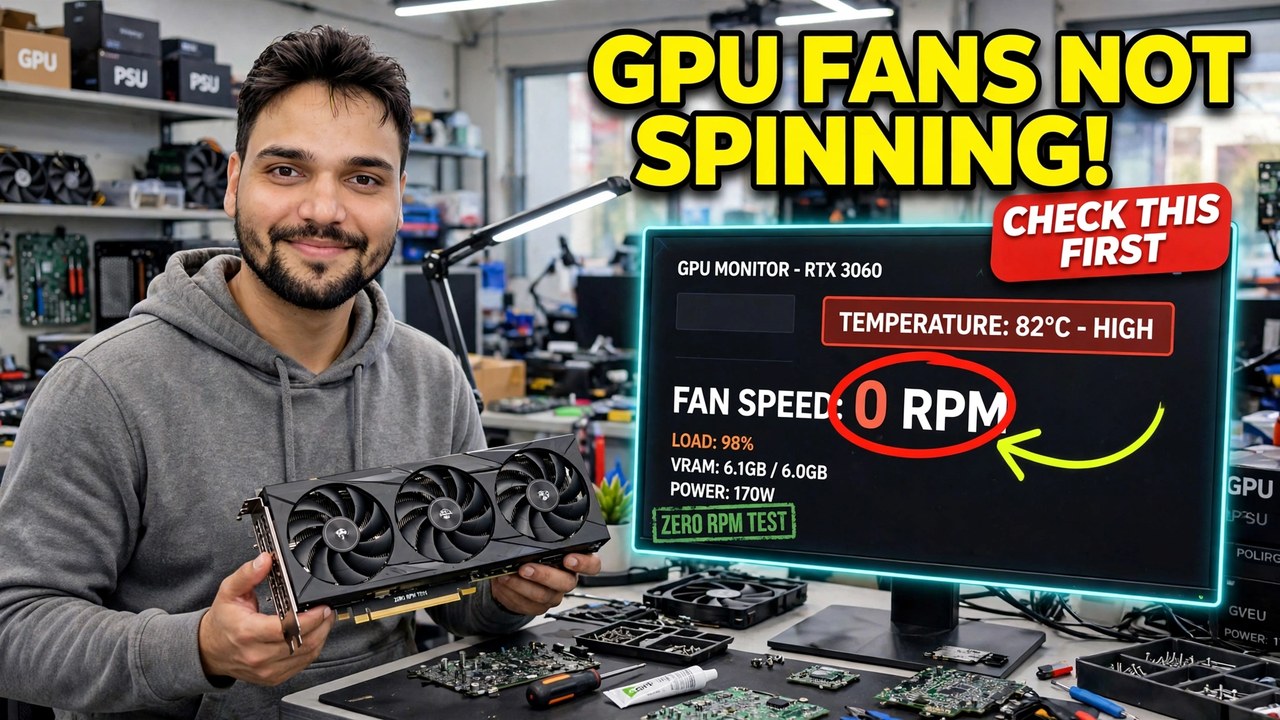
Většina grafických karet vyrobených v posledních několika letech má režim nulových otáček (zastavení ventilátoru): ventilátory zůstávají vypnuté pod přibližně 50–60 °C, protože samotný chladič může chladit kartu při nečinnosti a roztáčí se pouze při zatížení. Takže vypnutí ventilátorů na ploše je normální. Ventilátory vypnuté, když je karta ve hře horká, ventilátory, které cukají, ale nikdy se nespustí, nebo jeden ventilátor se točí a druhý je mrtvý – to jsou skutečné chyby. Níže uvedené pořadí dokazuje, který z nich máte, než cokoli změníte: nejdříve teplota při zatížení, poté software, až nakonec hardware.
X Ventilátory jsou stále na ploše a v nabídkách, ale ve hrách se točí - obvykle normální
Ventilátory X se nikdy netočí, i když GPU ve hře překročí 75–80 °C – skutečná chyba
X Jeden ventilátor se točí a druhý ne, nebo se ventilátor škubne a zastaví
X teplota GPU stoupá a hra se zadrhává nebo se PC vypne
Nejprve ZKONTROLUJTE TEPLOTU Chování ventilátoru neznamená nic bez teploty vedle něj. Pod asi 55 °C jsou navrženy zastavené ventilátory. Nad 75 °C jsou problémem zastavené ventilátory.
Otázka otisků prstů nikdy nezní jen 'točí se?' - je to 'točí se, když je karta horká?'
Dokažte to pod zátěží – Test nulových otáček
Tento test rozhodne, zda vůbec máte problém. Udělejte to před změnou jakéhokoli nastavení.
- Nainstalujte si bezplatný monitor, jako je GPU-Z nebo HWMonitor, a poznamenejte si teplotu GPU a otáčky ventilátoru na ploše. Ventilátory při 0 otáčkách za minutu s teplotou v rozsahu 30-50 stupňů pracují v režimu nulových otáček za minutu.
- Nyní spusťte náročnou hru nebo bezplatný benchmark (například Heaven Benchmark) po dobu 5-10 minut. Na zdravé kartě se ventilátory spustí, když teplota překročí zhruba 55-65 stupňů C.
- Pokud se ventilátory spouští pod zatížením, nedošlo k žádné poruše – zde zastavte. Pokud teplota překročí 75-80 stupňů C a otáčky jsou stále 0, pokračujte opravou 2.
Zkontrolujte, zda jsou napájecí kabely GPU zcela usazeny
Uvolněný 6pinový / 8pinový (nebo 12VHPWR) napájecí konektor může způsobit, že karta běží v omezeném stavu a ventilátory se nikdy nespustí správně.
- Vypněte, odpojte a zatlačte každý napájecí konektor GPU dovnitř, dokud nezaklapne západka. Běžným nálezem je konektor, který vypadá jako zapojený, ale vyčnívá 1-2 mm.
- Kde je to možné, použijte oddělený kabel vedený od napájecího zdroje pro každý 8kolíkový konektor namísto jednoho řetězového pigtailu na kartách s vysokým výkonem, přesně jak doporučuje výrobce karty.
- Zapněte a zopakujte zátěžový test v opravě 1. Pokud se nyní ventilátory chovají, příčinou byl konektor.
Zapněte ventilátory pomocí ruční křivky ventilátoru ⭐
Tento test odděluje softwarové ovládání od mrtvého motoru ventilátoru: pokud se ventilátory roztočí na příkaz, hardware funguje a problém byl v profilu nebo ovladači.
- Otevřete nástroj výrobce karty (MSI Afterburner funguje na většině značek nebo AMD Software / aplikace vašeho dodavatele) a nastavte ruční rychlost ventilátoru na 60–70 procent a poté použijte.
- Pokud se ventilátory okamžitě roztočí, jsou motory ventilátorů v pořádku. Místo toho nastavte jednoduchou vlastní křivku – například 30 procent ze 40 stupňů C stoupající na 80 procent při 75 stupních C – a uložte ji pro začátek s Windows.
- Pokud se ventilátory stále nepohybují při 100% ruční rychlosti, přejděte na opravu 4 a potom na opravu 5 – to je nyní pravděpodobně ovladač nebo hardware.
Čistý Přeinstalujte ovladač grafiky
Poškozený ovladač nebo zbylý profil z jiného nástroje může udržet ventilátory na nule. Čistá instalace tento stav odstraní.
- Stáhněte si nejnovější ovladač pro vaši přesnou kartu od NVIDIA, AMD nebo Intel přímo – nikdy z webu pro stahování ovladačů.
- Odinstalujte aktuální ovladač, restartujte jej, poté nainstalujte nový ovladač a vyberte jeho možnost instalace čisté / obnovení továrního nastavení, pokud je nabízena. Odstraňte také jakýkoli druhý nástroj pro ovládání ventilátoru, aby ventilátory řídil pouze jeden program.
- Opakujte zátěžový test a ruční test ventilátoru. Ventilátory, které fungují po čistém ovladači, dokazují, že příčinou byl starý stav ovladače.
Zkontrolujte ventilátory – prach, překážky a jeden mrtvý ventilátor
Se softwarem, který se osvědčil, se podívejte na samotné ventilátory. V tomto kroku vše vypněte a odpojte.
- Zkontrolujte prachové rohože, uvolněný kabel nebo stahovací pásku, která se nedotýká čepele. Každým ventilátorem jemně otáčejte rukou (PC vypnutý): měl by se volně otáčet s mírným magnetickým odporem, neměl by se drtit, viklat ani se nezastavovat.
- Pokud se jeden ventilátor zadře nebo se semele, je třeba tento ventilátor vyměnit - náhradní ventilátory GPU pro přesný model karty prodává výrobce karty a prodejci dílů a jejich výměna je obvykle několika šrouby na plášti.
- Pokud se žádný ventilátor nepohybuje ani při 100% manuální rychlosti s opětovně usazenými napájecími kabely, máte podezření na hlavičku ventilátoru karty nebo na kartu samotnou. Pokud je karta v záruce, zastavte se zde a místo otevírání krytu reklamujte záruku.
Chraňte kartu, dokud nebude opravena
Pokud se potvrdí, že je ventilátor mrtvý a výměna bude trvat dny, snižte teplotu, aby karta přečkala čekání.
- Snižte nastavení ve hře a omezte snímkovou frekvenci (například 60 FPS), aby karta nebyla při plné zátěži, a sledujte teplotu v překryvné vrstvě – udržujte ji pod 80 °C.
- Zvyšte proudění vzduchu ve skříni: ujistěte se, že přední sací ventilátory běží a větrací otvory na bočním panelu skříně nejsou blokovány.
- Nespouštějte benchmarky nebo dlouhé herní relace na kartě bez funkčních ventilátorů. Pokud teplota při mírném používání stále překračuje 85-90 stupňů C, přestaňte kartu používat, dokud nevyměníte ventilátor.
Další opravy PC na technickém Anshu
Každý týden: Problémy se systémem Windows, skryté nástroje a úplné průvodce nastavením, vysvětlené krok za krokem.
Subscribe on YouTubeFrequently Asked Questions
Je normální, že se ventilátory GPU netočí na volnoběh?
Ano, na většině moderních karet. Zero-RPM nebo režim zastavení ventilátoru udržuje ventilátory vypnuté, dokud GPU nedosáhne zhruba 50-60 stupňů C, protože samotný chladič ochlazuje kartu při nečinnosti a ticho je funkcí. Ventilátory, které jsou stále na ploše, ale spouštějí se pod herní zátěží, fungují přesně tak, jak byly navrženy – není co opravovat.
Při jaké teplotě by se měly ventilátory GPU začít točit?
Většina karet začíná své ventilátory mezi přibližně 55 a 65 °C a odtud stoupá. Přesný počáteční bod je nastaven křivkou ventilátoru výrobce karty a liší se podle modelu. Ventilátory stále při 0 otáčkách za minutu, zatímco GPU je při zatížení nad 75-80 °C, není normální u žádného modelu – to vyžaduje kabel, křivku ventilátoru a kontrolu ovladače v této příručce.
Proč se točí jen jeden z mých ventilátorů GPU?
V režimu nulových otáček některé karty ovládají ventilátory společně, takže by se měly obě karty spustit a zastavit společně při zatížení. Pokud se při reálné zátěži jeden ventilátor točí a druhý se nikdy nepohne, zastavený ventilátor je obvykle ucpaný, má poškozené ložisko nebo se uvolnil jeho malý konektor na kartě. Vypněte, zkontrolujte, zda nejsou překážky, a jemně jej otočte rukou – zadřený ventilátor je třeba vyměnit.
Mohu používat svůj počítač, když se ventilátory GPU netočí?
Pouze pokud jsou ventilátory vypnuté kvůli režimu nulových otáček a teploty zůstávají nízké - to je normální použití. Pokud jsou ventilátory skutečně mrtvé, je lehké stolní použití s teplotami nižšími než asi 60 stupňů C krátkodobě nízké riziko, ale nehrajte hry ani nerenderujte, dokud nebudou ventilátory opraveny: nechlazená karta se přiškrtí, spadne a může být trvale poškozena opakovaným přehřátím.
Opraví manuální křivka ventilátoru, že se ventilátory GPU netočí?
Řeší softwarovou polovinu problému: pokud se ventilátory roztočí, když ručně zadáte příkaz o 60-70 procentech, motory jsou živé a chyba byla v automatické křivce nebo ovladači, takže uložená vlastní křivka je skutečnou opravou. Pokud se ventilátory nepohybují ani při 100% manuální rychlosti, žádná křivka nepomůže – chyba je v napájení, motorech ventilátoru nebo kartě a potřebuje hardwarové kontroly v Fix 5.