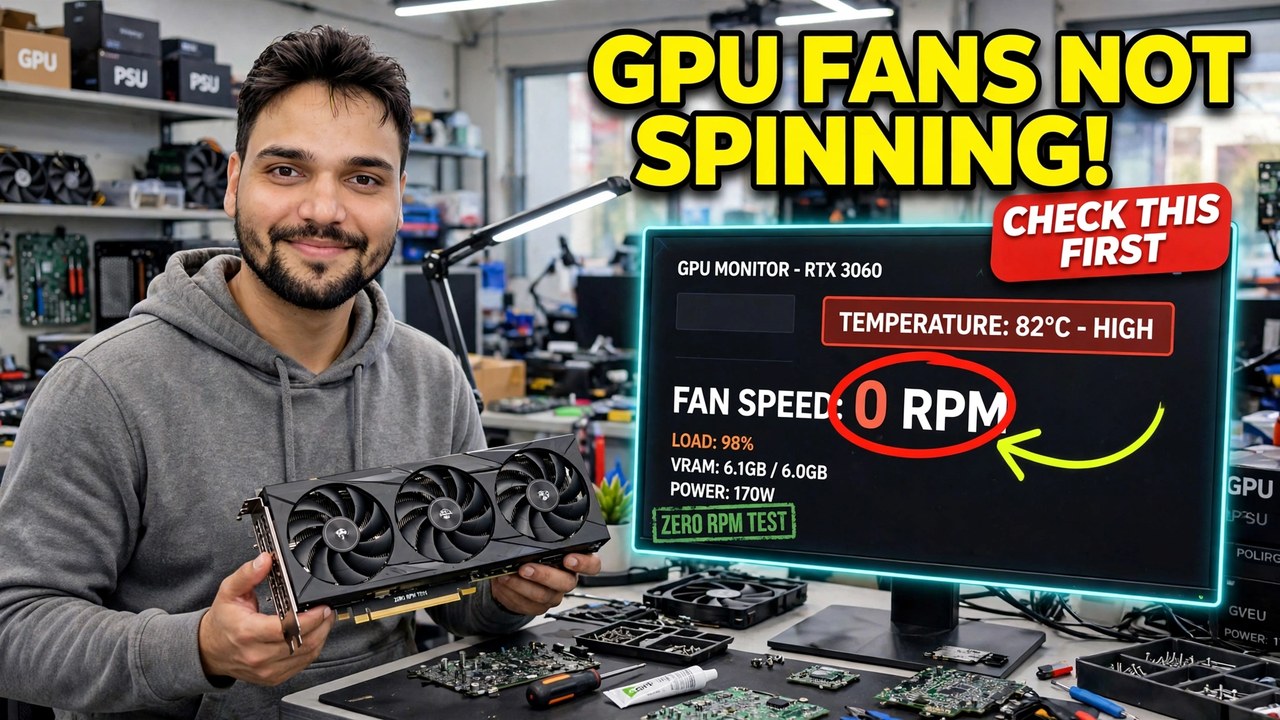
Die meisten Grafikkarten, die in den letzten Jahren hergestellt wurden, verfügen über einen Zero-RPM-Modus (Lüfterstopp): Die Lüfter bleiben unter etwa 50–60 °C ausgeschaltet, da der Kühlkörper allein die Karte im Leerlauf kühlen kann, und sie drehen nur unter Last hoch. Lüfter auf dem Desktop sind also normal. Lüfter gehen aus, während die Karte in einem Spiel heiß ist, Lüfter, die zucken, aber nie starten, oder ein Lüfter dreht sich und der andere ist tot – das sind echte Fehler. Die folgende Reihenfolge zeigt, welche Sie haben, bevor Sie etwas ändern: Temperatur unter Last zuerst, dann Software, zuletzt Hardware.
X-Fans sind immer noch auf dem Desktop und in Menüs zu sehen, tauchen aber in Spielen auf – normalerweise normal
X-Lüfter drehen sich nie, selbst wenn die GPU in einem Spiel 75–80 °C erreicht – ein echter Fehler
X Ein Lüfter dreht sich und der andere nicht, oder ein Lüfter zuckt und bleibt stehen
X GPU-Temperatur steigt und das Spiel ruckelt oder der PC fährt herunter
Zuerst die Temperatur prüfen Das Lüfterverhalten bedeutet nichts ohne die Temperatur daneben. Unterhalb von etwa 55 Grad C sind gestoppte Lüfter konstruktionsbedingt. Oberhalb von 75 Grad C stellen gestoppte Lüfter ein Problem dar.
Die Fingerabdruckfrage lautet nie nur: „Drehen sie sich?“ - Es lautet: „Drehen sie sich, wenn die Karte heiß ist?“
Beweisen Sie es unter Last – der Null-RPM-Test
Dieser eine Test entscheidet darüber, ob Sie überhaupt ein Problem haben. Tun Sie dies, bevor Sie eine Einstellung ändern.
- Installieren Sie einen kostenlosen Monitor wie GPU-Z oder HWMonitor und notieren Sie die GPU-Temperatur und Lüfterdrehzahl auf dem Desktop. Lüfter mit 0 U/min und einer Temperatur im Bereich von 30 bis 50 Grad funktionieren im Null-U/min-Modus wie vorgesehen.
- Führen Sie nun 5-10 Minuten lang ein anspruchsvolles Spiel oder einen kostenlosen Benchmark (z. B. Heaven Benchmark) aus. Bei einer gesunden Karte starten die Lüfter, wenn die Temperatur etwa 55–65 °C überschreitet.
- Wenn die Lüfter unter Last starten, liegt kein Fehler vor – stoppen Sie hier. Wenn die Temperatur 75–80 °C überschreitet und die Drehzahl immer noch 0 beträgt, fahren Sie mit Fix 2 fort.
Überprüfen Sie, ob die GPU-Stromkabel vollständig angeschlossen sind
Ein lockerer 6-Pin-/8-Pin-Stromanschluss (oder 12VHPWR) kann dazu führen, dass die Karte nur eingeschränkt läuft und die Lüfter nicht richtig starten.
- Schalten Sie den Strom aus, ziehen Sie den Stecker ab und drücken Sie jeden GPU-Stromanschluss hinein, bis die Verriegelung einrastet. Ein Stecker, der eingesteckt aussieht, aber 1–2 mm herausragt, kommt häufig vor.
- Verwenden Sie nach Möglichkeit eine separate Kabelführung vom Netzteil für jeden 8-Pin-Anschluss anstelle eines Daisy-Chain-Pigtails bei Hochleistungskarten, genau wie vom Kartenhersteller empfohlen.
- Schalten Sie das Gerät ein und wiederholen Sie den Lasttest in Fix 1. Wenn sich die Lüfter jetzt verhalten, war der Stecker die Ursache.
Erzwingen Sie das Einschalten der Lüfter mit einer manuellen Lüfterkurve ⭐
Dieser Test trennt die Softwaresteuerung von einem defekten Lüftermotor: Wenn sich die Lüfter auf Befehl drehen, funktioniert die Hardware und das Profil oder der Treiber war das Problem.
- Öffnen Sie das Dienstprogramm Ihres Kartenherstellers (MSI Afterburner funktioniert bei den meisten Marken oder AMD Software bzw. die App Ihres Anbieters) und stellen Sie eine manuelle Lüftergeschwindigkeit von 60–70 Prozent ein und wenden Sie sie dann an.
- Wenn die Lüfter sofort anlaufen, sind die Lüftermotoren in Ordnung. Legen Sie stattdessen eine einfache benutzerdefinierte Kurve fest – zum Beispiel 30 Prozent von 40 Grad C, ansteigend auf 80 Prozent bei 75 Grad C – und speichern Sie sie, um mit Windows zu beginnen.
- Wenn sich die Lüfter immer noch nicht mit 100 Prozent manueller Geschwindigkeit bewegen, fahren Sie mit Fix 4 und dann Fix 5 fort – dies liegt nun wahrscheinlich am Treiber oder an der Hardware.
Installieren Sie den Grafiktreiber sauber und neu
Ein beschädigter Treiber oder ein übrig gebliebenes Profil eines anderen Dienstprogramms kann die Lüfter auf Null halten. Eine Neuinstallation entfernt diesen Zustand.
- Laden Sie den neuesten Treiber für genau Ihre Karte direkt von NVIDIA, AMD oder Intel herunter – niemals von einer Website zum Herunterladen von Treibern.
- Deinstallieren Sie den aktuellen Treiber, starten Sie ihn neu, installieren Sie dann den neuen Treiber und wählen Sie die Option saubere/auf Werkseinstellungen zurücksetzende Installation, falls angeboten. Entfernen Sie außerdem alle zweiten Dienstprogramme zur Lüftersteuerung, damit nur ein Programm die Lüfter steuert.
- Wiederholen Sie den Belastungstest und den manuellen Lüftertest. Lüfter, die nach einem sauberen Treiber arbeiten, beweisen, dass der alte Treiberstatus die Ursache war.
Überprüfen Sie die Lüfter – Staub, Hindernisse und ein toter Lüfter
Wenn sich die Software bewährt hat, schauen Sie sich die Lüfter selbst an. Schalten Sie in diesem Schritt alles aus und ziehen Sie den Netzstecker.
- Überprüfen Sie, ob Staubmatten, ein loses Kabel oder ein Kabelbinder eine Klinge berührt. Drehen Sie jeden Lüfter vorsichtig von Hand (PC ausgeschaltet): Er sollte sich frei mit einem leichten magnetischen Widerstand drehen, nicht schleifen, wackeln oder stehen bleiben.
- Wenn ein Lüfter festsitzt oder schleift, muss dieser Lüfter ausgetauscht werden – Ersatz-GPU-Lüfter für das genaue Kartenmodell werden vom Kartenhersteller und von Teileverkäufern verkauft, und der Austausch erfordert normalerweise ein paar Schrauben am Gehäuse.
- Wenn sich selbst bei 100 Prozent manueller Geschwindigkeit und neu angeschlossenen Stromkabeln überhaupt kein Lüfter bewegt, liegt ein Verdacht auf den Lüfter-Header der Karte oder die Karte selbst vor. Wenn für die Karte eine Garantie besteht, stoppen Sie hier und fordern Sie die Garantie an, anstatt die Abdeckung zu öffnen.
Schützen Sie die Karte, bis sie repariert ist
Wenn sich herausstellt, dass ein Lüfter defekt ist und ein Austausch Tage dauern kann, reduzieren Sie die Hitze, damit die Karte die Wartezeit übersteht.
- Reduzieren Sie die Spieleinstellungen und begrenzen Sie die Bildrate (z. B. 60 FPS), damit die Karte nicht voll ausgelastet ist, und achten Sie auf die Temperatur im Overlay – halten Sie sie unter 80 °C.
- Erhöhen Sie den Luftstrom des Gehäuses: Stellen Sie sicher, dass die vorderen Einlassventilatoren laufen und die Lüftungsschlitze der Seitenwände des Gehäuses nicht blockiert sind.
- Führen Sie keine Benchmarks oder langen Spielesitzungen auf einer Karte ohne funktionierende Lüfter durch. Wenn die Temperatur bei leichtem Gebrauch immer noch 85–90 °C überschreitet, verwenden Sie die Karte nicht mehr, bis der Lüfter ausgetauscht wird.
Weitere PC-Fixes auf Technical Anshu
Jede Woche: Windows-Probleme, versteckte Tools und vollständige Einrichtungsanleitungen, Schritt für Schritt erklärt.
Subscribe on YouTubeFrequently Asked Questions
Ist es normal, dass GPU-Lüfter im Leerlauf nicht drehen?
Ja, auf den meisten modernen Karten. Der Null-RPM- oder Lüfter-Stopp-Modus hält die Lüfter ausgeschaltet, bis die GPU etwa 50–60 °C erreicht, da der Kühlkörper allein die Karte im Leerlauf kühlt und Ruhe herrscht. Lüfter, die noch auf dem Desktop stehen, aber unter Gaming-Last starten, funktionieren genau wie vorgesehen – es gibt nichts zu reparieren.
Bei welcher Temperatur sollten GPU-Lüfter anfangen zu drehen?
Die meisten Karten starten ihre Lüfter bei etwa 55 bis 65 °C und steigern sich von dort aus. Der genaue Startpunkt wird durch die Fächerkurve des Kartenherstellers festgelegt und variiert je nach Modell. Lüfter, die immer noch bei 0 U/min laufen, während die GPU unter Last über 75–80 °C heiß wird, ist bei keinem Modell normal – dazu sind die Kabel-, Lüfterkurven- und Treiberprüfungen in diesem Handbuch erforderlich.
Warum dreht sich nur einer meiner GPU-Lüfter?
Im Null-RPM-Modus steuern einige Karten die Lüfter gemeinsam, daher sollten beide unter Last gleichzeitig starten und stoppen. Wenn unter echter Last ein Lüfter dreht und der andere sich nie bewegt, ist der gestoppte Lüfter normalerweise blockiert, hat ein beschädigtes Lager oder sein kleiner Stecker auf der Karte hat sich gelöst. Schalten Sie das Gerät aus, prüfen Sie es auf Hindernisse und drehen Sie es vorsichtig von Hand – ein festsitzender Lüfter muss ausgetauscht werden.
Kann ich meinen PC verwenden, wenn sich die GPU-Lüfter nicht drehen?
Nur wenn die Lüfter aufgrund des Null-RPM-Modus ausgeschaltet sind und die Temperaturen niedrig bleiben – das ist normaler Gebrauch. Wenn die Lüfter wirklich tot sind, ist eine leichte Desktop-Nutzung mit Temperaturen unter etwa 60 °C für kurze Zeit ein geringes Risiko. Spielen oder rendern Sie jedoch nicht, bis die Lüfter repariert sind: Eine ungekühlte Karte wird gedrosselt, stürzt ab und kann durch wiederholte Überhitzung dauerhaft beschädigt werden.
Wird eine manuelle Lüfterkurve das Problem beheben, dass sich GPU-Lüfter nicht drehen?
Es behebt die Hälfte des Problems per Software: Wenn sich die Lüfter drehen, wenn Sie 60–70 Prozent manuell steuern, sind die Motoren in Betrieb und die automatische Kurve oder der Treiber war fehlerhaft, sodass eine gespeicherte benutzerdefinierte Kurve eine echte Lösung ist. Wenn sich die Lüfter auch bei 100 Prozent manueller Geschwindigkeit nicht bewegen, hilft keine Kurve – der Fehler liegt bei der Stromversorgung, den Lüftermotoren oder der Karte und es sind die Hardware-Checks in Fix 5 nötig.