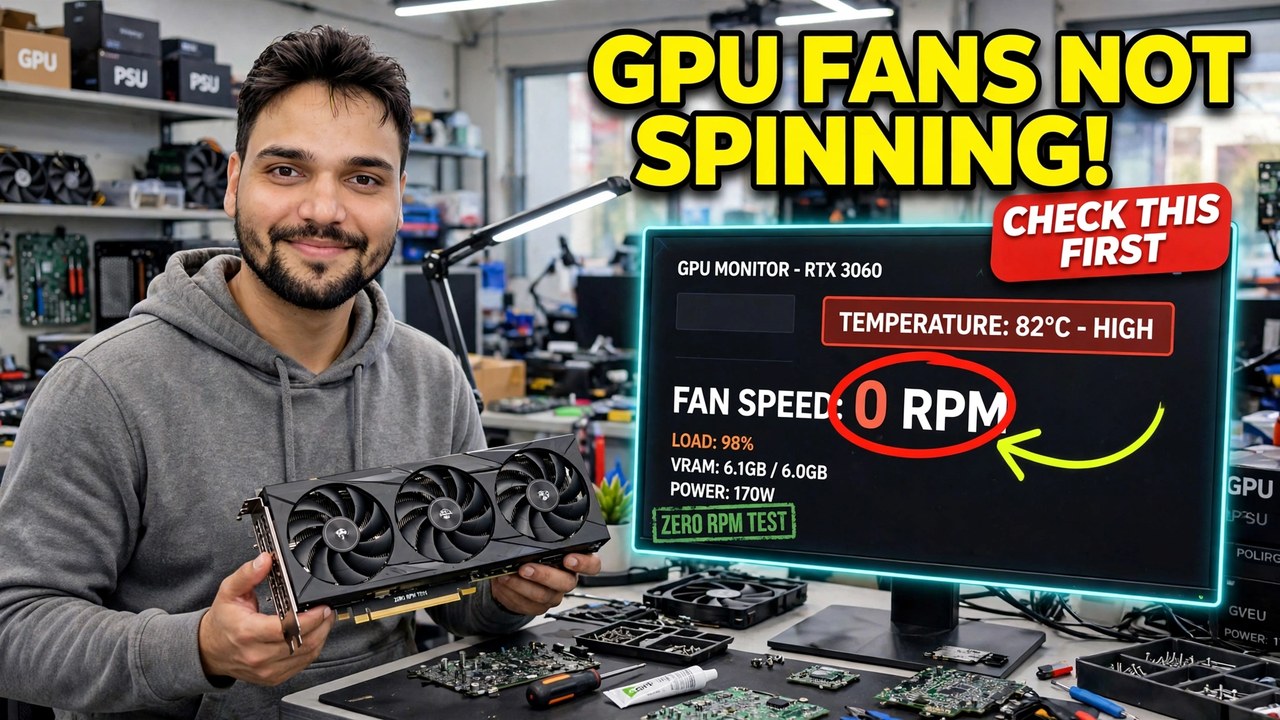
اکثر کارتهای گرافیکی که در چند سال اخیر ساخته شدهاند، حالت صفر دور در دقیقه (توقف فن) دارند: فنها در پایینتر از 50-60 درجه سانتیگراد خاموش میمانند، زیرا هیت سینک به تنهایی میتواند کارت را در حالت آماده به کار خنک کند، و آنها فقط تحت بار به بالا میچرخند. بنابراین خاموش شدن فن در دسکتاپ طبیعی است. وقتی کارت در بازی داغ است، طرفداران خاموش می شوند، طرفدارانی که تکان می خورند اما هرگز شروع نمی کنند، یا یکی از طرفداران در حال چرخش است و دیگری مرده است - اینها خطاهای واقعی هستند. ترتیب زیر نشان می دهد که کدام یک را قبل از تغییر هر چیزی دارید: درجه حرارت زیر بار اول، نرم افزار دوم، سخت افزار آخر.
X Fans هنوز روی دسکتاپ و در منوها هستند، اما در بازیها - معمولاً عادی هستند
X Fans هرگز نمی چرخد حتی زمانی که GPU در یک بازی از دمای 75-80 درجه سانتیگراد عبور می کند - یک خطای واقعی
X یکی از فن ها می چرخد و دیگری نمی چرخد، یا یک فن تکان می خورد و می ایستد
دمای GPU X بالا می رود و بازی دچار لکنت می شود یا رایانه شخصی خاموش می شود
ابتداً دما را بررسی کنید رفتار فن بدون دمای کنار آن معنایی ندارد. زیر حدود 55 درجه سانتیگراد، فن های متوقف شده طراحی هستند. بالای 75 درجه سانتی گراد، فن های متوقف شده مشکل ساز است.
سوال اثر انگشت هرگز فقط این نیست که "آیا آنها می چرخند؟" - "آیا وقتی کارت داغ است می چرخند؟"
آن را تحت بار ثابت کنید - تست صفر دور در دقیقه
این یک تست مشخص می کند که آیا شما اصلاً مشکلی دارید یا خیر. قبل از تغییر هر تنظیماتی این کار را انجام دهید.
- یک مانیتور رایگان مانند GPU-Z یا HWMonitor نصب کنید و به دمای GPU و RPM فن روی دسکتاپ توجه کنید. فن ها در 0 دور در دقیقه با دمای 30 تا 50 درجه در حالت صفر در دقیقه کار می کنند.
- اکنون یک بازی سخت یا یک بنچمارک رایگان (مثلاً بنچمارک بهشت) را به مدت 5 تا 10 دقیقه اجرا کنید. در یک کارت سالم، با عبور دما از 55-65 درجه سانتیگراد، فن ها شروع به کار می کنند.
- اگر فن ها تحت بار شروع به کار کنند، عیبی وجود ندارد - اینجا توقف کنید. اگر دما از 75 تا 80 درجه سانتیگراد گذشت و RPM همچنان صفر است، به Fix 2 ادامه دهید.
بررسی کنید که کابل های برق GPU کاملاً در جای خود قرار دارند
اتصال برق 6 پین / 8 پین (یا 12VHPWR) شل می تواند باعث شود که کارت در حالت محدود کار کند و فن ها هرگز به درستی شروع به کار نکنند.
- هر کانکتور برق GPU را خاموش کنید، از برق بکشید و فشار دهید تا قفل آن کلیک کند. کانکتوری که به نظر می رسد وصل است اما 1-2 میلی متر بیرون قرار دارد، یک یافته رایج است.
- در صورت امکان، به جای یک پیگتیل زنجیره ای در کارت های پرقدرت، دقیقاً همانطور که سازنده کارت توصیه می کند، از کابل مجزا از منبع تغذیه برای هر کانکتور 8 پین استفاده کنید.
- تست بار را در رفع 1 روشن کنید و تکرار کنید. اگر فنها اکنون رفتار میکنند، کانکتور علت آن بوده است.
فن ها را با منحنی فن دستی روشن کنید ⭐
این تست کنترل نرمافزار را از موتور فن مرده جدا میکند: اگر فنها هنگام فرمان بچرخند، سختافزار کار میکند و نمایه یا درایور مشکل است.
- ابزار سازنده کارت خود را باز کنید (MSI Afterburner روی اکثر مارک ها کار می کند، یا نرم افزار AMD / برنامه فروشنده شما) و سرعت فن دستی 60-70 درصد را تنظیم کنید، سپس اعمال کنید.
- اگر فن ها فوراً بچرخند، موتورهای فن سالم هستند. به جای آن یک منحنی سفارشی ساده تنظیم کنید - برای مثال 30 درصد از 40 درجه سانتیگراد تا 80 درصد در 75 درجه سانتیگراد - و آن را برای شروع با ویندوز ذخیره کنید.
- اگر فن ها هنوز با سرعت 100 درصد دستی حرکت نمی کنند، به Fix 4 و سپس Fix 5 بروید - این اکنون احتمالاً درایور یا سخت افزار است.
پاک کردن درایور گرافیک را دوباره نصب کنید
یک درایور خراب یا یک نمایه باقیمانده از ابزار دیگر می تواند فن ها را در صفر نگه دارد. نصب تمیز آن حالت را حذف می کند.
- جدیدترین درایور کارت دقیق خود را از NVIDIA، AMD یا Intel مستقیماً دانلود کنید - هرگز از یک سایت دانلود درایور.
- درایور فعلی را حذف نصب کنید، مجدداً راه اندازی کنید، سپس درایور جدید را نصب کنید و در صورت ارائه گزینه نصب پاک / بازنشانی کارخانه ای آن را انتخاب کنید. همچنین هر ابزار دوم فن کنترل را حذف کنید تا فقط یک برنامه فن ها را کنترل کند.
- تست بارگذاری و تست فن دستی را تکرار کنید. طرفدارانی که بعد از یک راننده تمیز کار می کنند ثابت می کنند که وضعیت راننده قدیمی دلیل آن بوده است.
فن ها را بررسی کنید - گرد و غبار، انسداد و یک فن مرده
با نرم افزار اثبات شده خوب، به خود طرفداران نگاه کنید. در این مرحله همه چیز را خاموش و از برق جدا کنید.
- تصفحات گرد و غبار، کابل شل یا بند کابلی که با تیغه تماس دارد را بررسی کنید. هر فن را به آرامی با دست بچرخانید (کامپیوتر خاموش): باید آزادانه با مقاومت مغناطیسی خفیف بچرخد، ساییده نشود، تکان نخورد یا از بین نرود.
- اگر یکی از فن ها گرفته شود یا آسیاب شود، آن فن نیاز به تعویض دارد - فن های GPU جایگزین برای مدل دقیق کارت توسط سازنده کارت و فروشندگان قطعات فروخته می شوند و تعویض آنها معمولاً با چند پیچ روی روکش است.
- اگر حتی با سرعت 100 درصد دستی با کابلهای برق در جای دیگری هیچ فن حرکت نمیکند، به هدر فن کارت یا خود کارت مشکوک شوید. اگر کارت در گارانتی است، در اینجا توقف کنید و به جای باز کردن کفن، گارانتی را درخواست کنید.
کارت را تا زمان تعمیر محافظت کنید
اگر تأیید شد که یک فن مرده است و تعویض آن روزها طول می کشد، گرما را کاهش دهید تا کارت از انتظار باقی بماند.
- تنظیمات درون بازی را کاهش دهید و نرخ فریم را محدود کنید (مثلاً 60 فریم در ثانیه) تا کارت در بار کامل نباشد و دمای تماشا را در پوشش قرار دهید - آن را زیر 80 درجه سانتیگراد نگه دارید.
- جریان هوای کیس را افزایش دهید: مطمئن شوید که فن های ورودی جلو کار می کنند و دریچه های پانل جانبی کیس مسدود نشده اند.
- معیارها یا جلسات بازی طولانی را روی کارتی اجرا نکنید که هیچ فن فعالی ندارد. اگر در استفاده سبک همچنان دما از 85 تا 90 درجه سانتیگراد عبور کرد، استفاده از کارت را تا تعویض فن متوقف کنید.
تعمیرات بیشتر رایانه در Technical Anshu
هر هفته: مشکلات ویندوز، ابزارهای مخفی و راهنماهای راه اندازی کامل، گام به گام توضیح داده شده است.
Subscribe on YouTubeFrequently Asked Questions
آیا طبیعی است که طرفداران GPU در حالت بیکار نچرخند؟
بله، در اکثر کارت های مدرن. حالت صفر RPM یا فن استاپ فن ها را تا زمانی که GPU تقریباً به 50-60 درجه سانتیگراد برسد خاموش نگه می دارد، زیرا هیت سینک به تنهایی کارت را در حالت بیکار خنک می کند و بی صدا بودن یک ویژگی است. طرفدارانی که هنوز روی دسکتاپ هستند اما تحت بار بازی شروع به کار می کنند دقیقاً مطابق طراحی کار می کنند - چیزی برای تعمیر وجود ندارد.
فن های GPU در چه دمایی باید شروع به چرخش کنند؟
اکثر کارت ها طرفداران خود را بین 55 تا 65 درجه سانتیگراد شروع می کنند و از آنجا به بالا می روند. نقطه شروع دقیق توسط منحنی فن سازنده کارت تنظیم می شود و بسته به مدل متفاوت است. فن هایی که هنوز در 0 دور در دقیقه هستند در حالی که GPU بالای 75 تا 80 درجه سانتیگراد تحت بار است در هیچ مدلی طبیعی نیست - که به بررسی کابل، منحنی فن و درایور در این راهنما نیاز دارد.
چرا فقط یکی از طرفداران GPU من در حال چرخش است؟
در حالت صفر در دقیقه، برخی از کارتها فنها را با هم کنترل میکنند، بنابراین هر دو باید با هم در زیر بار شروع و متوقف شوند. اگر تحت بار واقعی، یکی از فن ها بچرخد و دیگری هرگز حرکت نکند، معمولاً فن متوقف شده مسدود می شود، یاتاقان آن آسیب دیده است یا رابط کوچک آن روی کارت شل شده است. خاموش کنید، وجود انسداد را بررسی کنید و آن را به آرامی با دست بچرخانید - یک فن گرفته شده نیاز به تعویض دارد.
آیا می توانم از رایانه شخصی خود استفاده کنم اگر فن های GPU در حال چرخش نیستند؟
فقط در صورتی که فن ها به دلیل حالت دور در دقیقه صفر خاموش باشند و دما پایین بماند - استفاده عادی است. اگر فنها واقعاً مرده باشند، استفاده سبک رومیزی با دمای کمتر از 60 درجه سانتیگراد برای مدت کوتاهی کم خطر است، اما تا زمانی که فنها ثابت نشدهاند، بازی نکنید و رندر نکنید: یک کارت خنکنشده گاز میگیرد، خراب میشود و میتواند برای همیشه در اثر گرمای بیش از حد مکرر آسیب ببیند.
آیا منحنی فن دستی چرخش فن های GPU را برطرف می کند؟
نیمی از مشکل نرم افزار را برطرف می کند: اگر فن ها هنگام فرمان دستی 60 تا 70 درصد بچرخند، موتورها زنده هستند و منحنی یا درایور خودکار خطا داشته است، بنابراین یک منحنی سفارشی ذخیره شده یک راه حل واقعی است. اگر فن ها حتی با سرعت 100 درصد دستی حرکت نکنند، هیچ منحنی نمی تواند کمکی کند - اشکال از برق، موتورهای فن یا کارت است و نیاز به بررسی سخت افزاری در Fix 5 دارد.