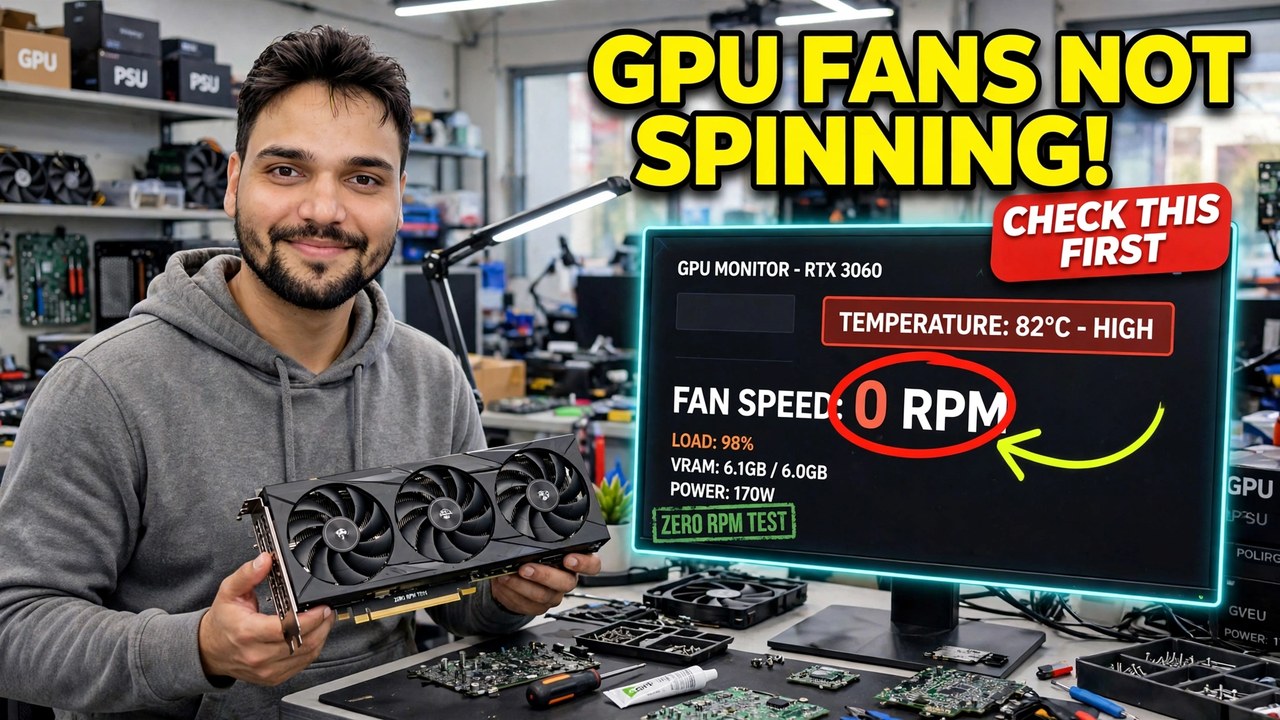
Karamihan sa mga graphics card na ginawa sa nakalipas na ilang taon ay may zero-RPM (fan stop) mode: ang mga fan ay nananatili sa ibaba nang humigit-kumulang 50-60 degrees C dahil ang heatsink lamang ang maaaring magpalamig sa card sa idle, at umiikot lang sila sa ilalim ng load. Kaya normal ang mga fan sa desktop. Mga tagahanga habang mainit ang card sa isang laro, mga tagahanga na kumikibot ngunit hindi nagsisimula, o isang fan na umiikot at ang isa ay patay - iyon ay mga tunay na pagkakamali. Ang pagkakasunud-sunod sa ibaba ay nagpapatunay kung alin ang mayroon ka bago mo baguhin ang anuman: temperatura sa ilalim ng pagkarga muna, pangalawa ng software, huli ang hardware.
Ang X Fans ay nasa desktop at nasa mga menu pa rin, ngunit umiikot sa mga laro - karaniwang normal
Ang X Fans ay hindi kailanman umiikot kahit na ang GPU ay pumasa sa 75-80 degrees C sa isang laro - isang tunay na kasalanan
X Ang isang fan ay umiikot at ang isa ay hindi, o ang isang fan ay kumikibot at huminto
Ang X temperatura ng GPU ay tumataas at ang laro ay nauutal o ang PC ay nagsasara
SURIIN MUNA ANG TEMP Walang ibig sabihin ang gawi ng fan kung wala ang temperatura sa tabi nito. Sa ibaba ng humigit-kumulang 55 degrees C, ang mga nakatigil na fan ang disenyo. Sa itaas ng 75 degrees C, ang mga tumigil na fan ay isang problema.
Ang tanong sa fingerprint ay hindi lang 'umiikot ba sila?' - ito ay 'umiikot ba sila kapag mainit ang card?'
Patunayan Ito Sa Pag-load - Ang Zero-RPM Test
Ang isang pagsubok na ito ay nagpapasya kung mayroon kang problema. Gawin ito bago baguhin ang anumang setting.
- Mag-install ng libreng monitor gaya ng GPU-Z o HWMonitor at tandaan ang temperatura ng GPU at RPM ng fan sa desktop. Ang mga fan sa 0 RPM na may temperatura sa hanay ng 30-50 degree ay zero-RPM mode na gumagana ayon sa disenyo.
- Ngayon magpatakbo ng isang mahirap na laro o isang libreng benchmark (halimbawa, Heaven Benchmark) sa loob ng 5-10 minuto. Sa isang malusog na card ang mga fan ay nagsisimula habang ang temperatura ay pumasa sa humigit-kumulang 55-65 degrees C.
- Kung nagsisimula ang mga fan sa ilalim ng pagkarga, walang kasalanan - huminto dito. Kung ang temperatura ay pumasa sa 75-80 degrees C at ang RPM ay 0 pa rin, magpatuloy sa Ayusin 2.
Suriin kung Ganap na Nakaupo ang Mga Power Cable ng GPU
Maaaring iwan ng maluwag na 6-pin / 8-pin (o 12VHPWR) power connector ang card na tumatakbo sa limitadong estado kung saan ang mga fan ay hindi na nagsisimula nang maayos.
- I-off, i-unplug, at pindutin ang bawat GPU power connector hanggang sa mag-click ang latch nito. Ang isang connector na mukhang nakasaksak ngunit nasa 1-2 mm out ay isang karaniwang paghahanap.
- Gumamit ng hiwalay na cable run mula sa power supply para sa bawat 8-pin connector kung saan posible, sa halip na isang daisy-chain pigtail sa mga high-power na card, eksakto tulad ng inirerekomenda ng gumagawa ng card.
- I-on at ulitin ang pagsubok sa pag-load sa Ayusin 1. Kung kumilos na ngayon ang mga fan, ang connector ang dahilan.
Pilitin ang Mga Tagahanga Gamit ang Manwal na Fan Curve ⭐
Ang pagsubok na ito ay naghihiwalay sa kontrol ng software mula sa isang patay na fan motor: kung ang mga fan ay umiikot kapag inutusan, ang hardware ay gumagana at ang profile o driver ang problema.
- Buksan ang utility ng iyong card maker (Gumagana ang MSI Afterburner sa karamihan ng mga brand, o AMD Software / iyong vendor app) at magtakda ng manual na bilis ng fan na 60-70 porsiyento, pagkatapos ay mag-apply.
- Kung umiikot agad ang mga fan, ayos ang mga motor ng fan. Magtakda na lang ng simpleng custom na curve - halimbawa 30 porsiyento mula 40 degrees C na tumataas hanggang 80 porsiyento sa 75 degrees C - at i-save ito para magsimula sa Windows.
- Kung ang mga tagahanga ay hindi pa rin gumagalaw sa 100 porsyento na manu-manong bilis, pumunta sa Fix 4, pagkatapos ay Fix 5 - ito ay malamang na driver o hardware.
Linisin I-install muli ang Graphics Driver
Ang isang sira na driver o isang natitirang profile mula sa isa pang utility ay maaaring panatilihin ang mga fan sa zero. Inaalis ng malinis na pag-install ang estadong iyon.
- I-download ang pinakabagong driver para sa iyong eksaktong card mula sa NVIDIA, AMD o Intel nang direkta - hindi kailanman mula sa isang site sa pag-download ng driver.
- I-uninstall ang kasalukuyang driver, i-restart, pagkatapos ay i-install ang bagong driver at piliin ang clean / factory reset install na opsyon nito kung inaalok. Alisin din ang anumang pangalawang fan-control utility kaya isang program lang ang kumokontrol sa mga fan.
- Ulitin ang load test at ang manual fan test. Ang mga tagahanga na nagtatrabaho pagkatapos ng isang malinis na driver ay nagpapatunay na ang dating estado ng driver ang dahilan.
Siyasatin ang Fan - Alikabok, Sagabal at Isang Patay na Fan
Sa software na napatunayang mabuti, tingnan ang mga tagahanga mismo. I-off at i-unplug para sa lahat ng nasa hakbang na ito.
- Tingnan kung may dust mat, maluwag na cable o cable tie na dumampi sa talim. Paikutin nang marahan ang bawat bentilador sa pamamagitan ng kamay (naka-off ang PC): dapat itong malayang lumiko nang may bahagyang magnetic resistance, hindi gilingin, umaalog-alog o tumigil na patay.
- Kung ang isang fan ay kinuha o giling, ang fan na iyon ay nangangailangan ng kapalit - ang kapalit na mga GPU fan para sa eksaktong modelo ng card ay ibinebenta ng gumagawa ng card at mga nagbebenta ng mga piyesa, at ang pagpapalit sa mga ito ay karaniwang ilang mga turnilyo sa shroud.
- Kung walang gumagalaw na bentilador kahit na sa 100 porsiyentong manu-manong bilis gamit ang mga reseated power cables, paghinalaan ang fan header ng card o ang card mismo. Kung ang card ay nasa warranty, huminto dito at mag-claim ng warranty sa halip na buksan ang shroud.
Protektahan ang Card Hanggang Ito ay Maayos
Kung kumpirmadong patay na ang isang fan at aabutin ng ilang araw ang pagpapalit, bawasan ang init para makaligtas ang card sa paghihintay.
- Ibaba ang mga setting ng in-game at i-cap ang frame rate (halimbawa 60 FPS) para wala sa full load ang card, at panoorin ang temperatura sa overlay - panatilihin ito sa ilalim ng 80 degrees C.
- Palakihin ang airflow ng case: tiyaking tumatakbo ang mga fan intake sa harap at hindi naka-block ang mga bentilasyon ng panel sa gilid ng case.
- Huwag magpatakbo ng mga benchmark o mahabang sesyon ng paglalaro sa isang card na walang gumaganang tagahanga. Kung ang temperatura ay pumasa pa rin sa 85-90 degrees C sa magaan na paggamit, itigil ang paggamit ng card hanggang sa mapalitan ang bentilador.
Higit pang Pag-aayos ng PC sa Technical Anshu
Linggo-linggo: Mga problema sa Windows, mga nakatagong tool at kumpletong gabay sa pag-setup, ipinaliwanag nang sunud-sunod.
Subscribe on YouTubeFrequently Asked Questions
Normal ba para sa mga tagahanga ng GPU na hindi umiikot sa idle?
Oo, sa karamihan ng mga modernong card. Pinapanatili ng Zero-RPM o fan-stop mode ang mga fan hanggang sa umabot ang GPU sa humigit-kumulang 50-60 degrees C, dahil ang heatsink lang ang nagpapalamig sa card sa idle at ang katahimikan ay isang feature. Ang mga tagahanga na nasa desktop pa rin ngunit nagsisimula sa ilalim ng pag-load ng paglalaro ay gumagana nang eksakto tulad ng idinisenyo - walang dapat ayusin.
Sa anong temperatura dapat magsimulang umiikot ang mga tagahanga ng GPU?
Karamihan sa mga card ay nagsisimula sa kanilang mga tagahanga sa pagitan ng humigit-kumulang 55 at 65 degrees C at umaakyat mula doon. Ang eksaktong punto ng pagsisimula ay itinakda ng fan curve ng gumagawa ng card at nag-iiba ayon sa modelo. Ang mga fan ay nasa 0 RPM pa rin habang ang GPU ay nasa itaas ng 75-80 degrees C sa ilalim ng load ay hindi normal sa anumang modelo - na nangangailangan ng cable, fan-curve at mga pagsusuri ng driver sa gabay na ito.
Bakit isa lang sa aking mga tagahanga ng GPU ang umiikot?
Sa zero-RPM mode, magkakasamang kinokontrol ng ilang card ang mga tagahanga, kaya dapat pareho silang magsimula at huminto sa ilalim ng pagkarga. Kung sa ilalim ng tunay na pagkarga ang isang fan ay umiikot at ang isa ay hindi gumagalaw, ang huminto na fan ay kadalasang nakaharang, may nasira na bearing, o ang maliit na connector nito sa card ay kumalas. I-off, tingnan kung may sagabal, at paikutin ito nang dahan-dahan sa pamamagitan ng kamay - kailangang palitan ang nasamsam na fan.
Maaari ko bang gamitin ang aking PC kung ang mga tagahanga ng GPU ay hindi umiikot?
Kung naka-off lang ang mga fan dahil sa zero-RPM mode at mananatiling mababa ang temperatura - normal na paggamit iyon. Kung talagang patay na ang mga fan, ang magaan na paggamit sa desktop na may temperaturang mas mababa sa 60 degrees C ay mababa ang panganib sa maikling panahon, ngunit huwag maglalaro o mag-render hanggang sa maayos ang mga fan: ang isang hindi cooled na card ay mag-throttle, mag-crash at maaaring permanenteng mapinsala ng paulit-ulit na overheating.
Aayusin ba ng manu-manong fan curve ang mga GPU fan na hindi umiikot?
Inaayos nito ang kalahati ng problema sa software: kung umiikot ang mga tagahanga kapag manu-manong nag-utos ka ng 60-70 porsiyento, buhay ang mga motor at ang awtomatikong curve o driver ay may kasalanan, kaya ang naka-save na custom na curve ay isang tunay na pag-aayos. Kung ang mga fan ay hindi gumagalaw kahit na sa 100 porsyento na manu-manong bilis, walang curve ang makakatulong - ang kasalanan ay kapangyarihan, ang mga motor ng fan o ang card, at kailangan nito ang mga pagsusuri ng hardware sa Fix 5.