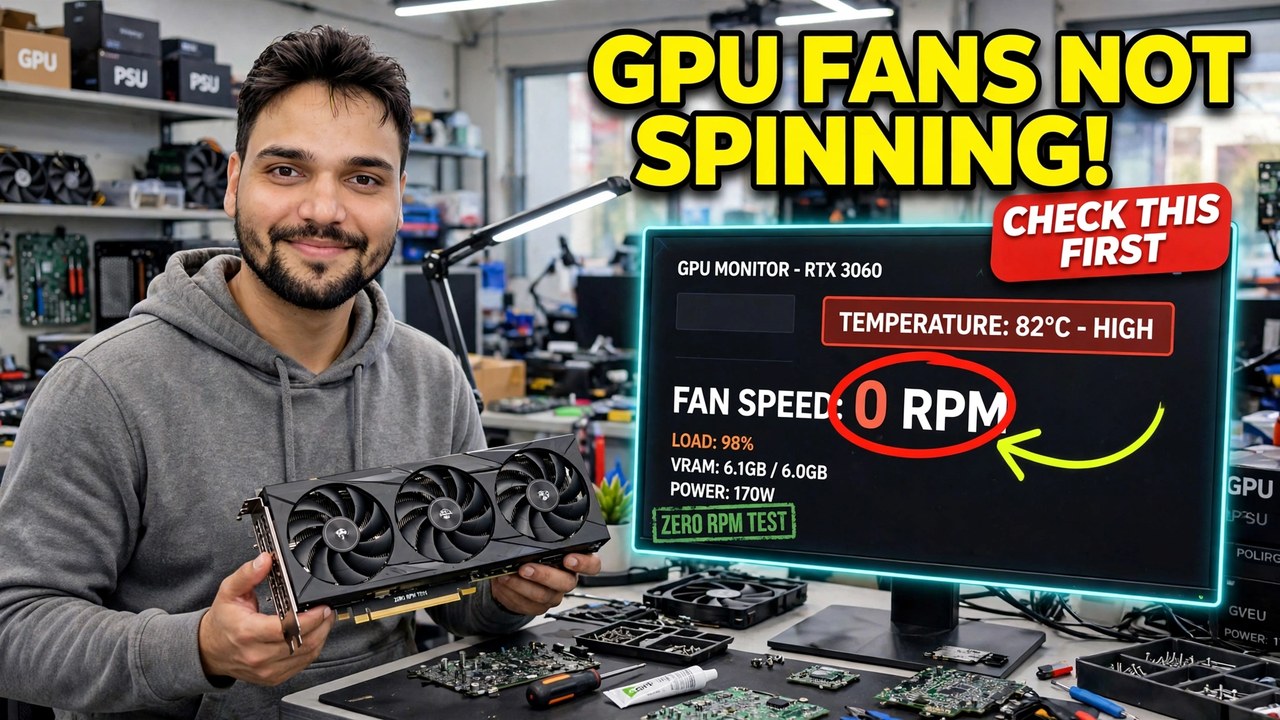
पिछले कई वर्षों में बनाए गए अधिकांश ग्राफ़िक्स कार्डों में शून्य-आरपीएम (फैन स्टॉप) मोड होता है: पंखे लगभग 50-60 डिग्री सेल्सियस से नीचे बंद रहते हैं क्योंकि हीटसिंक अकेले कार्ड को निष्क्रिय होने पर ठंडा कर सकता है, और वे केवल लोड के तहत ही घूमते हैं। इसलिए डेस्कटॉप पर पंखे बंद होना सामान्य है। खेल में कार्ड गर्म होने पर पंखे बंद हो जाते हैं, ऐसे पंखे जो हिलते हैं लेकिन कभी चालू नहीं होते, या एक पंखा घूमता है और दूसरा बंद हो जाता है - ये वास्तविक दोष हैं। नीचे दिया गया क्रम यह साबित करता है कि आपके पास कुछ भी बदलने से पहले कौन सा है: पहले लोड के तहत तापमान, सॉफ्टवेयर दूसरे, हार्डवेयर आखिरी।
एक्स प्रशंसक अभी भी डेस्कटॉप और मेनू में हैं, लेकिन गेम में घूमते हैं - आमतौर पर सामान्य
किसी गेम में जीपीयू 75-80 डिग्री सेल्सियस पार करने पर भी एक्स प्रशंसक कभी नहीं घूमते - एक वास्तविक गलती
X एक पंखा घूमता है और दूसरा नहीं, या एक पंखा हिलता है और रुक जाता है
एक्स जीपीयू तापमान चढ़ जाता है और गेम रुक जाता है या पीसी बंद हो जाता है
पहले तापमान की जांच करें तापमान के बिना पंखे के व्यवहार का कोई मतलब नहीं है। लगभग 55 डिग्री सेल्सियस से नीचे, बंद पंखे डिज़ाइन हैं। 75 डिग्री सेल्सियस से ऊपर, बंद पंखे एक समस्या हैं।
फ़िंगरप्रिंट का प्रश्न कभी भी केवल 'क्या वे घूम रहे हैं?' - यह है 'क्या कार्ड गर्म होने पर वे घूम रहे हैं?'
इसे अंडर लोड साबित करें - शून्य-आरपीएम परीक्षण
यह एक परीक्षण यह तय करता है कि आपको कोई समस्या है या नहीं। कोई भी सेटिंग बदलने से पहले ऐसा करें.
- GPU-Z या HWMonitor जैसे निःशुल्क मॉनिटर स्थापित करें और डेस्कटॉप पर GPU तापमान और पंखे RPM को नोट करें। डिज़ाइन के अनुसार 30-50 डिग्री रेंज में तापमान के साथ 0 आरपीएम पर पंखे शून्य-आरपीएम मोड पर काम करते हैं।
- अब 5-10 मिनट के लिए एक डिमांडिंग गेम या फ्री बेंचमार्क (उदाहरण के लिए हेवन बेंचमार्क) चलाएं। एक स्वस्थ्य कार्ड पर तापमान लगभग 55-65 डिग्री सेल्सियस पार होते ही पंखे चालू हो जाते हैं।
- यदि पंखे लोड के तहत शुरू होते हैं, कोई खराबी नहीं है - यहां रुकें। यदि तापमान 75-80 डिग्री सेल्सियस से ऊपर चला जाता है और आरपीएम अभी भी 0 है, तो 2 को ठीक करना जारी रखें।
जांचें कि जीपीयू पावर केबल पूरी तरह से लगे हुए हैं
एक ढीला 6-पिन / 8-पिन (या 12VHPWR) पावर कनेक्टर कार्ड को सीमित स्थिति में चालू कर सकता है और पंखे कभी भी ठीक से चालू नहीं होते हैं।
- पावर बंद करें, अनप्लग करें और प्रत्येक जीपीयू पावर कनेक्टर को तब तक दबाएं जब तक कि उसकी कुंडी क्लिक न हो जाए। एक कनेक्टर जो प्लग इन दिखता है लेकिन 1-2 मिमी बाहर रहता है, एक आम खोज है।
- जहां संभव हो, हाई-पावर कार्ड पर एक डेज़ी-चेन पिगटेल के बजाय प्रत्येक 8-पिन कनेक्टर के लिए बिजली की आपूर्ति से अलग केबल का उपयोग करें, जैसा कि कार्ड निर्माता अनुशंसा करता है।
- पावर चालू करें और फिक्स 1 में लोड परीक्षण दोहराएं। यदि पंखे अब व्यवहार करते हैं, तो इसका कारण कनेक्टर था।
मैनुअल फैन कर्व के साथ पंखे को मजबूर करें ⭐
यह परीक्षण सॉफ़्टवेयर नियंत्रण को मृत पंखे की मोटर से अलग करता है: यदि आदेश दिए जाने पर पंखे घूमते हैं, तो हार्डवेयर काम करता है और प्रोफ़ाइल या ड्राइवर में समस्या थी।
- अपने कार्ड निर्माता की उपयोगिता खोलें (एमएसआई आफ्टरबर्नर अधिकांश ब्रांडों, या एएमडी सॉफ्टवेयर / आपके विक्रेता ऐप पर काम करता है) और मैन्युअल पंखे की गति 60-70 प्रतिशत सेट करें, फिर आवेदन करें।
- यदि पंखे तुरंत घूमने लगते हैं, तो पंखे की मोटरें ठीक हैं। इसके बजाय एक सरल कस्टम वक्र सेट करें - उदाहरण के लिए 40 डिग्री सेल्सियस से 30 प्रतिशत बढ़कर 75 डिग्री सेल्सियस पर 80 प्रतिशत तक - और इसे विंडोज़ से शुरू करने के लिए सहेजें।
- यदि पंखे अभी भी 100 प्रतिशत मैन्युअल गति से नहीं चलते हैं, तो फिक्स 4 पर जाएं, फिर फिक्स 5 पर - यह अब संभवतः ड्राइवर या हार्डवेयर है।
ग्राफ़िक्स ड्राइवर को साफ़ करके पुनः स्थापित करें
एक दूषित ड्राइवर या किसी अन्य उपयोगिता की बची हुई प्रोफ़ाइल प्रशंसकों को शून्य पर रोक सकती है। एक क्लीन इंस्टाल उस स्थिति को हटा देता है।
- अपने सटीक कार्ड के लिए नवीनतम ड्राइवर सीधे NVIDIA, AMD या Intel से डाउनलोड करें - ड्राइवर-डाउनलोड साइट से कभी नहीं।
- वर्तमान ड्राइवर को अनइंस्टॉल करें, पुनरारंभ करें, फिर नया ड्राइवर इंस्टॉल करें और यदि प्रस्तावित हो तो इसका क्लीन / फ़ैक्टरी रीसेट इंस्टॉल विकल्प चुनें। किसी भी दूसरे पंखे-नियंत्रण उपयोगिता को भी हटा दें ताकि केवल एक प्रोग्राम ही पंखों को नियंत्रित कर सके।
- लोड परीक्षण और मैनुअल फैन परीक्षण दोहराएं। स्वच्छ ड्राइवर के बाद काम करने वाले प्रशंसक साबित करते हैं कि पुरानी ड्राइवर स्थिति ही इसका कारण थी।
पंखों का निरीक्षण करें - धूल, रुकावट और एक मृत पंखा
सॉफ़्टवेयर अच्छा साबित होने के बाद, स्वयं प्रशंसकों को देखें। इस चरण में हर चीज़ के लिए बिजली बंद और अनप्लग करें।
- धूल चटाई, ढीली केबल या ब्लेड को छूने वाली केबल टाई की जाँच करें। प्रत्येक पंखे को हाथ से धीरे से घुमाएं (पीसी बंद): इसे हल्के चुंबकीय प्रतिरोध के साथ स्वतंत्र रूप से घूमना चाहिए, घिसना नहीं चाहिए, डगमगाना नहीं चाहिए या बंद नहीं होना चाहिए।
- यदि एक पंखा खराब हो जाता है या खराब हो जाता है, तो उस पंखे को बदलने की आवश्यकता होती है - सटीक कार्ड मॉडल के लिए प्रतिस्थापन जीपीयू पंखे कार्ड निर्माता और पार्ट्स विक्रेताओं द्वारा बेचे जाते हैं, और उन्हें बदलने के लिए आमतौर पर कफन पर कुछ पेंच होते हैं।
- यदि दोबारा लगाए गए बिजली के तारों के साथ 100 प्रतिशत मैन्युअल गति पर भी कोई पंखा नहीं चलता है, तो कार्ड के पंखे के हेडर या कार्ड पर ही संदेह करें। यदि कार्ड वारंटी में है, तो यहां रुकें और कफन खोलने के बजाय वारंटी का दावा करें।
कार्ड की मरम्मत होने तक उसे सुरक्षित रखें
यदि किसी पंखे के खराब होने की पुष्टि हो गई है और उसे बदलने में कई दिन लगेंगे, तो गर्मी कम कर दें ताकि कार्ड प्रतीक्षा से बच सके।
- इन-गेम सेटिंग्स को कम करें और फ़्रेम दर (उदाहरण के लिए 60 एफपीएस) को कैप करें ताकि कार्ड पूर्ण लोड पर न हो, और ओवरले में तापमान देखें - इसे 80 डिग्री सेल्सियस के नीचे रखें।
- केस एयरफ़्लो बढ़ाएँ: सुनिश्चित करें कि फ्रंट इनटेक पंखे चलते रहें और केस साइड पैनल वेंट अवरुद्ध न हों।
- बिना चालू पंखे वाले कार्ड पर बेंचमार्क या लंबे गेमिंग सत्र न चलाएं। यदि हल्के उपयोग में तापमान अभी भी 85-90 डिग्री सेल्सियस से अधिक है, तो पंखा बदले जाने तक कार्ड का उपयोग बंद कर दें।
तकनीकी अंशू पर अधिक पीसी सुधार
हर सप्ताह: विंडोज़ समस्याएँ, छिपे हुए उपकरण और पूर्ण सेटअप गाइड, चरण दर चरण समझाए गए।
Subscribe on YouTubeFrequently Asked Questions
क्या GPU प्रशंसकों के लिए निष्क्रिय गति से न घूमना सामान्य है?
हाँ, अधिकांश आधुनिक कार्डों पर। ज़ीरो-आरपीएम या फैन-स्टॉप मोड प्रशंसकों को तब तक बंद रखता है जब तक कि जीपीयू लगभग 50-60 डिग्री सेल्सियस तक नहीं पहुंच जाता, क्योंकि हीटसिंक अकेले कार्ड को निष्क्रिय होने पर ठंडा करता है और मौन एक सुविधा है। जो पंखे अभी भी डेस्कटॉप पर हैं लेकिन गेमिंग लोड के तहत शुरू होते हैं वे बिल्कुल डिज़ाइन के अनुसार काम कर रहे हैं - ठीक करने के लिए कुछ भी नहीं है।
GPU प्रशंसकों को किस तापमान पर घूमना शुरू करना चाहिए?
अधिकांश कार्ड अपने पंखे लगभग 55 और 65 डिग्री सेल्सियस के बीच शुरू करते हैं और वहां से बढ़ते हैं। सटीक प्रारंभ बिंदु कार्ड निर्माता के प्रशंसक वक्र द्वारा निर्धारित किया जाता है और मॉडल के अनुसार भिन्न होता है। पंखे अभी भी 0 आरपीएम पर हैं जबकि जीपीयू लोड के तहत 75-80 डिग्री सेल्सियस से ऊपर है, यह किसी भी मॉडल पर सामान्य नहीं है - इस गाइड में केबल, पंखे-वक्र और ड्राइवर की जांच की आवश्यकता है।
मेरा केवल एक GPU पंखा क्यों घूम रहा है?
शून्य-आरपीएम मोड में कुछ कार्ड एक साथ पंखे को नियंत्रित करते हैं, इसलिए लोड के तहत दोनों को एक साथ शुरू और बंद करना चाहिए। यदि वास्तविक भार के तहत एक पंखा घूमता है और दूसरा कभी नहीं चलता है, तो बंद पंखा आमतौर पर बाधित होता है, उसकी बेयरिंग क्षतिग्रस्त हो जाती है, या कार्ड पर उसका छोटा कनेक्टर ढीला हो जाता है। बिजली बंद करें, रुकावट की जाँच करें और इसे हाथ से धीरे से घुमाएँ - एक जब्त पंखे को बदलने की आवश्यकता है।
यदि GPU पंखे नहीं घूम रहे हैं तो क्या मैं अपने पीसी का उपयोग कर सकता हूँ?
केवल अगर पंखे शून्य-आरपीएम मोड के कारण बंद हैं और तापमान कम रहता है - तो यह सामान्य उपयोग है। यदि पंखे वास्तव में खराब हैं, तो लगभग 60 डिग्री सेल्सियस से कम तापमान पर हल्के डेस्कटॉप का उपयोग थोड़े समय के लिए कम जोखिम है, लेकिन पंखे ठीक होने तक गेम या रेंडर न करें: एक बिना ठंडा किया गया कार्ड थ्रॉटल हो जाएगा, क्रैश हो जाएगा और बार-बार गर्म होने से स्थायी रूप से क्षतिग्रस्त हो सकता है।
क्या मैन्युअल पंखा वक्र उन GPU पंखों को ठीक कर देगा जो घूम नहीं रहे हैं?
यह सॉफ़्टवेयर समस्या का आधा हिस्सा ठीक कर देता है: यदि आपके द्वारा मैन्युअल रूप से 60-70 प्रतिशत कमांड देने पर पंखे घूमते हैं, तो मोटर सक्रिय हैं और स्वचालित कर्व या ड्राइवर में खराबी थी, इसलिए सहेजा गया कस्टम कर्व एक वास्तविक समाधान है। यदि पंखे 100 प्रतिशत मैन्युअल गति पर भी नहीं चलते हैं, तो कोई भी वक्र मदद नहीं कर सकता - दोष बिजली, पंखे की मोटर या कार्ड है, और इसे फिक्स 5 में हार्डवेयर जांच की आवश्यकता है।