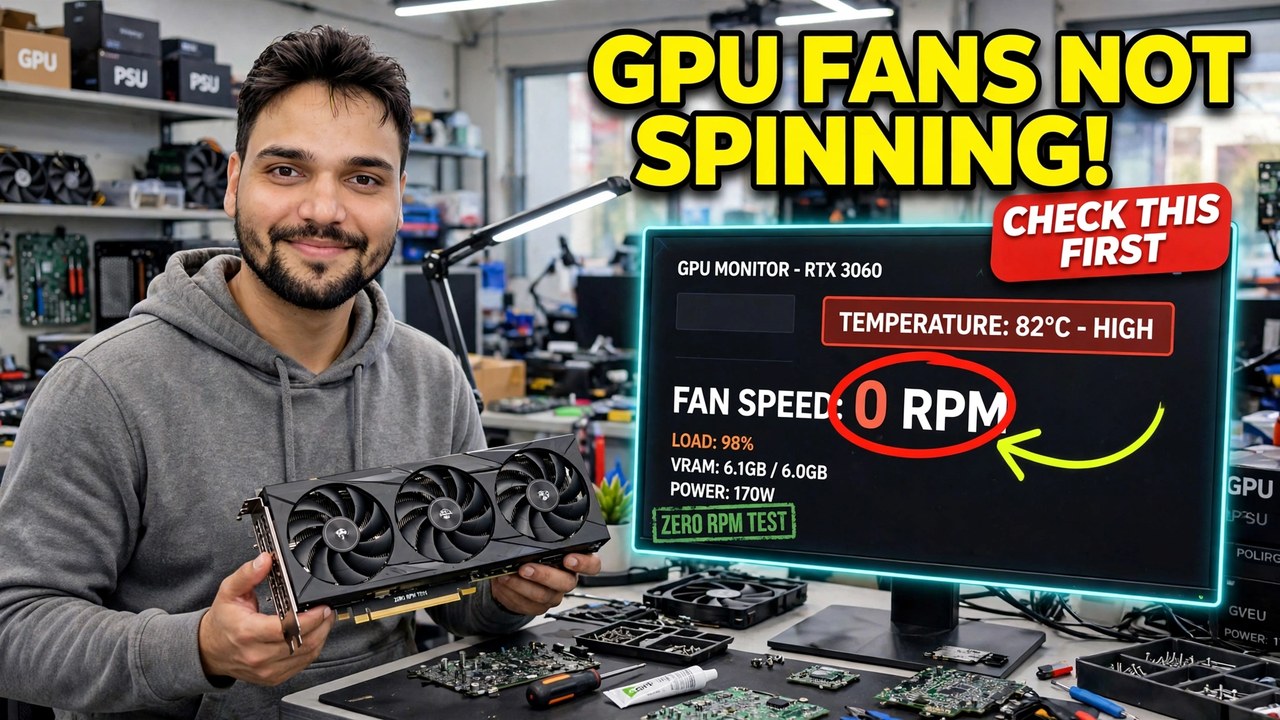
Sebagian besar kartu grafis yang dibuat dalam beberapa tahun terakhir memiliki mode zero-RPM (kipas berhenti): kipas tetap mati di bawah sekitar 50-60 derajat C karena heatsink sendiri dapat mendinginkan kartu saat idle, dan kipas hanya berputar saat ada beban. Jadi kipas mati di desktop adalah hal yang normal. Kipas mati saat kartu masih panas dalam permainan, kipas yang berkedut tetapi tidak pernah menyala, atau satu kipas berputar dan yang lainnya mati - itu adalah kesalahan nyata. Urutan di bawah ini membuktikan mana yang Anda miliki sebelum Anda mengubah apa pun: suhu di bawah beban terlebih dahulu, perangkat lunak kedua, perangkat keras terakhir.
X Fans masih ada di desktop dan di menu, tapi berputar di game - biasanya normal
X Fans tidak pernah berputar bahkan ketika GPU melewati 75-80 derajat C dalam sebuah game - sebuah kesalahan nyata
X Satu kipas berputar dan yang lainnya tidak, atau kipas bergerak dan berhenti
X Suhu GPU naik dan game tersendat atau PC mati
PERIKSA SUHU TERLEBIH DAHULU Perilaku kipas tidak berarti apa-apa tanpa suhu di sebelahnya. Di bawah sekitar 55 derajat C, desain kipas berhenti. Di atas 75 derajat C, kipas mati menjadi masalah.
Pertanyaan mengenai sidik jari tidak hanya sekedar 'apakah sidik jari berputar?' - itu adalah 'apakah mereka berputar ketika kartunya panas?'
Buktikan Di Bawah Beban - Tes RPM Nol
Tes yang satu ini memutuskan apakah Anda mempunyai masalah atau tidak. Lakukan sebelum mengubah pengaturan apa pun.
- Pasang monitor gratis seperti GPU-Z atau HWMonitor dan catat suhu GPU dan RPM kipas di desktop. Kipas pada 0 RPM dengan suhu dalam kisaran 30-50 derajat adalah mode RPM nol yang berfungsi sesuai desain.
- Sekarang jalankan game yang menuntut atau benchmark gratis (misalnya Heaven Benchmark) selama 5-10 menit. Pada kartu yang sehat, kipas mulai menyala saat suhu melewati sekitar 55-65 derajat C.
- Jika kipas menyala dalam kondisi beban, tidak ada kesalahan - berhenti di sini. Jika suhu sudah melewati 75-80 derajat C dan RPM masih 0, lanjutkan ke Fix 2.
Periksa Kabel Daya GPU Sudah Terpasang Sepenuhnya
Konektor daya 6-pin / 8-pin (atau 12VHPWR) yang longgar dapat membuat kartu bekerja dalam keadaan terbatas dan kipas tidak dapat menyala dengan benar.
- Matikan, cabut, dan tekan setiap konektor daya GPU hingga kaitnya berbunyi klik. Konektor yang terlihat terpasang namun berjarak 1-2 mm adalah hal yang umum ditemukan.
- Gunakan kabel terpisah yang dipasang dari catu daya untuk setiap konektor 8-pin jika memungkinkan, alih-alih menggunakan satu kuncir rantai daisy pada kartu berdaya tinggi, persis seperti yang direkomendasikan oleh pembuat kartu.
- Nyalakan dan ulangi uji beban di Perbaikan 1. Jika kipas sekarang berfungsi, konektornya adalah penyebabnya.
Paksa Kipas Menyala Dengan Kurva Kipas Manual ⭐
Tes ini memisahkan kontrol perangkat lunak dari motor kipas yang mati: jika kipas berputar saat diperintahkan, perangkat keras berfungsi dan profil atau driver bermasalah.
- Buka utilitas pembuat kartu Anda (MSI Afterburner berfungsi pada sebagian besar merek, atau Perangkat Lunak AMD/aplikasi vendor Anda) dan atur kecepatan kipas manual 60-70 persen, lalu terapkan.
- Jika kipas langsung berputar, berarti motor kipas baik-baik saja. Tetapkan kurva kustom sederhana - misalnya 30 persen dari 40 derajat C naik menjadi 80 persen pada 75 derajat C - dan simpan untuk memulai dengan Windows.
- Jika kipas masih tidak bergerak pada kecepatan manual 100 persen, lanjutkan ke Perbaiki 4, lalu Perbaiki 5 - kemungkinan ini adalah driver atau perangkat keras.
Bersihkan Instal Ulang Driver Grafis
Driver yang rusak atau profil sisa dari utilitas lain dapat membuat kipas tetap nol. Instalasi yang bersih menghilangkan keadaan itu.
- Unduh driver terbaru untuk kartu Anda langsung dari NVIDIA, AMD, atau Intel - jangan pernah dari situs pengunduhan driver.
- Copot pemasangan driver saat ini, mulai ulang, lalu pasang driver baru dan pilih opsi pemasangan bersih / reset pabrik jika ditawarkan. Hapus juga utilitas pengontrol kipas kedua sehingga hanya satu program yang mengontrol kipas.
- Ulangi uji beban dan uji kipas manual. Kipas angin yang bekerja setelah driver bersih membuktikan kondisi driver lama yang menjadi penyebabnya.
Periksa Kipas - Debu, Penghalang, dan Satu Kipas Mati
Dengan perangkat lunak yang terbukti bagus, lihatlah penggemarnya sendiri. Matikan dan cabut semua yang ada di langkah ini.
- Periksa keset debu, kabel yang kendor, atau pengikat kabel yang menyentuh pisau. Putar setiap kipas secara perlahan dengan tangan (PC mati): kipas harus berputar bebas dengan sedikit hambatan magnet, tidak tergencet, goyah, atau berhenti mati.
- Jika salah satu kipas terjepit atau rusak, kipas tersebut perlu diganti - kipas GPU pengganti untuk model kartu yang sama dijual oleh pembuat kartu dan penjual suku cadang, dan menggantinya biasanya hanya memerlukan beberapa sekrup pada selubungnya.
- Jika tidak ada kipas yang bergerak sama sekali bahkan pada kecepatan manual 100 persen dengan kabel daya dipasang kembali, curigai kepala kipas kartu atau kartu itu sendiri. Jika kartu masih dalam garansi, berhenti di sini dan klaim garansi alih-alih membuka penutupnya.
Lindungi Kartu Hingga Diperbaiki
Jika kipas dipastikan mati dan penggantian memerlukan waktu berhari-hari, kurangi panasnya agar kartu dapat bertahan dalam penantian.
- Turunkan pengaturan dalam game dan batasi kecepatan bingkai (misalnya 60 FPS) sehingga kartu tidak terisi penuh, dan perhatikan suhu di overlay - pertahankan di bawah 80 derajat C.
- Tingkatkan aliran udara casing: pastikan kipas masuk depan bekerja dan ventilasi panel samping casing tidak terhalang.
- Jangan menjalankan benchmark atau sesi permainan yang panjang pada kartu tanpa kipas yang berfungsi. Jika suhu masih melebihi 85-90 derajat C dalam penggunaan ringan, hentikan penggunaan kartu sampai kipas diganti.
Perbaikan PC Lainnya di Anshu Teknis
Setiap minggu: Masalah Windows, alat tersembunyi, dan panduan pengaturan lengkap, dijelaskan langkah demi langkah.
Subscribe on YouTubeFrequently Asked Questions
Apakah normal jika kipas GPU tidak berputar saat idle?
Ya, pada sebagian besar kartu modern. Mode Zero-RPM atau fan-stop membuat kipas tetap mati hingga GPU mencapai suhu sekitar 50-60 derajat C, karena heatsink sendiri mendinginkan kartu saat idle dan keheningan adalah salah satu fiturnya. Penggemar yang masih menggunakan desktop tetapi memulai dengan beban permainan berfungsi persis seperti yang dirancang - tidak ada yang perlu diperbaiki.
Pada suhu berapa kipas GPU harus mulai berputar?
Kebanyakan kartu memulai kipasnya antara sekitar 55 dan 65 derajat C dan meningkat dari sana. Titik awal yang tepat ditentukan oleh kurva kipas pembuat kartu dan bervariasi menurut model. Kipas masih pada 0 RPM saat GPU berada di atas 75-80 derajat C saat beban tidak normal pada model mana pun - sehingga memerlukan kabel, kurva kipas, dan pemeriksaan driver dalam panduan ini.
Mengapa hanya satu kipas GPU saya yang berputar?
Dalam mode RPM nol, beberapa kartu mengontrol kipas secara bersamaan, jadi keduanya harus mulai dan berhenti bersamaan saat ada beban. Jika di bawah beban nyata satu kipas berputar dan kipas lainnya tidak bergerak, kipas yang berhenti biasanya terhalang, bantalannya rusak, atau konektor kecilnya pada kartu terlepas. Matikan, periksa apakah ada halangan, dan putar perlahan dengan tangan - kipas yang rusak perlu diganti.
Dapatkah saya menggunakan PC jika kipas GPU tidak berputar?
Hanya jika kipas mati karena mode RPM nol dan suhu tetap rendah - itulah penggunaan normal. Jika kipas benar-benar mati, penggunaan desktop ringan dengan suhu di bawah sekitar 60 derajat C memiliki risiko rendah untuk waktu yang singkat, namun jangan bermain game atau melakukan rendering sampai kipas diperbaiki: kartu yang tidak didinginkan akan mengalami throttle, crash, dan dapat rusak secara permanen karena panas berlebih yang berulang-ulang.
Akankah kurva kipas manual memperbaiki kipas GPU yang tidak berputar?
Ini memperbaiki separuh masalah perangkat lunak: jika kipas berputar saat Anda memerintahkan 60-70 persen secara manual, motor hidup dan kurva otomatis atau pengemudi salah, maka kurva kustom yang disimpan adalah perbaikan nyata. Jika kipas tidak bergerak bahkan pada kecepatan manual 100 persen, tidak ada kurva yang dapat membantu - masalahnya ada pada daya, motor kipas atau kartu, dan memerlukan pemeriksaan perangkat keras di Fix 5.