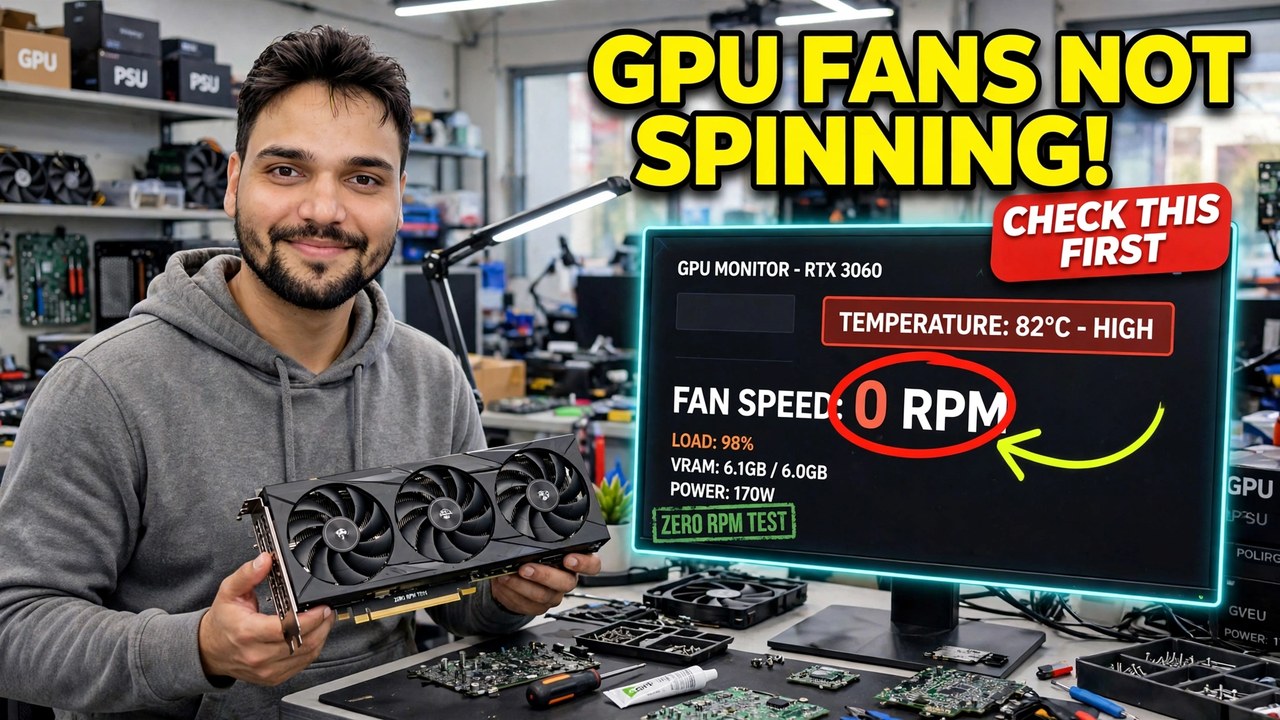
ここ数年に製造されたほとんどのグラフィックス カードにはゼロ RPM (ファン停止) モードが備わっています。ファンは約 50 ~ 60 度以下で停止したままになります。これは、ヒートシンクだけでアイドル時にカードを冷却でき、負荷がかかっている場合にのみファンが回転するためです。したがってデスクトップのファンがオフになるのは正常です。ゲーム中にカードが熱いときにファンがオフになったり、ファンがピクピクするのに起動しなかったり、一方のファンが回転していてもう一方のファンが停止していたりする場合、これらは実際の障害です。以下の順序は、何かを変更する前にどの状態であるかを証明します。負荷時の温度が最初、ソフトウェアが 2 番目、ハードウェアが最後です。
X ファンは依然としてデスクトップとメニューにありますが、ゲームでは回転します - 通常は正常です
X ゲーム中に GPU が 75 ~ 80 度を超えてもファンが回転しない - 本当の故障
X 1 つのファンが回転し、もう 1 つのファンが回転しない、またはファンがけいれんして停止する
X GPU の温度が上昇し、ゲームが途切れたり、PC がシャットダウンしたりする
最初に温度を確認 ファンの動作は、温度がなければ意味がありません。約55℃以下ではファンが停止する仕様となっております。 75℃を超えると、ファンが停止すると問題になります。
指紋に関する質問は、決して「回転しているか?」というだけではありません。 - それは、「カードが熱いときに回転していますか?」です。
負荷をかけた状態で証明する - ゼロ RPM テスト
この 1 つのテストで、問題があるかどうかが決まります。設定を変更する前に行ってください。
- GPU-Z や HWMonitor などの無料のモニターをインストールし、 デスクトップ上のGPU 温度とファンの回転数をメモします。温度が 30 ~ 50 度の範囲で 0 RPM のファンは、設計どおりに動作するゼロ RPM モードです。
- 次に、要求の厳しいゲームまたは無料のベンチマーク (Heaven Benchmark など) を 5 ~ 10 分間実行します。正常なカードでは、温度が約 55 ~ 65 ℃ を超えるとファンが起動します。
- 負荷がかかっている状態でファンが起動した場合は故障はありませんので、ここで停止します。温度が 75 ~ 80 ℃を超えても RPM がまだ 0 の場合は、解決策 2 に進みます。
GPU 電源ケーブルが完全に接続されていることを確認してください
6 ピン / 8 ピン (または 12VHPWR) 電源コネクタが緩んでいると、ファンが正常に起動せず、カードの動作が制限された状態になる可能性があります。
- 電源を切り、プラグを抜き、ラッチがカチッと音がするまで各 GPU 電源コネクタを押し込みます。差し込まれているように見えても、1 ~ 2 mm 外れているコネクタがよくあります。
- カードメーカーの推奨どおり、高電力カードの 1 つのデイジーチェーン ピグテールではなく、 可能であれば、8 ピン コネクタごとに電源からの独立したケーブルを使用してください。
- 電源を入れて、解決策 1 の負荷テストを繰り返します。ファンが動作する場合は、コネクタが原因です。
手動ファンカーブでファンを強制的にオンにする ⭐
このテストでは、停止したファン モーターからソフトウェア制御を分離します。命令に応じてファンが回転する場合、ハードウェアは機能しており、プロファイルまたはドライバーが問題でした。
- カードメーカーのユーティリティ(MSI Afterburnerはほとんどのブランド、またはAMDソフトウェア/ベンダーアプリで動作します) を開き、手動ファン速度を60〜70 パーセントに設定して適用します。
- ファンがすぐに回転する場合は、ファン モーターは正常です。代わりに、単純なカスタム カーブ (たとえば、40 ℃ の 30 パーセントから 75 ℃ の 80 パーセントまで上昇) を設定し、Windows で起動できるように保存します。
- それでもファンが 100% の手動速度で動かない場合は、修正 4 に進み、次に修正 5 に進みます。これはおそらくドライバーまたはハードウェアです。
グラフィックドライバーをクリーン再インストールする
ドライバが破損していたり、別のユーティリティからのプロファイルが残っていると、ファンがゼロのままになる可能性があります。クリーン インストールすると、その状態が削除されます。
- ご使用のカードに対応する最新のドライバーを、ドライバー ダウンロード サイトからではなく、NVIDIA、AMD、または Intel から直接ダウンロードしてください。
- 現在のドライバーをアンインストールし、再起動してから新しいドライバーをインストールし、 提供されている場合はクリーン/工場出荷時設定にリセットしたインストール オプションを選択します。また、2 番目のファン制御ユーティリティも削除して、1 つのプログラムのみがファンを制御できるようにします。
- 負荷テストと手動ファンテストを繰り返します。ドライバーがクリーンになった後にファンが動作する場合、ドライバーの古い状態が原因であることがわかります。
ファンを点検する - ほこり、障害物、および 1 台のファンの故障
ソフトウェアが優れていることが証明されたので、ファン自体に注目してください。このステップではすべて電源を切り、プラグを抜いてください。
- ダスト マット、ケーブルの緩み、またはケーブル タイがブレードに接触していないか を確認します。各ファンを手でゆっくりと回転させます (PC の電源をオフにします)。ファンはわずかな磁気抵抗で自由に回転し、擦れたり、ぐらついたり、停止したりすることはありません。
- 1 つのファンが固着したり磨耗したりした場合は、そのファンを交換する必要があります。正確なカード モデルに対応した交換用 GPU ファンがカード メーカーや部品販売者から販売されており、通常はシュラウドのネジを数本締めるだけで交換できます。
- 電源ケーブルを抜き差ししても 100% の手動速度でもファンがまったく動かない場合は、カードのファン ヘッダーまたはカード自体が疑われます。カードが保証期間内の場合は、シュラウドを開けるのではなく、ここで停止して保証を請求してください。
修理されるまでカードを保護してください
ファンの故障が確認され、交換に数日かかる場合は、カードが待機しても耐えられるように熱を下げます。
- カードが最大負荷にならないように、ゲーム内設定を下げてフレーム レートを制限し (60 FPS など)、オーバーレイの温度に注意して、80 ℃ 以下に保ちます。
- ケースのエアフローを増やします。前面の吸気ファンが動作し、ケースのサイド パネルの通気口が塞がれていないことを確認します。
- ファンが動作していないカードでベンチマークや長時間のゲーム セッションを実行しないでください。軽い使用でも温度が 85 ~ 90 ℃ を超える場合は、ファンが交換されるまでカードの使用を中止してください。
Frequently Asked Questions
GPU ファンがアイドル時に回転しないのは正常ですか?
はい、ほとんどの最新のカードで使用できます。ゼロ RPM モードまたはファン停止モードでは、アイドル時にヒートシンクのみがカードを冷却し、静音性が特徴であるため、GPU が約 50 ~ 60 ℃ に達するまでファンが停止します。まだデスクトップ上にあるものの、ゲームの負荷がかかると起動するファンは設計どおりに動作しており、修正する必要はありません。
GPU ファンは何度くらいの温度で回転し始める必要がありますか?
ほとんどのカードは、約 55 ~ 65 ℃ でファンを開始し、そこから温度を上げます。正確な開始点はカード メーカーのファン カーブによって設定され、モデルによって異なります。負荷がかかった状態で GPU が 75 ~ 80 ℃を超えているのにファンが 0 RPM のままになることは、どのモデルでも正常ではありません。これには、このガイドでケーブル、ファン曲線、ドライバーのチェックが必要です。
GPU ファンの 1 つだけが回転しているのはなぜですか?
ゼロ RPM モードでは、一部のカードがファンを一緒に制御するため、負荷がかかると両方が同時に開始および停止する必要があります。実際の負荷がかかっているときに、一方のファンが回転し、もう一方のファンが動かない場合は、通常、停止しているファンが詰まっているか、ベアリングが損傷しているか、カード上の小さなコネクタが外れている可能性があります。電源を切り、障害物がないか確認し、手でゆっくりと回転させます。ファンが固着している場合は交換が必要です。
GPU ファンが回転していない場合でも PC を使用できますか?
ゼロ RPM モードでファンがオフになり、温度が低い場合に限ります。これは通常の使用です。ファンが本当に停止している場合、約 60 ℃ 以下の温度でデスクトップを軽く使用するのは短時間であればリスクは低いですが、ファンが修復されるまでゲームやレンダリングを行わないでください。冷却されていないカードはスロットルを起こし、クラッシュし、繰り返しの過熱により永久的な損傷を受ける可能性があります。
手動ファンカーブで GPU ファンが回転しない問題は解決しますか?
これにより、問題の半分がソフトウェアで修正されます。手動で 60 ~ 70% を指令したときにファンが回転する場合、モーターは生きており、自動カーブまたはドライバーに問題があるため、保存されたカスタム カーブが真の修正になります。 100% の手動速度でもファンが動かない場合は、どの曲線も役に立ちません。問題は電源、ファン モーター、またはカードにあり、修正 5 でのハードウェア チェックが必要です。