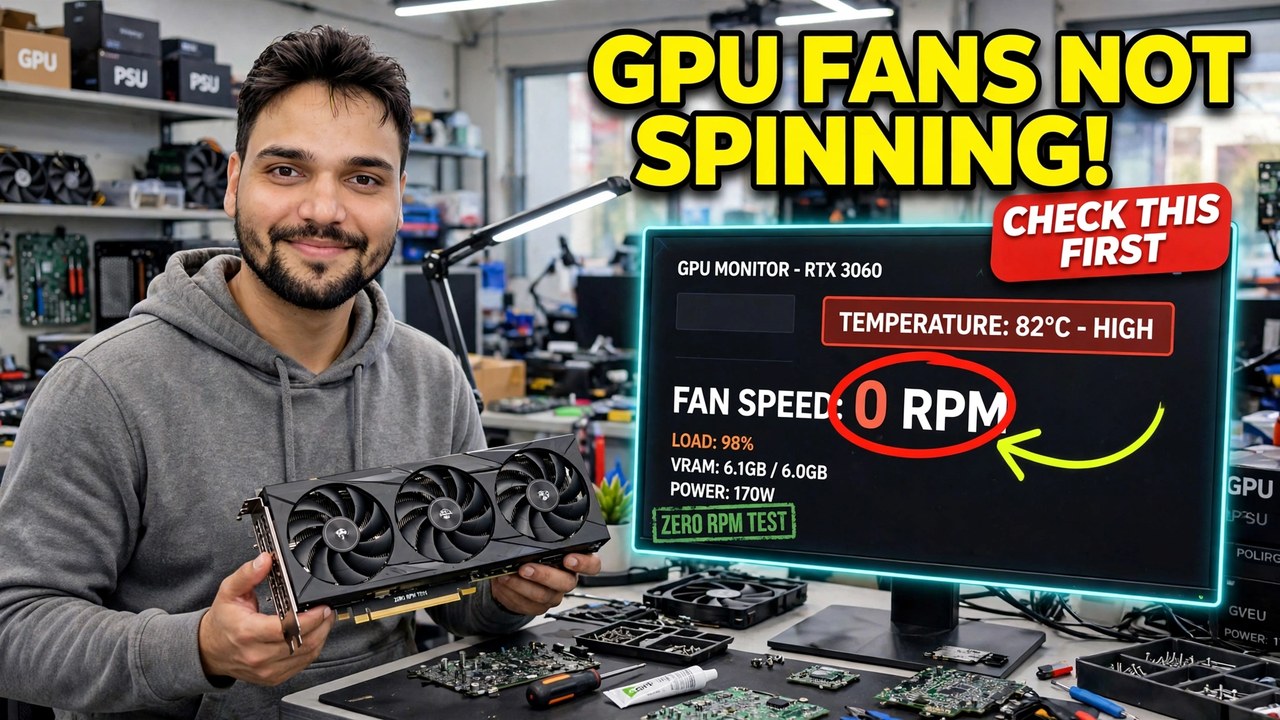
ಕಳೆದ ಹಲವಾರು ವರ್ಷಗಳಲ್ಲಿ ಮಾಡಿದ ಹೆಚ್ಚಿನ ಗ್ರಾಫಿಕ್ಸ್ ಕಾರ್ಡ್ಗಳು ಶೂನ್ಯ-RPM (ಫ್ಯಾನ್ ಸ್ಟಾಪ್) ಮೋಡ್ ಅನ್ನು ಹೊಂದಿವೆ: ಫ್ಯಾನ್ಗಳು ಸುಮಾರು 50-60 ಡಿಗ್ರಿ C ಗಿಂತ ಕಡಿಮೆ ಇರುತ್ತವೆ ಏಕೆಂದರೆ ಹೀಟ್ಸಿಂಕ್ ಮಾತ್ರ ಕಾರ್ಡ್ ಅನ್ನು ಐಡಲ್ನಲ್ಲಿ ತಂಪಾಗಿಸುತ್ತದೆ ಮತ್ತು ಅವು ಲೋಡ್ನಲ್ಲಿ ಮಾತ್ರ ತಿರುಗುತ್ತವೆ. ಆದ್ದರಿಂದ ಡೆಸ್ಕ್ಟಾಪ್ನಲ್ಲಿ ಅಭಿಮಾನಿಗಳು ಸಾಮಾನ್ಯವಾಗಿದೆ. ಆಟದಲ್ಲಿ ಕಾರ್ಡ್ ಬಿಸಿಯಾಗಿರುವಾಗ ಅಭಿಮಾನಿಗಳು ಆಫ್ ಆಗುತ್ತಾರೆ, ಸೆಳೆತ ಆದರೆ ಎಂದಿಗೂ ಪ್ರಾರಂಭವಾಗದ ಅಭಿಮಾನಿಗಳು, ಅಥವಾ ಒಂದು ಫ್ಯಾನ್ ತಿರುಗುತ್ತಿದೆ ಮತ್ತು ಇನ್ನೊಂದು ಸತ್ತಿದೆ - ಅವು ನಿಜವಾದ ದೋಷಗಳಾಗಿವೆ. ನೀವು ಏನನ್ನಾದರೂ ಬದಲಾಯಿಸುವ ಮೊದಲು ನೀವು ಯಾವುದನ್ನು ಹೊಂದಿದ್ದೀರಿ ಎಂಬುದನ್ನು ಕೆಳಗಿನ ಕ್ರಮವು ಸಾಬೀತುಪಡಿಸುತ್ತದೆ: ಮೊದಲು ಲೋಡ್ ಅಡಿಯಲ್ಲಿ ತಾಪಮಾನ, ಸಾಫ್ಟ್ವೇರ್ ಎರಡನೆಯದು, ಹಾರ್ಡ್ವೇರ್ ಕೊನೆಯದು.
X ಅಭಿಮಾನಿಗಳು ಇನ್ನೂ ಡೆಸ್ಕ್ಟಾಪ್ನಲ್ಲಿ ಮತ್ತು ಮೆನುಗಳಲ್ಲಿದ್ದಾರೆ, ಆದರೆ ಆಟಗಳಲ್ಲಿ ಸ್ಪಿನ್ ಅಪ್ - ಸಾಮಾನ್ಯವಾಗಿ ಸಾಮಾನ್ಯ
ಆಟದಲ್ಲಿ GPU 75-80 ಡಿಗ್ರಿ C ದಾಟಿದಾಗಲೂ X ಅಭಿಮಾನಿಗಳು ತಿರುಗುವುದಿಲ್ಲ - ನಿಜವಾದ ತಪ್ಪು
X ಒಂದು ಫ್ಯಾನ್ ತಿರುಗುತ್ತದೆ ಮತ್ತು ಇನ್ನೊಂದು ಇಲ್ಲ, ಅಥವಾ ಫ್ಯಾನ್ ಸೆಳೆತ ಮತ್ತು ನಿಲ್ಲುತ್ತದೆ
X GPU ತಾಪಮಾನವು ಏರುತ್ತದೆ ಮತ್ತು ಆಟವು ತೊದಲುತ್ತದೆ ಅಥವಾ PC ಸ್ಥಗಿತಗೊಳ್ಳುತ್ತದೆ
ಮೊದಲು ತಾಪಮಾನವನ್ನು ಪರೀಕ್ಷಿಸಿ ಅಭಿಮಾನಿಗಳ ನಡವಳಿಕೆಯು ಅದರ ಮುಂದಿನ ತಾಪಮಾನವಿಲ್ಲದೆ ಏನೂ ಅರ್ಥವಲ್ಲ. ಸುಮಾರು 55 ಡಿಗ್ರಿ ಸಿ ಕೆಳಗೆ, ನಿಲ್ಲಿಸಿದ ಫ್ಯಾನ್ಗಳು ವಿನ್ಯಾಸವಾಗಿದೆ. 75 ಡಿಗ್ರಿ ಸೆಲ್ಸಿಯಸ್ಗಿಂತ ಹೆಚ್ಚು, ನಿಲ್ಲಿಸಿದ ಫ್ಯಾನ್ಗಳು ಸಮಸ್ಯೆಯಾಗಿದೆ.
ಫಿಂಗರ್ಪ್ರಿಂಟ್ ಪ್ರಶ್ನೆಯು ಕೇವಲ 'ಅವರು ತಿರುಗುತ್ತಿದ್ದಾರೆಯೇ?' - ಇದು 'ಕಾರ್ಡ್ ಬಿಸಿಯಾಗಿರುವಾಗ ಅವರು ತಿರುಗುತ್ತಿದ್ದಾರೆಯೇ?'
ಲೋಡ್ ಅಡಿಯಲ್ಲಿ ಅದನ್ನು ಸಾಬೀತುಪಡಿಸಿ - ಶೂನ್ಯ-RPM ಪರೀಕ್ಷೆ
ಈ ಒಂದು ಪರೀಕ್ಷೆಯು ನಿಮಗೆ ಸಮಸ್ಯೆ ಇದೆಯೇ ಎಂದು ನಿರ್ಧರಿಸುತ್ತದೆ. ಯಾವುದೇ ಸೆಟ್ಟಿಂಗ್ ಅನ್ನು ಬದಲಾಯಿಸುವ ಮೊದಲು ಅದನ್ನು ಮಾಡಿ.
- GPU-Z ಅಥವಾ HWMonitor ನಂತಹ ಉಚಿತ ಮಾನಿಟರ್ ಅನ್ನು ಸ್ಥಾಪಿಸಿ ಮತ್ತು ಡೆಸ್ಕ್ಟಾಪ್ನಲ್ಲಿ GPU ತಾಪಮಾನ ಮತ್ತು ಫ್ಯಾನ್ RPM ಅನ್ನು ಗಮನಿಸಿ. 30-50 ಡಿಗ್ರಿ ವ್ಯಾಪ್ತಿಯಲ್ಲಿ ತಾಪಮಾನದೊಂದಿಗೆ 0 RPM ನಲ್ಲಿ ಅಭಿಮಾನಿಗಳು ಶೂನ್ಯ-RPM ಮೋಡ್ ವಿನ್ಯಾಸದಂತೆ ಕಾರ್ಯನಿರ್ವಹಿಸುತ್ತದೆ.
- ಈಗ 5-10 ನಿಮಿಷಗಳ ಕಾಲ ಬೇಡಿಕೆಯ ಆಟ ಅಥವಾ ಉಚಿತ ಮಾನದಂಡವನ್ನು (ಉದಾಹರಣೆಗೆ ಹೆವೆನ್ ಬೆಂಚ್ಮಾರ್ಕ್) ರನ್ ಮಾಡಿ. ಆರೋಗ್ಯಕರ ಕಾರ್ಡ್ನಲ್ಲಿ ತಾಪಮಾನವು ಸರಿಸುಮಾರು 55-65 ಡಿಗ್ರಿ ಸಿ ದಾಟಿದಾಗ ಫ್ಯಾನ್ಗಳು ಪ್ರಾರಂಭವಾಗುತ್ತವೆ.
- ಅಭಿಮಾನಿಗಳು ಲೋಡ್ ಅಡಿಯಲ್ಲಿ ಪ್ರಾರಂಭಿಸಿದರೆ, ಯಾವುದೇ ದೋಷವಿಲ್ಲ - ಇಲ್ಲಿ ನಿಲ್ಲಿಸಿ. ತಾಪಮಾನವು 75-80 ಡಿಗ್ರಿ C ದಾಟಿದರೆ ಮತ್ತು RPM ಇನ್ನೂ 0 ಆಗಿದ್ದರೆ, ಫಿಕ್ಸ್ 2 ಗೆ ಮುಂದುವರಿಯಿರಿ.
GPU ಪವರ್ ಕೇಬಲ್ಗಳು ಸಂಪೂರ್ಣವಾಗಿ ಕುಳಿತಿವೆಯೇ ಎಂಬುದನ್ನು ಪರಿಶೀಲಿಸಿ
ಒಂದು ಸಡಿಲವಾದ 6-ಪಿನ್ / 8-ಪಿನ್ (ಅಥವಾ 12VHPWR) ಪವರ್ ಕನೆಕ್ಟರ್, ಫ್ಯಾನ್ಗಳು ಸರಿಯಾಗಿ ಪ್ರಾರಂಭವಾಗದಿರುವಾಗ ಕಾರ್ಡ್ ಅನ್ನು ಸೀಮಿತ ಸ್ಥಿತಿಯಲ್ಲಿ ಚಲಾಯಿಸಬಹುದು.
- ಪ್ರತಿ ಜಿಪಿಯು ಪವರ್ ಕನೆಕ್ಟರ್ ಅನ್ನು ಅದರ ಲಾಚ್ ಕ್ಲಿಕ್ ಮಾಡುವವರೆಗೆ ಪವರ್ ಆಫ್ ಮಾಡಿ, ಅನ್ಪ್ಲಗ್ ಮಾಡಿ ಮತ್ತು ಒತ್ತಿರಿ. ಒಂದು ಕನೆಕ್ಟರ್ ಅನ್ನು ಪ್ಲಗ್ ಇನ್ ಮಾಡಲಾಗಿದೆ ಆದರೆ 1-2 ಮಿಮೀ ದೂರದಲ್ಲಿ ಕುಳಿತುಕೊಳ್ಳುವುದು ಸಾಮಾನ್ಯ ಹುಡುಕಾಟವಾಗಿದೆ.
- ಕಾರ್ಡ್ ತಯಾರಕರು ಶಿಫಾರಸು ಮಾಡಿದಂತೆ ಹೈ-ಪವರ್ ಕಾರ್ಡ್ಗಳಲ್ಲಿ ಒಂದು ಡೈಸಿ-ಚೈನ್ ಪಿಗ್ಟೇಲ್ ಬದಲಿಗೆ ಸಾಧ್ಯವಾದರೆ, ಪ್ರತಿ 8-ಪಿನ್ ಕನೆಕ್ಟರ್ಗೆ ವಿದ್ಯುತ್ ಸರಬರಾಜಿನಿಂದ ಪ್ರತ್ಯೇಕ ಕೇಬಲ್ ರನ್ ಬಳಸಿ.
- ಪವರ್ ಆನ್ ಮಾಡಿ ಮತ್ತು ಫಿಕ್ಸ್ 1 ರಲ್ಲಿ ಲೋಡ್ ಪರೀಕ್ಷೆಯನ್ನು ಪುನರಾವರ್ತಿಸಿ. ಅಭಿಮಾನಿಗಳು ಈಗ ವರ್ತಿಸಿದರೆ, ಕನೆಕ್ಟರ್ ಕಾರಣವಾಗಿತ್ತು.
ಹಸ್ತಚಾಲಿತ ಫ್ಯಾನ್ ಕರ್ವ್ನೊಂದಿಗೆ ಅಭಿಮಾನಿಗಳನ್ನು ಬಲವಂತವಾಗಿ ಆನ್ ಮಾಡಿ ⭐
ಈ ಪರೀಕ್ಷೆಯು ಡೆಡ್ ಫ್ಯಾನ್ ಮೋಟರ್ನಿಂದ ಸಾಫ್ಟ್ವೇರ್ ನಿಯಂತ್ರಣವನ್ನು ಪ್ರತ್ಯೇಕಿಸುತ್ತದೆ: ಆದೇಶಿಸಿದಾಗ ಅಭಿಮಾನಿಗಳು ಸ್ಪಿನ್ ಮಾಡಿದರೆ, ಹಾರ್ಡ್ವೇರ್ ಕೆಲಸ ಮಾಡುತ್ತದೆ ಮತ್ತು ಪ್ರೊಫೈಲ್ ಅಥವಾ ಡ್ರೈವರ್ ಸಮಸ್ಯೆಯಾಗಿದೆ.
- ನಿಮ್ಮ ಕಾರ್ಡ್ ತಯಾರಕರ ಉಪಯುಕ್ತತೆಯನ್ನು ತೆರೆಯಿರಿ (MSI ಆಫ್ಟರ್ಬರ್ನರ್ ಹೆಚ್ಚಿನ ಬ್ರ್ಯಾಂಡ್ಗಳಲ್ಲಿ ಕಾರ್ಯನಿರ್ವಹಿಸುತ್ತದೆ, ಅಥವಾ AMD ಸಾಫ್ಟ್ವೇರ್ / ನಿಮ್ಮ ಮಾರಾಟಗಾರರ ಅಪ್ಲಿಕೇಶನ್) ಮತ್ತು ಹಸ್ತಚಾಲಿತ ಫ್ಯಾನ್ ವೇಗವನ್ನು 60-70 ಪ್ರತಿಶತ ಹೊಂದಿಸಿ, ನಂತರ ಅನ್ವಯಿಸಿ.
- ಫ್ಯಾನ್ಗಳು ತಕ್ಷಣವೇ ತಿರುಗಿದರೆ, ಫ್ಯಾನ್ ಮೋಟಾರ್ಗಳು ಉತ್ತಮವಾಗಿವೆ. ಬದಲಿಗೆ ಸರಳವಾದ ಕಸ್ಟಮ್ ಕರ್ವ್ ಅನ್ನು ಹೊಂದಿಸಿ - ಉದಾಹರಣೆಗೆ 40 ಡಿಗ್ರಿ C ನಿಂದ ಶೇಕಡಾ 30 ರಷ್ಟು 75 ಡಿಗ್ರಿ C ನಲ್ಲಿ 80 ಶೇಕಡಾಕ್ಕೆ ಏರುತ್ತದೆ - ಮತ್ತು ವಿಂಡೋಸ್ನೊಂದಿಗೆ ಪ್ರಾರಂಭಿಸಲು ಅದನ್ನು ಉಳಿಸಿ.
- ಅಭಿಮಾನಿಗಳು ಇನ್ನೂ 100 ಪ್ರತಿಶತ ಹಸ್ತಚಾಲಿತ ವೇಗದಲ್ಲಿ ಚಲಿಸದಿದ್ದರೆ, ಫಿಕ್ಸ್ 4 ಗೆ ಹೋಗಿ, ನಂತರ ಫಿಕ್ಸ್ 5 - ಇದು ಈಗ ಡ್ರೈವರ್ ಅಥವಾ ಹಾರ್ಡ್ವೇರ್ ಆಗಿರಬಹುದು.
ಗ್ರಾಫಿಕ್ಸ್ ಡ್ರೈವರ್ ಅನ್ನು ಮರುಸ್ಥಾಪಿಸಿ ಸ್ವಚ್ಛಗೊಳಿಸಿ
ಭ್ರಷ್ಟ ಚಾಲಕ ಅಥವಾ ಇನ್ನೊಂದು ಉಪಯುಕ್ತತೆಯಿಂದ ಉಳಿದಿರುವ ಪ್ರೊಫೈಲ್ ಅಭಿಮಾನಿಗಳನ್ನು ಶೂನ್ಯದಲ್ಲಿ ಹಿಡಿದಿಟ್ಟುಕೊಳ್ಳಬಹುದು. ಒಂದು ಕ್ಲೀನ್ ಇನ್ಸ್ಟಾಲ್ ಆ ಸ್ಥಿತಿಯನ್ನು ತೆಗೆದುಹಾಕುತ್ತದೆ.
- NVIDIA, AMD ಅಥವಾ Intel ನೇರವಾಗಿ ನಿಮ್ಮ ನಿಖರ ಕಾರ್ಡ್ಗಾಗಿ ಇತ್ತೀಚಿನ ಚಾಲಕವನ್ನು ಡೌನ್ಲೋಡ್ ಮಾಡಿ - ಡ್ರೈವರ್-ಡೌನ್ಲೋಡ್ ಸೈಟ್ನಿಂದ ಎಂದಿಗೂ.
- ಪ್ರಸ್ತುತ ಡ್ರೈವರ್ ಅನ್ನು ಅನ್ಇನ್ಸ್ಟಾಲ್ ಮಾಡಿ, ಮರುಪ್ರಾರಂಭಿಸಿ, ನಂತರ ಹೊಸ ಡ್ರೈವರ್ ಅನ್ನು ಸ್ಥಾಪಿಸಿ ಮತ್ತು ಅದರ ಕ್ಲೀನ್ / ಫ್ಯಾಕ್ಟರಿ ರೀಸೆಟ್ ಇನ್ಸ್ಟಾಲ್ ಆಯ್ಕೆಯನ್ನು ಆಯ್ಕೆ ಮಾಡಿ. ಯಾವುದೇ ಎರಡನೇ ಫ್ಯಾನ್-ನಿಯಂತ್ರಣ ಉಪಯುಕ್ತತೆಯನ್ನು ತೆಗೆದುಹಾಕಿ ಆದ್ದರಿಂದ ಕೇವಲ ಒಂದು ಪ್ರೋಗ್ರಾಂ ಅಭಿಮಾನಿಗಳನ್ನು ನಿಯಂತ್ರಿಸುತ್ತದೆ.
- ಲೋಡ್ ಪರೀಕ್ಷೆ ಮತ್ತು ಹಸ್ತಚಾಲಿತ ಫ್ಯಾನ್ ಪರೀಕ್ಷೆಯನ್ನು ಪುನರಾವರ್ತಿಸಿ. ಕ್ಲೀನ್ ಡ್ರೈವರ್ ನಂತರ ಕೆಲಸ ಮಾಡುವ ಅಭಿಮಾನಿಗಳು ಹಳೆಯ ಚಾಲಕ ಸ್ಥಿತಿಗೆ ಕಾರಣವೆಂದು ಸಾಬೀತುಪಡಿಸುತ್ತಾರೆ.
ಫ್ಯಾನ್ಗಳನ್ನು ಪರೀಕ್ಷಿಸಿ - ಧೂಳು, ಅಡಚಣೆ ಮತ್ತು ಒಂದು ಡೆಡ್ ಫ್ಯಾನ್
ಉತ್ತಮ ಸಾಫ್ಟ್ವೇರ್ ಸಾಬೀತುಪಡಿಸುವುದರೊಂದಿಗೆ, ಅಭಿಮಾನಿಗಳನ್ನೇ ನೋಡಿ. ಈ ಹಂತದಲ್ಲಿರುವ ಎಲ್ಲದಕ್ಕೂ ಪವರ್ ಆಫ್ ಮತ್ತು ಅನ್ಪ್ಲಗ್ ಮಾಡಲಾಗಿದೆ.
- ಧೂಳಿನ ಮ್ಯಾಟ್ಸ್, ಸಡಿಲವಾದ ಕೇಬಲ್ ಅಥವಾ ಬ್ಲೇಡ್ ಅನ್ನು ಸ್ಪರ್ಶಿಸುವ ಕೇಬಲ್ ಟೈಗಾಗಿ ಪರಿಶೀಲಿಸಿ. ಪ್ರತಿ ಫ್ಯಾನ್ ಅನ್ನು ಕೈಯಿಂದ ನಿಧಾನವಾಗಿ ತಿರುಗಿಸಿ (PC ಆಫ್): ಇದು ಸ್ವಲ್ಪ ಕಾಂತೀಯ ಪ್ರತಿರೋಧದೊಂದಿಗೆ ಮುಕ್ತವಾಗಿ ತಿರುಗಬೇಕು, ಗ್ರೈಂಡ್ ಮಾಡಬಾರದು, ನಡುಗಬಾರದು ಅಥವಾ ಸತ್ತಂತೆ ನಿಲ್ಲಿಸಬಾರದು.
- ಒಂದು ಫ್ಯಾನ್ ವಶಪಡಿಸಿಕೊಂಡರೆ ಅಥವಾ ಪುಡಿಮಾಡಿದರೆ, ಆ ಫ್ಯಾನ್ಗೆ ಬದಲಿ ಅಗತ್ಯವಿದೆ - ನಿಖರವಾದ ಕಾರ್ಡ್ ಮಾದರಿಗಾಗಿ ಬದಲಿ GPU ಫ್ಯಾನ್ಗಳನ್ನು ಕಾರ್ಡ್ ತಯಾರಕರು ಮತ್ತು ಭಾಗಗಳ ಮಾರಾಟಗಾರರು ಮಾರಾಟ ಮಾಡುತ್ತಾರೆ ಮತ್ತು ಅವುಗಳನ್ನು ಬದಲಾಯಿಸುವುದು ಸಾಮಾನ್ಯವಾಗಿ ಹೆಣದ ಮೇಲೆ ಕೆಲವು ಸ್ಕ್ರೂಗಳು.
- ಮರುಹೊಂದಿಸಲಾದ ವಿದ್ಯುತ್ ಕೇಬಲ್ಗಳೊಂದಿಗೆ 100 ಪ್ರತಿಶತ ಮ್ಯಾನ್ಯುವಲ್ ವೇಗದಲ್ಲಿ ಯಾವುದೇ ಫ್ಯಾನ್ ಚಲಿಸದಿದ್ದರೆ, ಕಾರ್ಡ್ನ ಫ್ಯಾನ್ ಹೆಡರ್ ಅಥವಾ ಕಾರ್ಡ್ ಅನ್ನು ಅನುಮಾನಿಸಿ. ಕಾರ್ಡ್ ವಾರಂಟಿಯಲ್ಲಿದ್ದರೆ, ಹೆಣದ ತೆರೆಯುವ ಬದಲು ಇಲ್ಲಿ ನಿಲ್ಲಿಸಿ ಮತ್ತು ವಾರಂಟಿ ಕ್ಲೈಮ್ ಮಾಡಿ.
ಕಾರ್ಡ್ ರಿಪೇರಿಯಾಗುವವರೆಗೆ ಅದನ್ನು ರಕ್ಷಿಸಿ
ಫ್ಯಾನ್ ಸತ್ತಿದ್ದರೆ ಮತ್ತು ಬದಲಿ ದಿನಗಳನ್ನು ತೆಗೆದುಕೊಂಡರೆ, ಶಾಖವನ್ನು ಕಡಿಮೆ ಮಾಡಿ ಇದರಿಂದ ಕಾರ್ಡ್ ಕಾಯುವಿಕೆಯಿಂದ ಬದುಕುಳಿಯುತ್ತದೆ.
- ಇನ್-ಗೇಮ್ ಸೆಟ್ಟಿಂಗ್ಗಳನ್ನು ಕಡಿಮೆ ಮಾಡಿ ಮತ್ತು ಫ್ರೇಮ್ ದರವನ್ನು (ಉದಾಹರಣೆಗೆ 60 FPS) ಕ್ಯಾಪ್ ಮಾಡಿ, ಆದ್ದರಿಂದ ಕಾರ್ಡ್ ಪೂರ್ಣ ಲೋಡ್ನಲ್ಲಿಲ್ಲ, ಮತ್ತು ಓವರ್ಲೇನಲ್ಲಿ ತಾಪಮಾನವನ್ನು ವೀಕ್ಷಿಸಿ - ಅದನ್ನು 80 ಡಿಗ್ರಿ ಸಿ ಅಡಿಯಲ್ಲಿ ಇರಿಸಿ.
- ಕೇಸ್ ಗಾಳಿಯ ಹರಿವನ್ನು ಹೆಚ್ಚಿಸಿ: ಮುಂಭಾಗದ ಸೇವನೆಯ ಫ್ಯಾನ್ಗಳು ಚಾಲನೆಯಲ್ಲಿವೆ ಮತ್ತು ಕೇಸ್ ಸೈಡ್ ಪ್ಯಾನೆಲ್ ದ್ವಾರಗಳನ್ನು ನಿರ್ಬಂಧಿಸಲಾಗಿಲ್ಲ ಎಂದು ಖಚಿತಪಡಿಸಿಕೊಳ್ಳಿ.
- ಯಾವುದೇ ಕೆಲಸ ಮಾಡುವ ಅಭಿಮಾನಿಗಳಿಲ್ಲದ ಕಾರ್ಡ್ನಲ್ಲಿ ಬೆಂಚ್ಮಾರ್ಕ್ಗಳು ಅಥವಾ ದೀರ್ಘ ಗೇಮಿಂಗ್ ಸೆಷನ್ಗಳನ್ನು ರನ್ ಮಾಡಬೇಡಿ. ಬೆಳಕಿನ ಬಳಕೆಯಲ್ಲಿ ತಾಪಮಾನವು ಇನ್ನೂ 85-90 ಡಿಗ್ರಿ ಸಿ ದಾಟಿದರೆ, ಫ್ಯಾನ್ ಅನ್ನು ಬದಲಿಸುವವರೆಗೆ ಕಾರ್ಡ್ ಬಳಸುವುದನ್ನು ನಿಲ್ಲಿಸಿ.
ತಾಂತ್ರಿಕ ಅಂಶುವಿನಲ್ಲಿ ಇನ್ನಷ್ಟು PC ಪರಿಹಾರಗಳು
ಪ್ರತಿ ವಾರ: ವಿಂಡೋಸ್ ಸಮಸ್ಯೆಗಳು, ಗುಪ್ತ ಪರಿಕರಗಳು ಮತ್ತು ಪೂರ್ಣ ಸೆಟಪ್ ಮಾರ್ಗದರ್ಶಿಗಳು, ಹಂತ ಹಂತವಾಗಿ ವಿವರಿಸಲಾಗಿದೆ.
Subscribe on YouTubeFrequently Asked Questions
ಜಿಪಿಯು ಅಭಿಮಾನಿಗಳು ನಿಷ್ಕ್ರಿಯವಾಗಿ ತಿರುಗದೇ ಇರುವುದು ಸಹಜವೇ?
ಹೌದು, ಹೆಚ್ಚಿನ ಆಧುನಿಕ ಕಾರ್ಡ್ಗಳಲ್ಲಿ. ಜಿಪಿಯು ಸರಿಸುಮಾರು 50-60 ಡಿಗ್ರಿ ಸಿ ತಲುಪುವವರೆಗೆ ಝೀರೋ-ಆರ್ಪಿಎಂ ಅಥವಾ ಫ್ಯಾನ್-ಸ್ಟಾಪ್ ಮೋಡ್ ಫ್ಯಾನ್ಗಳನ್ನು ಆಫ್ ಮಾಡುತ್ತದೆ, ಏಕೆಂದರೆ ಹೀಟ್ಸಿಂಕ್ ಮಾತ್ರ ಕಾರ್ಡ್ ಅನ್ನು ಐಡಲ್ನಲ್ಲಿ ತಂಪಾಗಿಸುತ್ತದೆ ಮತ್ತು ಮೌನವು ಒಂದು ವೈಶಿಷ್ಟ್ಯವಾಗಿದೆ. ಇನ್ನೂ ಡೆಸ್ಕ್ಟಾಪ್ನಲ್ಲಿರುವ ಆದರೆ ಗೇಮಿಂಗ್ ಲೋಡ್ನಲ್ಲಿ ಪ್ರಾರಂಭವಾಗುವ ಅಭಿಮಾನಿಗಳು ನಿಖರವಾಗಿ ವಿನ್ಯಾಸಗೊಳಿಸಿದಂತೆ ಕಾರ್ಯನಿರ್ವಹಿಸುತ್ತಿದ್ದಾರೆ - ಸರಿಪಡಿಸಲು ಏನೂ ಇಲ್ಲ.
ಯಾವ ತಾಪಮಾನದಲ್ಲಿ GPU ಅಭಿಮಾನಿಗಳು ತಿರುಗಲು ಪ್ರಾರಂಭಿಸಬೇಕು?
ಹೆಚ್ಚಿನ ಕಾರ್ಡ್ಗಳು ತಮ್ಮ ಫ್ಯಾನ್ಗಳನ್ನು ಸುಮಾರು 55 ಮತ್ತು 65 ಡಿಗ್ರಿ C ನಡುವೆ ಪ್ರಾರಂಭಿಸುತ್ತವೆ ಮತ್ತು ಅಲ್ಲಿಂದ ಮೇಲಕ್ಕೆ ರಾಂಪ್ ಮಾಡುತ್ತವೆ. ಕಾರ್ಡ್ ತಯಾರಕರ ಫ್ಯಾನ್ ಕರ್ವ್ನಿಂದ ನಿಖರವಾದ ಪ್ರಾರಂಭದ ಬಿಂದುವನ್ನು ಹೊಂದಿಸಲಾಗಿದೆ ಮತ್ತು ಮಾದರಿಯ ಪ್ರಕಾರ ಬದಲಾಗುತ್ತದೆ. ಅಭಿಮಾನಿಗಳು ಇನ್ನೂ 0 RPM ನಲ್ಲಿ GPU 75-80 ಡಿಗ್ರಿ C ಗಿಂತ ಹೆಚ್ಚಿನ ಲೋಡ್ ಆಗಿರುವಾಗ ಯಾವುದೇ ಮಾದರಿಯಲ್ಲಿ ಸಾಮಾನ್ಯವಲ್ಲ - ಈ ಮಾರ್ಗದರ್ಶಿಯಲ್ಲಿ ಕೇಬಲ್, ಫ್ಯಾನ್-ಕರ್ವ್ ಮತ್ತು ಡ್ರೈವರ್ ಚೆಕ್ಗಳ ಅಗತ್ಯವಿದೆ.
ನನ್ನ GPU ಅಭಿಮಾನಿಗಳಲ್ಲಿ ಒಬ್ಬರು ಮಾತ್ರ ಏಕೆ ತಿರುಗುತ್ತಿದ್ದಾರೆ?
ಶೂನ್ಯ-RPM ಮೋಡ್ನಲ್ಲಿ ಕೆಲವು ಕಾರ್ಡ್ಗಳು ಒಟ್ಟಿಗೆ ಫ್ಯಾನ್ಗಳನ್ನು ನಿಯಂತ್ರಿಸುತ್ತವೆ, ಆದ್ದರಿಂದ ಎರಡೂ ಲೋಡ್ನಲ್ಲಿ ಒಟ್ಟಿಗೆ ಪ್ರಾರಂಭಿಸಬೇಕು ಮತ್ತು ನಿಲ್ಲಿಸಬೇಕು. ನೈಜ ಲೋಡ್ನಲ್ಲಿ ಒಂದು ಫ್ಯಾನ್ ತಿರುಗಿದರೆ ಮತ್ತು ಇನ್ನೊಂದು ಎಂದಿಗೂ ಚಲಿಸದಿದ್ದರೆ, ನಿಲ್ಲಿಸಿದ ಫ್ಯಾನ್ ಸಾಮಾನ್ಯವಾಗಿ ಅಡಚಣೆಯಾಗುತ್ತದೆ, ಹಾನಿಗೊಳಗಾದ ಬೇರಿಂಗ್ ಅನ್ನು ಹೊಂದಿರುತ್ತದೆ ಅಥವಾ ಕಾರ್ಡ್ನಲ್ಲಿ ಅದರ ಸಣ್ಣ ಕನೆಕ್ಟರ್ ಸಡಿಲಗೊಂಡಿದೆ. ಪವರ್ ಆಫ್ ಮಾಡಿ, ಅಡಚಣೆಗಾಗಿ ಪರಿಶೀಲಿಸಿ ಮತ್ತು ಅದನ್ನು ಕೈಯಿಂದ ನಿಧಾನವಾಗಿ ತಿರುಗಿಸಿ - ವಶಪಡಿಸಿಕೊಂಡ ಫ್ಯಾನ್ಗೆ ಬದಲಿ ಅಗತ್ಯವಿದೆ.
GPU ಅಭಿಮಾನಿಗಳು ತಿರುಗದಿದ್ದರೆ ನಾನು ನನ್ನ PC ಅನ್ನು ಬಳಸಬಹುದೇ?
ಶೂನ್ಯ-RPM ಮೋಡ್ನಿಂದಾಗಿ ಫ್ಯಾನ್ಗಳು ಆಫ್ ಆಗಿದ್ದರೆ ಮತ್ತು ತಾಪಮಾನವು ಕಡಿಮೆಯಿದ್ದರೆ ಮಾತ್ರ - ಅದು ಸಾಮಾನ್ಯ ಬಳಕೆಯಾಗಿದೆ. ಫ್ಯಾನ್ಗಳು ನಿಜವಾಗಿಯೂ ಸತ್ತರೆ, ಸುಮಾರು 60 ಡಿಗ್ರಿ ಸೆಲ್ಸಿಯಸ್ಗಿಂತ ಕಡಿಮೆ ತಾಪಮಾನದಲ್ಲಿ ಲೈಟ್ ಡೆಸ್ಕ್ಟಾಪ್ ಬಳಕೆಯು ಅಲ್ಪಾವಧಿಗೆ ಕಡಿಮೆ ಅಪಾಯವನ್ನುಂಟುಮಾಡುತ್ತದೆ, ಆದರೆ ಫ್ಯಾನ್ಗಳನ್ನು ಸರಿಪಡಿಸುವವರೆಗೆ ಆಟವಾಡಬೇಡಿ ಅಥವಾ ರೆಂಡರ್ ಮಾಡಬೇಡಿ: ತಂಪಾಗದ ಕಾರ್ಡ್ ಥ್ರೊಟಲ್ ಆಗುತ್ತದೆ, ಕ್ರ್ಯಾಶ್ ಆಗುತ್ತದೆ ಮತ್ತು ಪದೇ ಪದೇ ಅತಿಯಾಗಿ ಬಿಸಿಯಾಗುವುದರಿಂದ ಶಾಶ್ವತವಾಗಿ ಹಾನಿಗೊಳಗಾಗಬಹುದು.
ಹಸ್ತಚಾಲಿತ ಫ್ಯಾನ್ ಕರ್ವ್ ಜಿಪಿಯು ಫ್ಯಾನ್ಗಳು ತಿರುಗುತ್ತಿಲ್ಲ ಎಂಬುದನ್ನು ಸರಿಪಡಿಸುತ್ತದೆಯೇ?
ಇದು ಸಮಸ್ಯೆಯ ಅರ್ಧದಷ್ಟು ಸಾಫ್ಟ್ವೇರ್ ಅನ್ನು ಸರಿಪಡಿಸುತ್ತದೆ: ನೀವು 60-70 ಪ್ರತಿಶತವನ್ನು ಹಸ್ತಚಾಲಿತವಾಗಿ ಕಮಾಂಡ್ ಮಾಡಿದಾಗ ಅಭಿಮಾನಿಗಳು ಸ್ಪಿನ್ ಮಾಡಿದರೆ, ಮೋಟಾರ್ಗಳು ಜೀವಂತವಾಗಿರುತ್ತವೆ ಮತ್ತು ಸ್ವಯಂಚಾಲಿತ ಕರ್ವ್ ಅಥವಾ ಡ್ರೈವರ್ ದೋಷಪೂರಿತವಾಗಿದೆ, ಆದ್ದರಿಂದ ಉಳಿಸಿದ ಕಸ್ಟಮ್ ಕರ್ವ್ ನಿಜವಾದ ಪರಿಹಾರವಾಗಿದೆ. ಫ್ಯಾನ್ಗಳು 100 ಪ್ರತಿಶತ ಹಸ್ತಚಾಲಿತ ವೇಗದಲ್ಲಿ ಸಹ ಚಲಿಸದಿದ್ದರೆ, ಯಾವುದೇ ಕರ್ವ್ ಸಹಾಯ ಮಾಡುವುದಿಲ್ಲ - ದೋಷವೆಂದರೆ ವಿದ್ಯುತ್, ಫ್ಯಾನ್ ಮೋಟಾರ್ಗಳು ಅಥವಾ ಕಾರ್ಡ್, ಮತ್ತು ಇದಕ್ಕೆ ಫಿಕ್ಸ್ 5 ರಲ್ಲಿನ ಹಾರ್ಡ್ವೇರ್ ಪರಿಶೀಲನೆಗಳ ಅಗತ್ಯವಿದೆ.