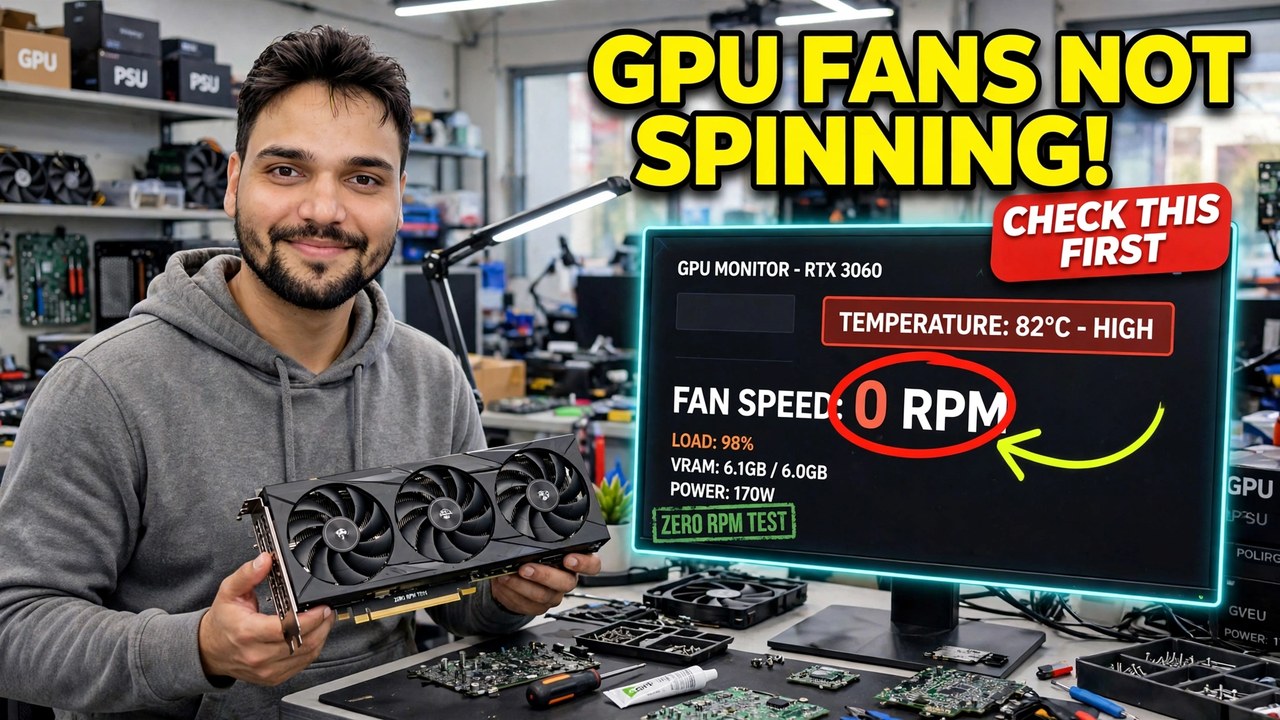
A maioria das placas gráficas fabricadas nos últimos anos tem um modo zero-RPM (parada da ventoinha): as ventoinhas ficam desligadas abaixo de 50-60 graus C porque o dissipador de calor sozinho pode resfriar a placa em modo inativo, e elas só giram sob carga. Portanto, desativar os ventiladores na área de trabalho é normal. Ventiladores desligados enquanto a carta está quente em um jogo, ventiladores que se mexem, mas nunca iniciam, ou um ventilador girando e o outro morto - essas são falhas reais. A ordem abaixo prova qual você tem antes de alterar qualquer coisa: temperatura sob carga primeiro, software em segundo, hardware por último.
Os fãs do X ainda estão na área de trabalho e nos menus, mas aumentam nos jogos – geralmente normal
Os X Fans nunca giram mesmo quando a GPU passa de 75-80 graus C em um jogo – uma falha real
X Um ventilador gira e o outro não, ou um ventilador se contorce e para
A temperatura da GPU X sobe e o jogo trava ou o PC desliga
VERIFIQUE A TEMPERATURA PRIMEIRO O comportamento do ventilador não significa nada sem a temperatura próxima a ele. Abaixo de cerca de 55 graus C, os ventiladores parados são o design. Acima de 75 graus C, os ventiladores parados são um problema.
A questão das impressões digitais nunca é apenas 'eles estão girando?' - é 'eles estão girando quando o cartão está quente?'
Prove sob carga – O teste Zero-RPM
Este teste decide se você tem algum problema. Faça isso antes de alterar qualquer configuração.
- Instale um monitor gratuito como GPU-Z ou HWMonitor e anote a temperatura da GPU e RPM da ventoinha na área de trabalho. Ventiladores a 0 RPM com temperatura na faixa de 30-50 graus estão no modo zero RPM funcionando conforme projetado.
- Agora execute um jogo exigente ou um benchmark gratuito (por exemplo, Heaven Benchmark) por 5 a 10 minutos. Em uma placa saudável, os ventiladores iniciam quando a temperatura passa de aproximadamente 55-65 graus C.
- Se os ventiladores iniciarem sob carga, não há falha - pare aqui. Se a temperatura ultrapassar 75-80 graus C e o RPM ainda for 0, continue para a Correção 2.
Verifique se os cabos de alimentação da GPU estão totalmente encaixados
Um conector de alimentação solto de 6/8 pinos (ou 12VHPWR) pode deixar a placa funcionando em um estado limitado, com as ventoinhas nunca ligando corretamente.
- Desligue, desconecte e pressione cada conector de alimentação da GPU até que a trava faça um clique. Um conector que parece conectado, mas fica 1-2 mm afastado, é um achado comum.
- Use um cabo separado da fonte de alimentação para cada conector de 8 pinos sempre que possível, em vez de um pigtail em cadeia em placas de alta potência, exatamente como o fabricante da placa recomenda.
- Ligue e repita o teste de carga na Correção 1. Se os ventiladores se comportarem agora, o conector foi a causa.
Force os ventiladores com uma curva de ventilador manual ⭐
Este teste separa o controle do software de um motor de ventilador morto: se os ventiladores girarem quando comandados, o hardware funciona e o perfil ou driver é o problema.
- Abra o utilitário do fabricante da placa (o MSI Afterburner funciona na maioria das marcas ou a AMD Software/aplicativo do seu fornecedor) e defina uma velocidade manual do ventilador de 60 a 70 por cento e, em seguida, aplique.
- Se os ventiladores girarem imediatamente, os motores dos ventiladores estão bem. Em vez disso, defina uma curva personalizada simples - por exemplo, 30% de 40 graus C subindo para 80% a 75 graus C - e salve-a para iniciar com o Windows.
- Se os ventiladores ainda não se moverem 100% da velocidade manual, vá para a Correção 4 e, em seguida, para a Correção 5 - agora provavelmente é um driver ou hardware.
Limpe e reinstale o driver gráfico
Um driver corrompido ou um perfil restante de outro utilitário pode manter os ventiladores em zero. Uma instalação limpa remove esse estado.
- Baixe o driver mais recente para sua placa exata da NVIDIA, AMD ou Intel diretamente - nunca de um site de download de driver.
- Desinstale o driver atual, reinicie e instale o novo driver e escolha a opção de instalação limpa/redefinição de fábrica, se oferecida. Remova também qualquer segundo utilitário de controle de ventiladores para que apenas um programa controle os ventiladores.
- Repita o teste de carga e o teste manual do ventilador. Os ventiladores que funcionam após um driver limpo provam que o estado antigo do driver foi a causa.
Inspecione os Ventiladores – Poeira, Obstrução e Um Ventilador Morto
Com um software comprovadamente bom, olhe para os próprios fãs. Desligue e desconecte tudo nesta etapa.
- Verifique se há tapetes contra poeira, cabo solto ou braçadeira tocando a lâmina. Gire cada ventilador suavemente com a mão (PC desligado): ele deve girar livremente com uma leve resistência magnética, sem ranger, oscilar ou parar.
- Se uma ventoinha for emperrada ou ranger, ela precisará ser substituída - ventoinhas de GPU de substituição para o modelo exato da placa são vendidas pelo fabricante da placa e pelos vendedores de peças, e trocá-las normalmente envolve alguns parafusos na cobertura.
- Se nenhuma ventoinha se mover, mesmo em velocidade 100% manual com cabos de alimentação recolocados, suspeite do conector da ventoinha da placa ou da própria placa. Se o cartão estiver na garantia, pare aqui e solicite a garantia em vez de abrir a cobertura.
Proteja o cartão até que seja reparado
Se for confirmado que um ventilador está morto e a substituição demorar dias, reduza o calor para que a placa sobreviva à espera.
- Reduza as configurações do jogo e limite a taxa de quadros (por exemplo, 60 FPS) para que a placa não fique com carga total e observe a temperatura na sobreposição - mantenha-a abaixo de 80 graus C.
- Aumente o fluxo de ar do gabinete: certifique-se de que os ventiladores frontais funcionem e que as aberturas de ventilação do painel lateral do gabinete não estejam bloqueadas.
- Não execute benchmarks ou longas sessões de jogo em uma placa sem ventiladores funcionando. Se a temperatura ainda ultrapassar 85-90 graus C com uso leve, pare de usar a placa até que o ventilador seja substituído.
Mais correções de PC no Technical Anshu
Toda semana: Problemas do Windows, ferramentas ocultas e guias completos de configuração, explicados passo a passo.
Subscribe on YouTubeFrequently Asked Questions
É normal que os ventiladores da GPU não girem no modo inativo?
Sim, na maioria dos cartões modernos. O modo Zero-RPM ou fan-stop mantém os ventiladores desligados até que a GPU atinja aproximadamente 50-60 graus C, porque o dissipador de calor sozinho resfria a placa em modo inativo e o silêncio é um recurso. Os fãs que ainda estão no desktop, mas iniciam sob carga de jogo, estão funcionando exatamente como projetados - não há nada para consertar.
A que temperatura os ventiladores da GPU devem começar a girar?
A maioria dos cartões inicia seus ventiladores entre cerca de 55 e 65 graus C e aumenta a partir daí. O ponto inicial exato é definido pela curva do ventilador do fabricante do cartão e varia de acordo com o modelo. Ventiladores ainda em 0 RPM enquanto a GPU está acima de 75-80 graus C sob carga não é normal em nenhum modelo - isso precisa de verificações de cabo, curva de ventilador e driver neste guia.
Por que apenas um dos meus ventiladores de GPU está girando?
No modo zero-RPM, algumas placas controlam as ventoinhas juntas, portanto ambas devem iniciar e parar juntas sob carga. Se sob carga real uma ventoinha gira e a outra nunca se move, a ventoinha parada geralmente está obstruída, tem um rolamento danificado ou seu pequeno conector na placa se soltou. Desligue, verifique se há obstrução e gire-o suavemente com a mão - um ventilador emperrado precisa ser substituído.
Posso usar meu PC se os ventiladores da GPU não estiverem girando?
Somente se os ventiladores estiverem desligados devido ao modo zero RPM e as temperaturas permanecerem baixas - isso é uso normal. Se os ventiladores estiverem realmente mortos, o uso leve em desktops com temperaturas abaixo de 60 graus C é de baixo risco por um curto período de tempo, mas não jogue ou renderize até que os ventiladores sejam consertados: uma placa não resfriada irá acelerar, travar e pode ser permanentemente danificada por superaquecimento repetido.
Uma curva de ventilador manual corrigirá os ventiladores da GPU que não giram?
Ele corrige metade do problema do software: se os ventiladores giram quando você comanda 60-70 por cento manualmente, os motores estão funcionando e a curva automática ou o driver estão com defeito, então uma curva personalizada salva é uma solução real. Se os ventiladores não se moverem mesmo em velocidade 100% manual, nenhuma curva poderá ajudar - a falha é na energia, nos motores do ventilador ou na placa, e são necessárias verificações de hardware na Correção 5.