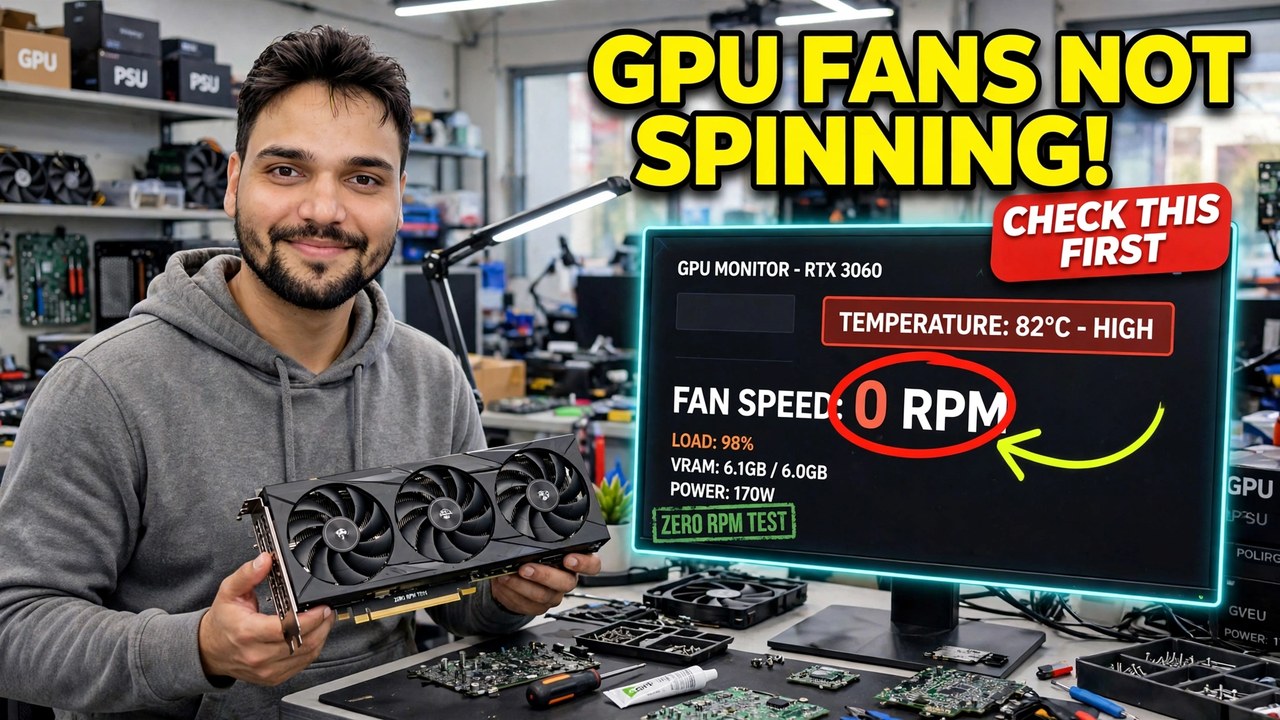
Majoritatea plăcilor grafice realizate în ultimii câțiva ani au un mod zero-RPM (oprire ventilator): ventilatoarele rămân oprite sub aproximativ 50-60 de grade C, deoarece radiatorul singur poate răci placa la ralanti și se rotesc doar sub sarcină. Deci, oprirea ventilatoarelor de pe desktop este normală. Fanii se sting în timp ce cardul este fierbinte într-un joc, fanii care se zvâcnesc, dar nu pornesc niciodată, sau un ventilator se învârte și celălalt este mort - acestea sunt adevărate defecte. Ordinea de mai jos demonstrează pe care o aveți înainte de a schimba ceva: temperatura sub încărcare mai întâi, software-ul în al doilea rând, hardware-ul ultimul.
X Fanii sunt încă pe desktop și în meniuri, dar se învârt în jocuri - de obicei normal
X Fanii nu se învârt niciodată chiar și atunci când GPU-ul trece de 75-80 de grade C într-un joc - o adevărată greșeală
X Un ventilator se rotește, iar celălalt nu, sau un ventilator se zvâcnește și se oprește
Temperatura GPU-ului X crește și jocul se bâlbâie sau computerul se oprește
VERIFICAȚI TEMPERATURA ÎNTÂI Comportamentul ventilatorului nu înseamnă nimic fără temperatura de lângă el. Sub aproximativ 55 de grade C, ventilatoarele oprite sunt designul. Peste 75 de grade C, ventilatoarele oprite sunt o problemă.
Întrebarea privind amprenta nu este niciodată doar „se învârt?” - este „se învârt când cardul este fierbinte?”
Demonstrați-l sub sarcină - Testul Zero-RPM
Acest singur test decide dacă aveți vreo problemă. Faceți-o înainte de a schimba orice setare.
- Instalați un monitor gratuit, cum ar fi GPU-Z sau HWMonitor și notați temperatura GPU și RPM-ul ventilatorului pe desktop. Ventilatoarele la 0 RPM cu temperatură în intervalul 30-50 de grade sunt în modul zero-RPM funcționând conform proiectării.
- Acum rulați un joc solicitant sau un benchmark gratuit (de exemplu Heaven Benchmark) timp de 5-10 minute. Pe un card sănătos, ventilatoarele pornesc când temperatura trece de aproximativ 55-65 de grade C.
- Dacă ventilatoarele pornesc sub sarcină, nu există nicio eroare - opriți-vă aici. Dacă temperatura trece de 75-80 de grade C și RPM este încă 0, continuați cu Fix 2.
Verificați dacă cablurile de alimentare ale GPU sunt așezate complet
Un conector de alimentare slăbit cu 6 pini/8 pini (sau 12VHPWR) poate lăsa cardul să funcționeze într-o stare limitată, cu ventilatoarele care nu pornesc niciodată corect.
- Opriți, deconectați și apăsați fiecare conector de alimentare a GPU până când dispozitivul de blocare se oprește. Un conector care pare conectat, dar se află la 1-2 mm este o descoperire comună.
- Folosiți un cablu separat de la sursa de alimentare pentru fiecare conector cu 8 pini acolo unde este posibil, în loc de un pigtail în lanț de margaretă pe cardurile de mare putere, exact așa cum recomandă producătorul cardului.
- Porniți și repetați testul de încărcare din Fix 1. Dacă acum ventilatoarele se comportă, conectorul a fost cauza.
Forțați ventilatoarele să pornească cu o curbă manuală a ventilatorului ⭐
Acest test separă controlul software de un motor de ventilator mort: dacă ventilatoarele se rotesc atunci când sunt comandate, hardware-ul funcționează și profilul sau driverul a fost problema.
- Deschideți utilitarul producătorului de carduri (MSI Afterburner funcționează pe majoritatea mărcilor sau AMD Software/aplicația furnizorului dvs.) și setați viteza manuală a ventilatorului de 60-70%, apoi aplicați.
- Dacă ventilatoarele se învârt imediat, motoarele ventilatorului sunt în regulă. În schimb, setați o curbă personalizată simplă - de exemplu 30 la sută de la 40 de grade C crescând la 80 la sută la 75 de grade C - și salvați-o pentru a începe cu Windows.
- Dacă ventilatoarele tot nu se mișcă la viteza manuală de 100%, accesați Fix 4, apoi Fix 5 - acesta este acum probabil driver sau hardware.
Curățați Reinstalați driverul grafic
Un driver corupt sau un profil rămas de la un alt utilitar poate ține ventilatoarele la zero. O instalare curată elimină această stare.
- Descărcați cel mai recent driver pentru cardul dvs. exact de la NVIDIA, AMD sau Intel direct - niciodată de pe un site de descărcare a driverelor.
- Dezinstalați driverul actual, reporniți, apoi instalați noul driver și alegeți opțiunea de instalare curățată/resetare din fabrică dacă este oferită. De asemenea, eliminați orice al doilea utilitar de control al ventilatorului, astfel încât un singur program să controleze ventilatoarele.
- Repetați testul de sarcină și testul manual al ventilatorului. Ventilatoarele care funcționează după un șofer curat demonstrează că starea veche a șoferului a fost cauza.
Inspectați ventilatoarele - praf, obstrucție și un ventilator mort
Cu software-ul dovedit bun, uitați-vă la fanii înșiși. Opriți și deconectați pentru toate în acest pas.
- Verificați dacă nu există covorașe de praf, un cablu slăbit sau o legătură de cablu care atinge o lamă. Învârtiți ușor fiecare ventilator cu mâna (PC-ul oprit): ar trebui să se rotească liber cu o ușoară rezistență magnetică, să nu se macine, să se clătească sau să se oprească.
- Dacă un ventilator este blocat sau măcinat, acel ventilator trebuie înlocuit - ventilatoarele GPU de înlocuire pentru modelul exact de card sunt vândute de producătorul de carduri și vânzătorii de piese, iar schimbarea lor este în mod normal câteva șuruburi pe carcasă.
- Dacă niciun ventilator nu se mișcă deloc, chiar și la o viteză manuală de 100% cu cablurile de alimentare reinstalate, bănuiți că antetul ventilatorului cardului sau cardul în sine. Dacă cardul este în garanție, opriți-vă aici și revendicați garanția în loc să deschideți carcasa.
Protejați cardul până când este reparat
Dacă se confirmă că un ventilator este mort și o înlocuire va dura câteva zile, reduceți căldura, astfel încât cardul să supraviețuiască așteptării.
- Reduceți setările din joc și limitați frecvența cadrelor (de exemplu 60 FPS), astfel încât cardul să nu fie la încărcare maximă și urmăriți temperatura în suprapunere - mențineți-o sub 80 de grade C.
- Creșteți fluxul de aer al carcasei: asigurați-vă că ventilatoarele de admisie din față funcționează și că orificiile de ventilație ale panoului lateral al carcasei nu sunt blocate.
- Nu rulați benchmark-uri sau sesiuni lungi de joc pe un card fără ventilatoare care funcționează. Dacă temperatura încă depășește 85-90 de grade C la utilizare ușoară, nu mai utilizați cardul până când ventilatorul este înlocuit.
Mai multe remedieri PC pe Technical Anshu
În fiecare săptămână: probleme Windows, instrumente ascunse și ghiduri complete de configurare, explicate pas cu pas.
Subscribe on YouTubeFrequently Asked Questions
Este normal ca fanii GPU să nu se rotească la inactiv?
Da, pe majoritatea cărților moderne. Zero-RPM sau modul de oprire a ventilatorului ține ventilatoarele oprite până când GPU-ul atinge aproximativ 50-60 de grade C, deoarece radiatorul singur răcește cardul la inactiv, iar liniștea este o caracteristică. Fanii care sunt încă pe desktop, dar încep sub sarcină de joc, funcționează exact așa cum au fost proiectați - nu există nimic de reparat.
La ce temperatură ar trebui să înceapă ventilatoarele GPU să se rotească?
Cele mai multe cărți își pornesc fanii între aproximativ 55 și 65 de grade C și de acolo cresc. Punctul exact de pornire este stabilit de curba ventilatorului producătorului de carduri și variază în funcție de model. Ventilatoarele încă la 0 RPM în timp ce GPU-ul este peste 75-80 de grade C sub sarcină nu este normal pe niciun model - care necesită verificări ale cablului, curbei ventilatorului și driverului din acest ghid.
De ce se rotește doar unul dintre ventilatoarele mele GPU?
În modul zero-RPM, unele carduri controlează ventilatoarele împreună, așa că ambele ar trebui să pornească și să se oprească împreună sub sarcină. Dacă sub sarcină reală, un ventilator se rotește și celălalt nu se mișcă niciodată, ventilatorul oprit este de obicei obstrucționat, are un rulment deteriorat sau micul său conector de pe card s-a slăbit. Opriți, verificați dacă există obstrucții și rotiți-l ușor cu mâna - un ventilator blocat trebuie înlocuit.
Îmi pot folosi computerul dacă ventilatoarele GPU-ului nu se rotesc?
Doar dacă ventilatoarele sunt oprite din cauza modului zero-RPM și temperaturile rămân scăzute - aceasta este o utilizare normală. Dacă ventilatoarele sunt cu adevărat moarte, utilizarea ușoară a desktopului cu temperaturi sub aproximativ 60 de grade C prezintă un risc scăzut pentru o perioadă scurtă de timp, dar nu jucați sau randați până când ventilatoarele sunt reparate: o cartelă nerăcită se va accelera, se va prăbuși și poate fi deteriorată permanent prin supraîncălzirea repetată.
O curbă manuală a ventilatorului va repara ventilatoarele GPU care nu se rotesc?
Rezolvă software-ul jumătate din problemă: dacă ventilatoarele se rotesc când comandați 60-70% manual, motoarele sunt vii și curba automată sau driverul a fost de vină, așa că o curbă personalizată salvată este o adevărată soluție. Dacă ventilatoarele nu se mișcă nici măcar la 100% viteză manuală, nicio curbă nu poate ajuta - defecțiunea este puterea, motoarele ventilatorului sau cardul și are nevoie de verificări hardware în Fix 5.