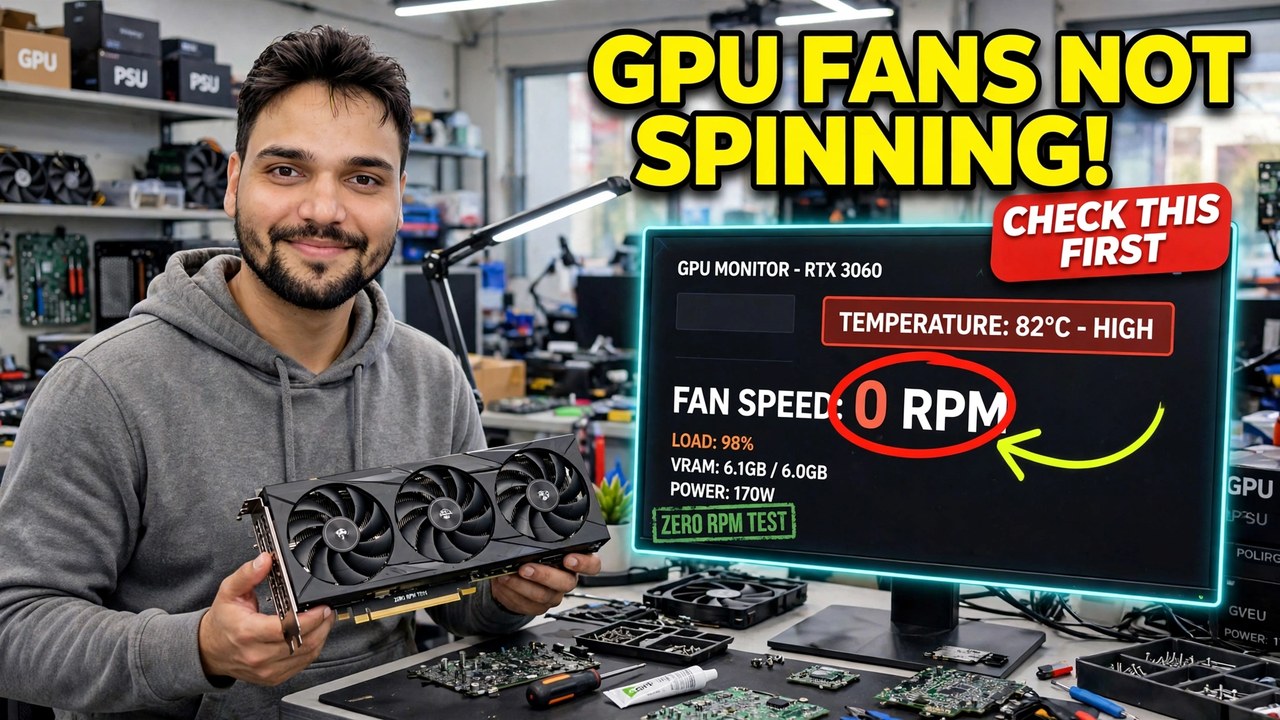
Большинство видеокарт, выпущенных за последние несколько лет, имеют режим с нулевой частотой вращения (остановка вентилятора): вентиляторы остаются выключенными при температуре ниже 50–60 градусов C, поскольку только радиатор может охлаждать карту на холостом ходу, а они раскручиваются только под нагрузкой. Так что выключение вентиляторов на рабочем столе — это нормально. Вентиляторы отключаются, пока карта горячая в игре, вентиляторы дергаются, но никогда не запускаются, или один вентилятор вращается, а другой мертв — это настоящие неисправности. Приведенный ниже порядок показывает, какой из них у вас есть, прежде чем что-либо менять: сначала температура под нагрузкой, затем программное обеспечение, а затем аппаратное обеспечение.
X Fans все еще находятся на рабочем столе и в меню, но раскручиваются в играх - обычно нормально
X-вентиляторы никогда не вращаются, даже когда температура графического процессора в игре превышает 75-80 градусов Цельсия — настоящая ошибка
X Один вентилятор вращается, а другой нет, или вентилятор дергается и останавливается
X Температура графического процессора повышается, игра зависает или компьютер выключается.
СНАЧАЛА ПРОВЕРЬТЕ ТЕМП. Поведение вентилятора ничего не значит, если рядом с ним не указана температура. При температуре ниже 55 градусов C вентиляторы останавливаются. При температуре выше 75 градусов C остановившиеся вентиляторы представляют собой проблему.
Вопрос об отпечатках пальцев никогда не сводится к простому: «Они вращаются?» - это "они вращаются, когда карта горячая?"
Докажите это под нагрузкой — тест на нулевых оборотах
Этот один тест решает, есть ли у вас проблема вообще. Сделайте это перед изменением каких-либо настроек.
- Установите бесплатный монитор, например GPU-Z или HWMonitor, и следите за температурой графического процессора и частотой вращения вентилятора на рабочем столе. Вентиляторы со скоростью 0 об/мин и температурой в диапазоне 30–50 градусов работают в режиме с нулевой частотой вращения, как задумано.
- Теперь запустите требовательную игру или бесплатный бенчмарк (например Heaven Benchmark) на 5-10 минут. На исправной карте вентиляторы запускаются, когда температура достигает примерно 55-65 градусов Цельсия.
- Если вентиляторы запускаются под нагрузкой, неисправности нет - остановитесь на этом. Если температура превышает 75–80 градусов C, а число оборотов все еще равно 0, перейдите к исправлению 2.
Убедитесь, что кабели питания графического процессора полностью вставлены.
Незакрепленный 6-контактный или 8-контактный разъем питания (или 12VHPWR) может привести к тому, что работа карты будет ограничена, и вентиляторы никогда не запустятся должным образом.
- Выключите питание, отсоедините и вставьте каждый разъем питания графического процессора до щелчка защелки. Разъем, который выглядит подключенным, но выступает на 1–2 мм наружу, — обычная находка.
- По возможности используйте отдельный кабель от источника питания для каждого 8-контактного разъема вместо одного гибкого шлейфового соединения на картах высокой мощности, как рекомендует производитель карты.
- Включите питание и повторите нагрузочный тест, описанный в исправлении 1. Если вентиляторы теперь работают хорошо, то причиной был разъем.
Принудительное включение вентиляторов с помощью ручной настройки кривой вентилятора ⭐
Этот тест отделяет программное управление от неработающего двигателя вентилятора: если вентиляторы вращаются по команде, значит, оборудование работает, а проблема в профиле или драйвере.
- Откройте утилиту производителя вашей карты (MSI Afterburner работает на большинстве брендов или программное обеспечение AMD/приложение вашего поставщика) и установите ручную скорость вращения вентилятора на 60–70 процентов, затем примените.
- Если вентиляторы сразу же раскрутились, значит, с двигателями вентиляторов все в порядке. Вместо этого установите простую пользовательскую кривую — например, 30 процентов от 40 градусов C с повышением до 80 процентов при 75 градусах C — и сохраните ее, чтобы начать с Windows.
- Если вентиляторы по-прежнему не вращаются на 100-процентной ручной скорости, перейдите к исправлению 4, затем к исправлению 5 — теперь, скорее всего, это связано с драйвером или оборудованием.
Чистая переустановка графического драйвера
Поврежденный драйвер или оставшийся профиль другой утилиты могут удерживать вентиляторы на нуле. Чистая установка удаляет это состояние.
- Загрузите последнюю версию драйвера для вашей конкретной карты напрямую с NVIDIA, AMD или Intel, а не с сайта загрузки драйверов.
- Удалите текущий драйвер, перезапустите, затем установите новый драйвер и выберите его чистую установку/сброс настроек, если предлагается. Также удалите любую вторую утилиту управления вентиляторами, чтобы только одна программа управляла вентиляторами.
- Повторите нагрузочный тест и ручную проверку вентилятора. Вентиляторы, работающие после чистого драйвера, доказывают, что причиной было старое состояние драйвера.
Осмотрите вентиляторы: пыль, препятствия и один мертвый вентилятор.
Поскольку программное обеспечение зарекомендовало себя хорошо, посмотрите на самих фанатов. Выключите и отсоедините все устройства на этом этапе.
- Проверьте, нет ли пылевых ковриков, незакрепленного кабеля или кабельной стяжки, касающейся лезвия. Аккуратно вращайте каждый вентилятор вручную (компьютер выключен): он должен вращаться свободно с небольшим магнитным сопротивлением, не скрипеть, не раскачиваться и не останавливаться.
- Если один вентилятор заклинивает или стирается, этот вентилятор необходимо заменить — сменные вентиляторы графического процессора для конкретной модели карты продаются производителем карты и продавцами запчастей, и для их замены обычно требуется несколько винтов на кожухе.
- Если ни один вентилятор не движется вообще даже при 100-процентной ручной скорости с переустановленными кабелями питания, заподозрите разъем вентилятора карты или саму карту. Если карта находится на гарантии, остановитесь здесь и запросите гарантию вместо того, чтобы открывать кожух.
Защитите карту, пока она не будет отремонтирована
Если подтверждено, что вентилятор неисправен и замена займет несколько дней, уменьшите нагрев, чтобы карта выдержала ожидание.
- Уменьшите внутриигровые настройки и ограничьте частоту кадров (например, 60 FPS), чтобы карта не работала на полную нагрузку, и следите за температурой в оверлее — держите ее ниже 80 градусов C.
- Увеличьте поток воздуха в корпусе: убедитесь, что передние приточные вентиляторы работают и вентиляционные отверстия на боковой панели корпуса не заблокированы.
- Не запускайте тесты или длительные игровые сессии на карте без работающих вентиляторов. Если при незначительном использовании температура по-прежнему превышает 85–90 градусов C, прекратите использование карты до замены вентилятора.
Дополнительные исправления для ПК по техническому Anshu
Каждую неделю: проблемы Windows, скрытые инструменты и полные руководства по установке, объясненные шаг за шагом.
Subscribe on YouTubeFrequently Asked Questions
Это нормально, что вентиляторы графического процессора не вращаются на холостом ходу?
Да, на большинстве современных карт. В режиме нулевой частоты вращения или остановки вентилятора вентиляторы отключаются до тех пор, пока температура графического процессора не достигнет примерно 50–60 градусов C, поскольку только радиатор охлаждает карту на холостом ходу, а тишина является особенностью. Вентиляторы, которые все еще находятся на рабочем столе, но запускаются под игровой нагрузкой, работают именно так, как задумано — исправлять нечего.
При какой температуре должны начать вращаться вентиляторы графического процессора?
Большинство карт включают вентиляторы при температуре от 55 до 65 градусов по Цельсию и оттуда набирают обороты. Точная начальная точка задается кривой вентилятора производителя карты и зависит от модели. Вентиляторы по-прежнему работают на 0 об/мин, а температура графического процессора превышает 75–80 градусов C под нагрузкой. Это ненормально для любой модели — для этого необходимо проверить кабель, кривую вентилятора и драйвер, описанные в этом руководстве.
Почему вращается только один из вентиляторов моего графического процессора?
В режиме нулевой частоты вращения некоторые карты управляют вентиляторами одновременно, поэтому под нагрузкой обе должны запускаться и останавливаться вместе. Если при реальной нагрузке один вентилятор вращается, а другой не двигается, остановившийся вентилятор обычно засорен, у него поврежден подшипник или отошел его небольшой разъем на карте. Выключите питание, проверьте, нет ли препятствий, и осторожно покрутите его вручную — заклинивший вентилятор требует замены.
Могу ли я использовать свой компьютер, если вентиляторы графического процессора не вращаются?
Только если вентиляторы выключены из-за режима нулевой скорости вращения и температура остается низкой — это нормальное использование. Если вентиляторы действительно мертвы, легкое использование настольного компьютера при температуре ниже 60 градусов по Цельсию в течение короткого времени представляет низкий риск, но не играйте и не визуализируйте, пока вентиляторы не будут отремонтированы: неохлаждаемая карта будет дросселировать, выходить из строя и может быть необратимо повреждена в результате повторного перегрева.
Поможет ли ручная кривая вентилятора исправить то, что вентиляторы графического процессора не вращаются?
Это решает программную половину проблемы: если вентиляторы вращаются, когда вы вручную задаете 60-70 процентов, двигатели работают, а автоматическая кривая или драйвер неисправны, поэтому сохраненная пользовательская кривая является реальным решением. Если вентиляторы не вращаются даже на 100-процентной ручной скорости, никакая кривая не поможет — неисправность связана с питанием, двигателями вентиляторов или платой, и требуется аппаратная проверка в исправлении 5.