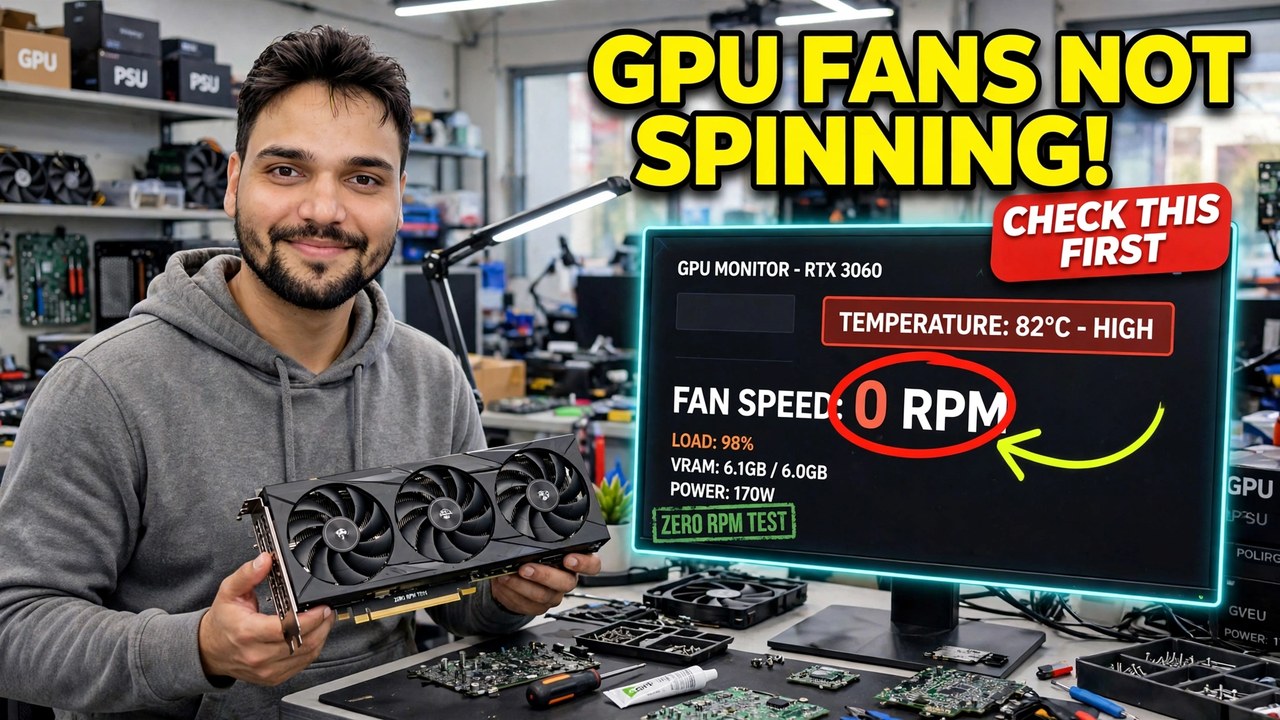
กราฟิกการ์ดส่วนใหญ่ที่ผลิตในช่วงหลายปีที่ผ่านมามีโหมด รอบต่อนาทีเป็นศูนย์ (พัดลมหยุด): พัดลมจะอยู่ต่ำกว่าประมาณ 50-60 องศา C เนื่องจากฮีทซิงค์เพียงอย่างเดียวสามารถทำให้การ์ดเย็นลงเมื่อไม่ได้ใช้งาน และจะหมุนภายใต้โหลดเท่านั้น การปิดพัดลมบนเดสก์ท็อปจึงถือเป็นเรื่องปกติ พัดลมปิดในขณะที่การ์ดยังร้อนอยู่ในเกม พัดลมที่กระตุกแต่ไม่เคยสตาร์ท หรือพัดลมตัวหนึ่งหมุนและอีกตัวตาย สิ่งเหล่านี้เป็นความผิดพลาดที่แท้จริง ลำดับด้านล่างจะพิสูจน์ว่าคุณมีรุ่นใดก่อนที่คุณจะเปลี่ยนแปลงสิ่งใด: อุณหภูมิที่โหลดก่อน ซอฟต์แวร์วินาที ฮาร์ดแวร์สุดท้าย
พัดลม X ยังคงอยู่บนเดสก์ท็อปและในเมนู แต่หมุนในเกม - โดยปกติจะเป็นปกติ
พัดลม X ไม่เคยหมุนแม้ว่า GPU จะผ่านอุณหภูมิ 75-80 องศา C ในเกม - ถือเป็นข้อผิดพลาดที่แท้จริง
X พัดลมตัวหนึ่งหมุนและอีกตัวไม่หมุน หรือพัดลมกระตุกและหยุด
X GPU อุณหภูมิสูงขึ้น และเกมกระตุกหรือพีซีปิดตัวลง
ตรวจสอบอุณหภูมิก่อน พฤติกรรมของพัดลมไม่มีความหมายอะไรหากไม่มีอุณหภูมิอยู่ข้างๆ อุณหภูมิต่ำกว่าประมาณ 55 องศาเซลเซียส พัดลมหยุดคือการออกแบบ อุณหภูมิสูงกว่า 75 องศาเซลเซียส พัดลมหยุดทำงานเป็นปัญหา
คำถามเกี่ยวกับลายนิ้วมือไม่ใช่แค่ 'พวกมันหมุนหรือเปล่า' - มันคือ 'การ์ดหมุนเมื่อการ์ดร้อนหรือไม่'
พิสูจน์ภายใต้ภาระ - การทดสอบ Zero-RPM
การทดสอบครั้งนี้จะตัดสินว่าคุณมีปัญหาหรือไม่ ทำก่อนที่จะเปลี่ยนการตั้งค่าใดๆ
- ติดตั้งจอภาพฟรี เช่น GPU-Z หรือ HWMonitor และจด อุณหภูมิ GPU และ RPM ของพัดลม บนเดสก์ท็อป พัดลมที่ 0 RPM โดยมีอุณหภูมิในช่วง 30-50 องศาจะเป็นโหมด 0 RPM ทำงานตามที่ออกแบบไว้
- ตอนนี้รันเกมที่มีความต้องการสูงหรือเกณฑ์มาตรฐานฟรี (เช่น Heaven Benchmark) เป็นเวลา 5-10 นาที บนการ์ดที่แข็งแรง พัดลมจะเริ่มเมื่ออุณหภูมิผ่านไปประมาณ 55-65 องศาเซลเซียส
- หากพัดลมเริ่มทำงานภายใต้ภาระ ไม่มีข้อผิดพลาด - หยุดที่นี่ หากอุณหภูมิผ่าน 75-80 องศา C และ RPM ยังคงเป็น 0 ให้ดำเนินการต่อใน Fix 2
ตรวจสอบว่าสายไฟ GPU ติดแน่นดีแล้ว
ขั้วต่อไฟ 6 พิน / 8 พิน (หรือ 12VHPWR) ที่หลวมอาจทำให้การ์ดทำงานในสถานะจำกัด โดยที่พัดลมไม่เริ่มทำงานอย่างถูกต้อง
- ปิดเครื่อง ถอดปลั๊ก และกดขั้วต่อจ่ายไฟ GPU แต่ละตัวเข้าไปจนกระทั่งสลักคลิก ขั้วต่อที่ดูเหมือนเสียบปลั๊กแต่อยู่ออก 1-2 มม. เป็นสิ่งที่พบได้ทั่วไป
- ใช้สายเคเบิลแยกจากแหล่งจ่ายไฟสำหรับขั้วต่อ 8 พินแต่ละตัว หากเป็นไปได้ แทนที่จะใช้ผมเปียแบบสายโซ่เดซี่เชนบนการ์ดกำลังสูง ตามที่ผู้ผลิตการ์ดแนะนำ
- เปิดเครื่องและทดสอบโหลดซ้ำในโปรแกรมแก้ไข 1 หากพัดลมทำงาน แสดงว่าขั้วต่อคือสาเหตุ
บังคับพัดลมด้วย Curve พัดลมแบบแมนนวล ⭐
การทดสอบนี้แยกการควบคุมซอฟต์แวร์ออกจากมอเตอร์พัดลมไม่ทำงาน: หากพัดลมหมุนตามคำสั่ง ฮาร์ดแวร์จะทำงานและโปรไฟล์หรือไดรเวอร์เป็นปัญหา
- เปิดยูทิลิตี้ของผู้ผลิตการ์ดของคุณ (MSI Afterburner ใช้งานได้กับแบรนด์ส่วนใหญ่ หรือซอฟต์แวร์ AMD / แอปผู้จำหน่ายของคุณ) และตั้งค่าความเร็วพัดลมแบบแมนนวลที่ 60-70 เปอร์เซ็นต์ จากนั้นจึงนำไปใช้
- ถ้าพัดลมหมุนทันที แสดงว่ามอเตอร์พัดลมยังปกติดี ตั้งค่าเส้นโค้งแบบกำหนดเองแบบง่ายๆ แทน เช่น 30 เปอร์เซ็นต์จาก 40 องศา C เพิ่มขึ้นเป็น 80 เปอร์เซ็นต์ที่ 75 องศา C และบันทึกเพื่อเริ่มต้นด้วย Windows
- หากพัดลมยังคงไม่เคลื่อนที่ด้วยความเร็วปกติ 100 เปอร์เซ็นต์ ให้ไปที่ Fix 4 จากนั้น Fix 5 ซึ่งตอนนี้น่าจะเป็นไดรเวอร์หรือฮาร์ดแวร์
ทำความสะอาด ติดตั้งไดรเวอร์กราฟิกอีกครั้ง
ไดรเวอร์ที่เสียหายหรือโปรไฟล์ที่เหลือจากยูทิลิตี้อื่นอาจทำให้พัดลมเป็นศูนย์ได้ การติดตั้งใหม่ทั้งหมดจะลบสถานะนั้น
- ดาวน์โหลดไดรเวอร์ล่าสุดสำหรับการ์ดของคุณจาก NVIDIA, AMD หรือ Intel โดยตรง - ไม่ต้องดาวน์โหลดจากไซต์ดาวน์โหลดไดรเวอร์
- ถอนการติดตั้งไดรเวอร์ปัจจุบัน รีสตาร์ท จากนั้นติดตั้งไดรเวอร์ใหม่ และเลือก ตัวเลือกการติดตั้งใหม่ทั้งหมด / รีเซ็ตเป็นค่าเริ่มต้นจากโรงงาน หากมีให้ นอกจากนี้ ให้ลบยูทิลิตี้ควบคุมพัดลมตัวที่สองออก เพื่อให้มีเพียงโปรแกรมเดียวเท่านั้นที่ควบคุมพัดลม
- ทำซ้ำการทดสอบโหลดและการทดสอบพัดลมแบบแมนนวล แฟน ๆ ที่ทำงานหลังจากคนขับที่สะอาดพิสูจน์ว่าสถานะคนขับเก่าคือสาเหตุ
ตรวจสอบพัดลม - ฝุ่น สิ่งกีดขวาง และพัดลมที่ตายแล้วหนึ่งตัว
ด้วยซอฟต์แวร์ที่ได้รับการพิสูจน์แล้วว่าดี ลองดูที่ตัวแฟนๆ เอง ปิดและถอดปลั๊กสำหรับทุกอย่างในขั้นตอนนี้
- ตรวจสอบแผ่นกันฝุ่น สายเคเบิลหลวม หรือสายรัดเคเบิลสัมผัสกับใบมีด หมุนพัดลมแต่ละตัวเบาๆ ด้วยมือ (ปิด PC): ควรหมุนได้อย่างอิสระโดยมีแรงต้านแม่เหล็กเล็กน้อย ไม่บด โยกเยก หรือหยุดตาย
- หากพัดลมตัวหนึ่งถูกยึดหรือบด พัดลมนั้นจำเป็นต้องเปลี่ยน - พัดลม GPU ทดแทนสำหรับรุ่นการ์ดนั้นจำหน่ายโดยผู้ผลิตการ์ดและผู้ขายชิ้นส่วน และโดยปกติแล้วการเปลี่ยนพัดลมนั้นต้องใช้สกรูสองสามตัวบนผ้าห่อศพ
- หากไม่มีพัดลมเคลื่อนที่แม้แต่ความเร็วปกติ 100 เปอร์เซ็นต์โดยเสียบสายไฟกลับเข้าไปใหม่ ให้สงสัยส่วนหัวของพัดลมของการ์ดหรือตัวการ์ดเอง หากการ์ดอยู่ในการรับประกัน ให้หยุดที่นี่และเรียกร้องการรับประกันแทนการเปิดผ้าห่อศพ
ปกป้องการ์ดจนกว่าจะได้รับการซ่อมแซม
หากพัดลมได้รับการยืนยันว่าเสียแล้วและการเปลี่ยนใหม่จะใช้เวลาหลายวัน ให้ลดความร้อนลงเพื่อให้การ์ดอยู่ได้นานในการรอ
- ลดการตั้งค่าในเกมและจำกัดอัตราเฟรม (เช่น 60 FPS) เพื่อไม่ให้การ์ดโหลดเต็ม และดูอุณหภูมิในโอเวอร์เลย์ - รักษาอุณหภูมิให้ต่ำกว่า 80 องศา C
- เพิ่มการไหลเวียนของอากาศในเคส: ตรวจสอบให้แน่ใจว่าพัดลมไอดีด้านหน้าทำงาน และช่องระบายอากาศที่แผงด้านข้างของเคสไม่ได้ถูกปิดกั้น
- อย่ารันการวัดประสิทธิภาพหรือการเล่นเกมเป็นเวลานานบนการ์ดที่ไม่มีพัดลมทำงาน หากอุณหภูมิยังคงผ่าน 85-90 องศาเซลเซียส ในการใช้งานที่มีแสงน้อย ให้หยุดใช้การ์ดจนกว่าจะเปลี่ยนพัดลม
การแก้ไขพีซีเพิ่มเติมเกี่ยวกับ Technical Anshu
ทุกสัปดาห์: ปัญหา Windows เครื่องมือที่ซ่อนอยู่ และคำแนะนำการตั้งค่าฉบับเต็ม อธิบายทีละขั้นตอน
Subscribe on YouTubeFrequently Asked Questions
เป็นเรื่องปกติหรือไม่ที่พัดลม GPU จะไม่หมุนเมื่อไม่ได้ใช้งาน?
ใช่ บนการ์ดที่ทันสมัยที่สุด โหมด Zero-RPM หรือพัดลมหยุดจะทำให้พัดลมปิดจนกว่า GPU จะมีอุณหภูมิประมาณ 50-60 องศา C เนื่องจากฮีทซิงค์เพียงอย่างเดียวจะทำให้การ์ดเย็นลงเมื่อไม่ได้ใช้งานและความเงียบเป็นคุณสมบัติหนึ่ง พัดลมที่ยังอยู่บนเดสก์ท็อปแต่เริ่มเล่นเกมทำงานตรงตามที่ออกแบบไว้ - ไม่มีอะไรต้องแก้ไข
พัดลม GPU ควรเริ่มหมุนที่อุณหภูมิเท่าใด
การ์ดส่วนใหญ่เริ่มพัดลมที่อุณหภูมิระหว่างประมาณ 55 ถึง 65 องศาเซลเซียส และเพิ่มขึ้นจากที่นั่น จุดเริ่มต้นที่แน่นอนถูกกำหนดโดยเส้นโค้งรูปพัดของผู้ผลิตการ์ด และแตกต่างกันไปตามรุ่น พัดลมยังคงอยู่ที่ 0 RPM ในขณะที่ GPU มีอุณหภูมิสูงกว่า 75-80 องศา C ภายใต้ภาระงาน ซึ่งไม่ใช่เรื่องปกติในรุ่นใด ๆ - ซึ่งจำเป็นต้องมีการตรวจสอบสายเคเบิล เส้นโค้งของพัดลม และไดรเวอร์ในคู่มือนี้
เหตุใดพัดลม GPU ของฉันเพียงตัวเดียวจึงหมุน
ในโหมด Zero-RPM การ์ดบางตัวจะควบคุมพัดลมด้วยกัน ดังนั้นทั้งคู่ควรสตาร์ทและหยุดพร้อมกันภายใต้ภาระงาน หากภายใต้ภาระจริง พัดลมตัวหนึ่งหมุนและอีกตัวไม่ขยับ พัดลมที่หยุดทำงานมักจะถูกกีดขวาง มีตลับลูกปืนเสียหาย หรือขั้วต่อเล็กๆ บนการ์ดหลวม ปิดเครื่อง ตรวจสอบสิ่งกีดขวาง และหมุนเบา ๆ ด้วยมือ จำเป็นต้องเปลี่ยนพัดลมที่ยึดไว้
ฉันสามารถใช้พีซีของฉันได้หรือไม่หากพัดลม GPU ไม่หมุน
เฉพาะในกรณีที่พัดลมปิดอยู่เนื่องจากโหมดเป็นศูนย์ RPM และอุณหภูมิยังต่ำอยู่ นั่นถือเป็นการใช้งานปกติ หากพัดลมเสียจริงๆ การใช้งานเดสก์ท็อปแบบเบาๆ โดยมีอุณหภูมิต่ำกว่า 60 องศาเซลเซียสจะมีความเสี่ยงต่ำในช่วงเวลาสั้นๆ แต่อย่าเล่นเกมหรือเรนเดอร์จนกว่าพัดลมจะได้รับการแก้ไข การ์ดที่ไม่มีการระบายความร้อนจะเร่งความเร็ว พัง และอาจได้รับความเสียหายอย่างถาวรจากความร้อนสูงเกินไปซ้ำๆ
เส้นโค้งพัดลมแบบแมนนวลจะแก้ไขพัดลม GPU ที่ไม่หมุนหรือไม่
โดยจะแก้ไขปัญหาซอฟต์แวร์ครึ่งหนึ่งของปัญหา: หากพัดลมหมุนเมื่อคุณสั่งการ 60-70 เปอร์เซ็นต์ด้วยตนเอง มอเตอร์จะยังคงทำงานอยู่ และเส้นโค้งอัตโนมัติหรือไดรเวอร์ทำงานผิดพลาด ดังนั้นเส้นโค้งแบบกำหนดเองที่บันทึกไว้จึงเป็นวิธีแก้ปัญหาที่แท้จริง หากพัดลมไม่เคลื่อนที่แม้จะใช้ความเร็วปกติ 100 เปอร์เซ็นต์ ก็ไม่มีทางโค้งสามารถช่วยได้ ข้อผิดพลาดคือพลังงาน มอเตอร์พัดลม หรือการ์ด และจำเป็นต้องได้รับการตรวจสอบฮาร์ดแวร์ใน Fix 5