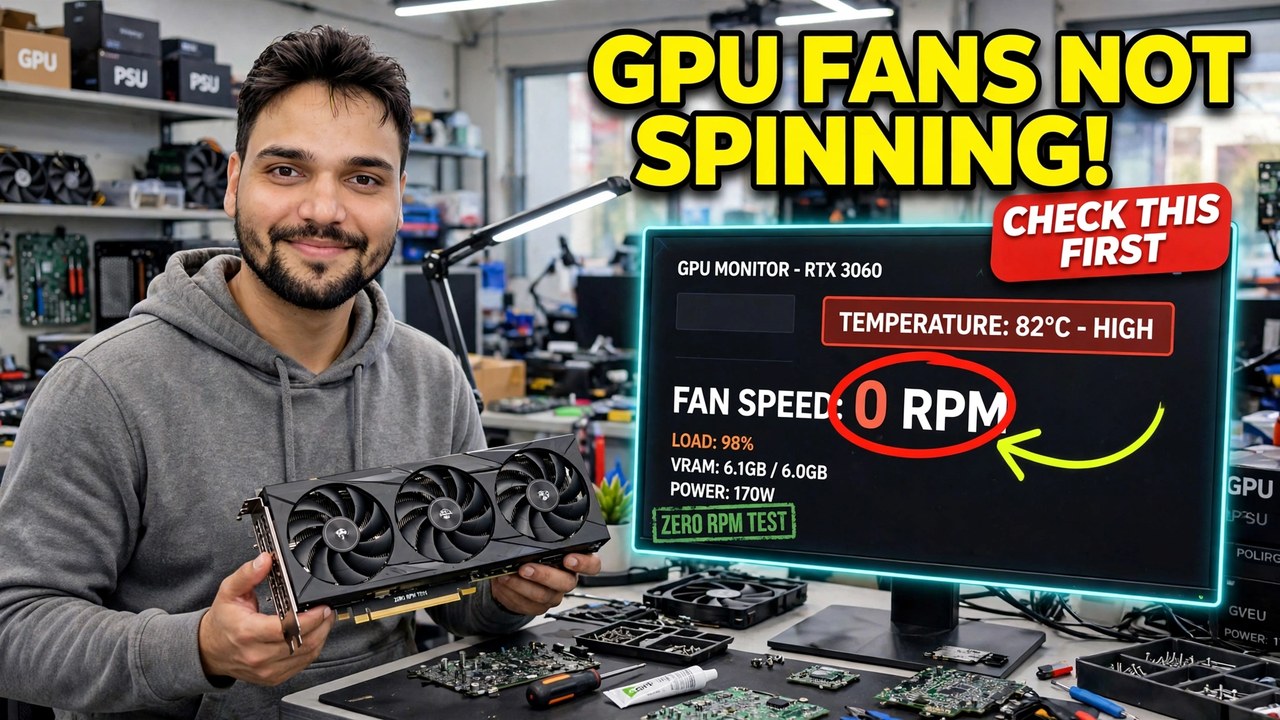
过去几年制造的大多数显卡都具有零 RPM(风扇停止)模式:风扇在低于 50-60 摄氏度时保持关闭,因为散热器本身就可以在空闲时冷却显卡,并且它们仅在负载下旋转。所以桌面上的风扇关闭是正常的。游戏中卡热时风扇关闭,风扇抽动但从未启动,或者一个风扇旋转而另一个风扇死了 - 这些都是真正的故障。下面的顺序证明了在进行任何更改之前您拥有的是哪一个:首先是负载下的温度,其次是软件,最后是硬件。
X Fans 仍在桌面和菜单中,但在游戏中旋转 - 通常是正常的
即使 GPU 在游戏中超过 75-80 摄氏度,X 风扇也不会旋转 - 这是一个真正的错误
X 一个风扇旋转而另一个不旋转,或者一个风扇抽搐并停止
X GPU 温度上升并且游戏卡顿或电脑关闭
首先检查温度 如果没有旁边的温度,风扇的行为就毫无意义。低于约 55 摄氏度时,设计为停止风扇。超过 75 摄氏度时,风扇停止运转是一个问题。
指纹问题绝不仅仅是“它们在旋转吗?” - 这是“当卡很热时它们会旋转吗?”
在负载下证明它 - 零转速测试
这项测试可以决定您是否有问题。在更改任何设置之前执行此操作。
- 安装免费的显示器,例如 GPU-Z 或 HWMonitor,并记下桌面上的GPU 温度和风扇 RPM。温度在 30-50 度范围内的 0 RPM 风扇是按设计工作的零 RPM 模式。
- 现在运行要求较高的游戏或免费基准测试(例如 Heaven Benchmark)5-10 分钟。在健康的显卡上,当温度超过大约 55-65 摄氏度时,风扇就会启动。
- 如果风扇在负载下启动,没有故障 - 在此停止。如果温度超过 75-80 摄氏度且 RPM 仍然为 0,请继续修复 2。
检查 GPU 电源线是否完全就位
松动的 6 针/8 针(或 12VHPWR)电源连接器可能会使卡在受限状态下运行,导致风扇无法正常启动。
- 关闭电源、拔下电源插头,然后按入每个 GPU 电源连接器,直至其闩锁发出咔嗒声。连接器看起来已插入,但实际距离有 1-2 毫米,这是很常见的情况。
- 尽可能使用为每个 8 针连接器连接电源的单独电缆,而不是在高功率卡上使用一根菊花链尾纤,完全按照卡制造商的建议。
- 打开电源并重复修复 1 中的负载测试。如果风扇现在正常工作,则原因是连接器。
使用手动风扇曲线强制风扇开启 ⭐
此测试将软件控制与死风扇电机分开:如果风扇按命令旋转,则硬件正常工作,并且配置文件或驱动程序存在问题。
- 打开您的显卡制造商的实用程序(MSI Afterburner 适用于大多数品牌,或 AMD 软件/您的供应商应用程序)并设置手动风扇速度 60-70%,然后应用。
- 如果风扇立即旋转,则风扇电机正常。设置一条简单的自定义曲线 - 例如,从 40 摄氏度上升 30% 到 75 摄氏度时上升 80% - 并将其保存以在 Windows 中启动。
- 如果风扇仍然没有以 100% 手动速度移动,请转到修复 4,然后修复 5 - 现在这可能是驱动程序或硬件问题。
干净地重新安装显卡驱动程序
损坏的驱动程序或其他实用程序的剩余配置文件可能会使风扇保持为零。全新安装会删除该状态。
- 直接从 NVIDIA、AMD 或 Intel 下载适用于您的显卡的最新驱动程序 - 切勿从驱动程序下载网站下载。
- 卸载当前驱动程序,重新启动,然后安装新驱动程序并选择其干净/恢复出厂设置安装选项(如果提供)。同时删除任何第二个风扇控制实用程序,以便只有一个程序控制风扇。
- 重复负载测试和手动风扇测试。在干净的车手之后工作的球迷证明旧车手状态是原因。
检查风扇 - 灰尘、障碍物和一个死风扇
软件被证明是好的,看看粉丝本身。在此步骤中,请关闭所有电源并拔掉电源插头。
- 检查防尘垫、松动的电缆或电缆扎带是否接触到刀片。用手轻轻旋转每个风扇(PC 关闭):风扇应能自由转动,有轻微的磁阻,无磨损、晃动或死停。
- 如果一个风扇被卡住或磨损,则需要更换该风扇 - 显卡制造商和零件销售商会出售与确切显卡型号对应的 GPU 风扇替换件,更换风扇通常只需在护罩上拧上几颗螺丝即可。
- 如果重新拔插电源线,即使以 100% 手动速度,风扇也完全没有转动,请怀疑该卡的风扇接头连接器或该卡本身。如果该卡在保修期内,请在此停止并申请保修,而不是打开护罩。
保护卡直至修复
如果确认风扇已损坏并且更换需要几天时间,请减少热量,以便卡能够经受住等待。
- 降低游戏内设置并限制帧速率(例如 60 FPS),使卡不处于满负载状态,并观察覆盖层中的温度 - 将其保持在 80 摄氏度以下。
- 增加机箱气流:确保前进气风扇运行且机箱侧面板通风口未被堵塞。
- 不要在没有风扇工作的显卡上运行基准测试或长时间游戏。如果轻度使用时温度仍超过 85-90 摄氏度,请停止使用该卡,直至更换风扇。
Frequently Asked Questions
GPU风扇闲置时不转正常吗?
是的,在大多数现代卡片上。零 RPM 或风扇停止模式会保持风扇关闭,直到 GPU 达到大约 50-60 摄氏度,因为散热器仅在空闲时冷却卡,并且静音是一项功能。仍在桌面上但在游戏负载下启动的风扇完全按照设计工作 - 没有什么需要修复的。
GPU 风扇应在什么温度下开始旋转?
大多数显卡的风扇温度在 55 到 65 摄氏度之间,然后逐渐升高。确切的起点由显卡制造商的风扇曲线设定,并因型号而异。在负载下,风扇仍处于 0 RPM,而 GPU 温度高于 75-80 摄氏度,这在任何型号上都是不正常的 - 这需要本指南中的电缆、风扇曲线和驱动程序检查。
为什么我的 GPU 风扇只有一个在旋转?
在零 RPM 模式下,一些卡一起控制风扇,因此两者应在负载下一起启动和停止。如果在实际负载下,一个风扇旋转而另一个风扇不转动,则停止的风扇通常受到阻碍、轴承损坏或卡上的小连接器松动。关闭电源,检查是否有障碍物,然后用手轻轻旋转 - 被卡住的风扇需要更换。
如果 GPU 风扇不旋转,我可以使用我的电脑吗?
仅当风扇因零转速模式而关闭并且温度保持较低时 - 这才是正常使用。如果风扇确实死了,那么在温度低于 60 摄氏度左右的情况下短时间进行轻型桌面使用风险较低,但在风扇修复之前不要进行游戏或渲染:未冷却的显卡会节流、崩溃,并可能因反复过热而永久损坏。
手动风扇曲线能否修复 GPU 风扇不旋转的问题?
它解决了软件问题的一半:如果风扇在您手动命令 60-70% 时旋转,则电机处于活动状态,并且自动曲线或驱动器出现故障,因此保存的自定义曲线是真正的解决方案。如果即使在 100% 手动速度下风扇也不转动,则任何曲线都无济于事 - 故障出在电源、风扇电机或卡上,需要修复 5 中的硬件检查。